
GoogleフォトからSDカードに写真が移動できない?原因と解決策まとめ

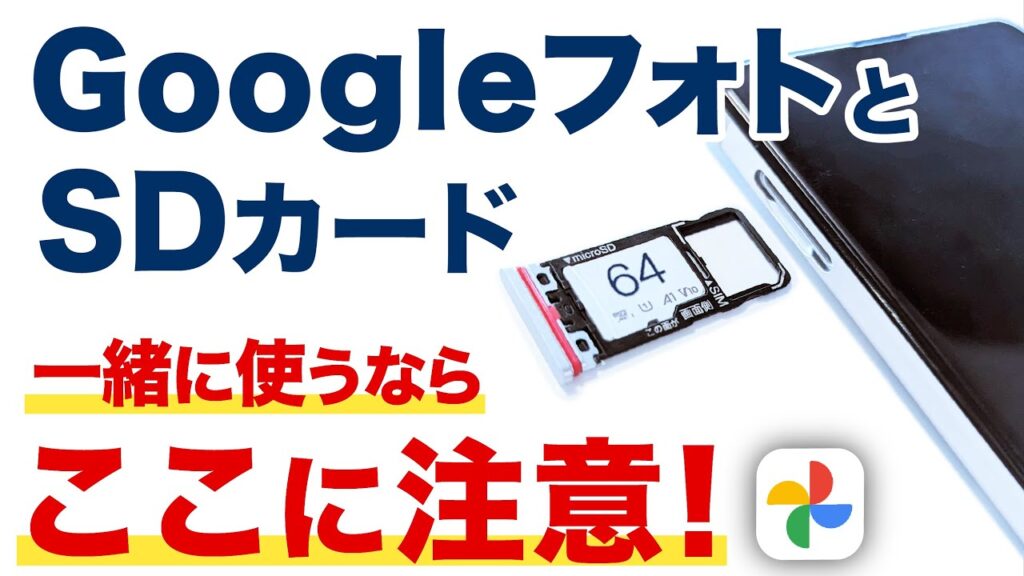
GoogleフォトからSDカードへの写真移動ができない場合の原因と解決策についての記事です。この記事では、SDカードの問題、Googleフォトアプリの問題、ストレージの設定問題、デバイスの再起動、アプリケーションからのアクセス許可などが写真移動できない原因として挙げられています。また、SDカード自体の問題にどう対処するか、読み取り専用モードの設定をどう変えるか、OSの互換性の問題をどのように解決するかについても説明されています。
この記事では、GoogleフォトからSDカードへの写真移動が行えない場合の具体的な解決策についても説明されています。写真移動ができない原因を特定し、解決策を実行することで、GoogleフォトからSDカードへの写真移動ができるようになります。
この記事を読むことで、GoogleフォトからSDカードへの写真移動ができない場合の原因と解決策を理解し、写真移動の問題を解決できるようになることを目指しています。
GoogleフォトからSDカードに写真が移動できない原因
GoogleフォトからSDカードへの写真移動ができない場合、SDカードの問題が主な原因として挙げられます。SDカードが壊れているか、認識されていない可能性があります。カードが物理的に損傷している場合、写真の移動は不可能です。また、カードがフォーマットされていない場合も、写真の移動に問題が生じる可能性があります。
もう一つの原因として、Googleフォトアプリの問題が挙げられます。アプリが最新版でない、またはアプリ自体に問題がある場合、写真の移動に問題が生じる可能性があります。アプリのバージョンが古い場合、互換性の問題が生じる可能性があります。また、アプリ自体にバグがある場合、写真の移動に問題が生じる可能性があります。
さらに、ストレージの設定問題も原因として挙げられます。GoogleフォトがSDカードに写真を保存するための設定が間違っている場合、写真の移動に問題が生じる可能性があります。ストレージの設定が正しくない場合、写真は内部ストレージに保存され、SDカードに移動されません。
また、デバイスの再起動やアプリケーションからのアクセス許可も原因として挙げられます。デバイスを再起動することで、写真の移動に問題が生じる可能性があるシステムのバグを解消することができます。また、アプリケーションからのアクセス許可を確認することで、写真の移動に問題が生じる可能性があるアクセス制限を解消することができます。
SDカードの問題と解決策
SDカードの問題は、GoogleフォトからSDカードへの写真移動ができない場合の最も一般的な原因のひとつです。SDカードが壊れているか、認識されていない可能性があります。SDカードが壊れている場合、写真を保存することができず、GoogleフォトからSDカードへの写真移動ができないことになります。
SDカードの問題を解決するには、まずSDカードの状態をチェックする必要があります。カードが壊れているか、フォーマットが必要かどうかを確認しましょう。次に、SDカードを利用している機器に問題があるかどうかを確認すべきです。異なるデバイスでカードを試して、問題がカード自体にあるのか機器にあるのかを特定しましょう。
また、読み取り専用モードの設定も問題の原因となる可能性があります。SDカードのプロパティをチェックし、アクセス制御が読み取り専用に設定されていないか確認します。アンロックスイッチ(物理的なスイッチ、カードがロックされていた場合)がオンになっているかを確認します。
Googleフォトアプリの問題と解決策
Googleフォトアプリの問題は、写真の移動ができない原因のひとつです。アプリのバージョンが古い場合や、アプリ自体にバグがある場合などが挙げられます。アプリのバージョンが古い場合、アップデートすることで問題が解決する可能性があります。アップデートするには、Google Play ストアでアプリのページを開き、「アップデート」ボタンをクリックします。
また、アプリ自体にバグがある場合、アプリをアンインストールして再インストールすることで問題が解決する可能性があります。アンインストールするには、デバイスの設定メニューでアプリのページを開き、「アンインストール」ボタンをクリックします。再インストールするには、Google Play ストアでアプリのページを開き、「インストール」ボタンをクリックします。
さらに、アプリの設定が間違っている場合も写真の移動ができない原因となります。ストレージの設定を確認し、GoogleフォトがSDカードに写真を保存するための設定が正しいことを確認しましょう。ストレージの設定は、アプリの設定メニューで確認できます。
ストレージの設定問題と解決策
ストレージの設定問題は、GoogleフォトからSDカードへの写真移動ができない場合の原因のひとつです。GoogleフォトがSDカードに写真を保存するための設定が間違っている場合、写真の移動ができない可能性があります。したがって、ストレージの設定を確認することが重要です。
まず、Googleフォトの設定を確認しましょう。Googleフォトの設定メニューを開き、ストレージの設定を選択します。ここで、写真の保存先を確認します。SDカードが選択されていない場合、SDカードを選択して保存先を変更します。また、ストレージの容量も確認しましょう。SDカードの容量が不足している場合、写真の移動ができない可能性があります。
ストレージの設定を確認した後、Googleフォトを再起動してみましょう。再起動後、写真の移動ができるかどうかを確認します。もし、写真の移動がまだできない場合、ストレージの設定をリセットしてみましょう。ストレージの設定をリセットすることで、Googleフォトの設定が初期化され、写真の移動ができるようになる可能性があります。
デバイスの再起動とアプリケーションからのアクセス許可
デバイスの再起動は、GoogleフォトからSDカードへの写真移動ができない場合の解決策として挙げられることがあります。デバイスを再起動することで、システムのキャッシュがクリアされ、アプリケーションの動作が安定することがあります。また、デバイスの再起動は、ストレージの設定がリセットされることもあります。
アプリケーションからのアクセス許可も、写真移動ができない場合の原因となることがあります。GoogleフォトアプリがSDカードへのアクセス許可を得ていない場合、写真を移動することができません。アクセス許可を確認するには、デバイスの設定メニューからアプリケーション管理を選択し、Googleフォトアプリの設定を確認します。
アクセス許可を与えることで、GoogleフォトアプリがSDカードへの写真移動を実行できるようになります。また、デバイスの設定メニューからストレージの設定を確認し、GoogleフォトアプリがSDカードを認識しているかどうかを確認することも重要です。
SDカード自体の問題の解決策
SDカードの状態をチェックすることは、写真移動の問題を解決するための第一歩です。カードが壊れているか、フォーマットが必要かどうかを確認しましょう。SDカードを利用している機器に問題があるかどうかを確認することも重要です。異なるデバイスでカードを試して、問題がカード自体にあるのか機器にあるのかを特定しましょう。
また、読み取り専用モードの設定を確認することも必要です。SDカードのプロパティをチェックし、アクセス制御が読み取り専用に設定されていないか確認します。アンロックスイッチ(物理的なスイッチ、カードがロックされていた場合)がオンになっているかを確認します。カードがロックされている場合、写真を移動することができません。
OSの互換性の問題も写真移動の問題の原因となる可能性があります。使用しているOSがSDカードを正しく認識するかどうかを確認します。互換性の問題が明らかにされた場合、必要なソフトウェアまたはドライバーのアップデートを持つか確認してみてください。OSのアップデートやドライバーのインストールによって、写真移動の問題が解決される可能性があります。
読み取り専用モードの設定を変える方法
読み取り専用モードの設定を変えるには、SDカードのプロパティをチェックする必要があります。まず、SDカードをコンピュータに接続し、カードのプロパティを表示します。次に、アクセス制御が読み取り専用に設定されていないか確認します。設定が読み取り専用になっている場合は、書き込み可能に変更する必要があります。
また、SDカードにはアンロックスイッチ(物理的なスイッチ)が付いている場合があります。このスイッチがオンになっているかを確認します。スイッチがオフになっている場合は、カードは読み取り専用モードに設定され、写真を移動することができません。
SDカードのプロパティを変更するには、カードをコンピュータに接続し、カードのプロパティを表示します。次に、フォーマットオプションを選択し、カードをフォーマットします。ただし、フォーマットするとカード内のデータが消去されるため、重要なデータをバックアップする必要があります。
OSの互換性の問題の解決策
OSの互換性の問題は、GoogleフォトからSDカードへの写真移動ができない場合の原因のひとつです。使用しているOSがSDカードを正しく認識するかどうかを確認する必要があります。互換性の問題が明らかにされた場合、必要なソフトウェアまたはドライバーのアップデートを持つか確認してみてください。
また、OSのバージョンが古い場合、SDカードの認識に問題が生じる可能性があります。最新のOSのバージョンにアップデートすることで、問題が解決する可能性があります。ただし、OSのアップデートは、デバイスの種類やOSの種類によって異なるため、注意が必要です。
OSの互換性の問題を解決するには、まずOSの設定を確認する必要があります。SDカードの認識に関する設定が正しくされているかどうかを確認し、必要な場合は設定を変更してください。さらに、デバイスのドライバーが最新のバージョンであることを確認し、必要な場合はアップデートしてください。
GoogleフォトからSDカードへの写真移動が行えない場合の具体的な解決策
GoogleフォトからSDカードへの写真移動が行えない場合、まずSDカードの状態を確認する必要があります。カードが機能しているか、容量が十分か、または必要な場合は新しいものに交換する必要があります。次に、あなたのデバイスがGoogleフォトと互換性があるか、アプリが最新のバージョンであることを確認してください。
それでも問題が続く場合は、アプリをアンインストールして再インストールすることをお勧めします。これにより、アプリの設定がリセットされ、問題が解決される可能性があります。ただし、それでも問題が解決されない場合は、Googleのカスタマーサポートに連絡してより深い支援を得るべきです。彼らはあなたの問題を解決するために必要な情報を提供することができます。
また、ストレージの設定も確認する必要があります。GoogleフォトがSDカードに写真を保存するための設定が間違っている場合、写真が移動できない可能性があります。したがって、ストレージの設定を確認し、必要な場合は変更する必要があります。
まとめ
GoogleフォトからSDカードへの写真移動ができない場合の原因と解決策については、複数の要因が関係しています。まず、SDカードの問題が考えられます。カードが壊れているか、認識されていない可能性があるため、カードの状態をチェックする必要があります。また、Googleフォトアプリの問題も考えられます。アプリが最新版でない、またはアプリ自体に問題がある場合があるため、アプリをアップデートする必要があります。
さらに、ストレージの設定問題も考えられます。GoogleフォトがSDカードに写真を保存するための設定が間違っている場合があるため、ストレージの設定を確認する必要があります。また、デバイスの再起動やアプリケーションからのアクセス許可も確認する必要があります。これらの要因を確認することで、GoogleフォトからSDカードへの写真移動ができない問題を解決できる可能性があります。
最後に、問題が解決できない場合は、Googleのカスタマーサポートに連絡してより深い支援を得るべきです。専門家のアドバイスを受けることで、問題を解決できる可能性が高くなります。
よくある質問
GoogleフォトからSDカードに写真が移動できないのはなぜですか?
GoogleフォトからSDカードに写真が移動できない場合、ストレージの容量不足やSDカードの認識エラーなどが原因として考えられます。Googleフォトは、デバイスのストレージ容量が不足している場合、写真の移動を制限することがあります。また、SDカードが正しく認識されていない場合も、写真の移動ができないことがあります。さらに、Googleフォトのアプリのバージョンが古い場合や、Androidのバージョンが古い場合も、写真の移動ができないことがあります。
GoogleフォトからSDカードに写真を移動する方法はありますか?
GoogleフォトからSDカードに写真を移動する方法は、Googleフォトのアプリを使用する方法と、ファイルマネージャーを使用する方法があります。Googleフォトのアプリを使用する場合、写真を選択し、「アルバムに追加」を選択し、「デバイスのフォルダ」を選択して、SDカードに写真を移動することができます。ファイルマネージャーを使用する場合、「内部ストレージ」または「外部ストレージ」に保存されている写真を選択し、「SDカード」に移動することができます。
SDカードに写真を移動した後、Googleフォトに写真が表示されなくなりました。どうすればよいですか?
SDカードに写真を移動した後、Googleフォトに写真が表示されなくなった場合、Googleフォトのアプリの設定を確認する必要があります。Googleフォトのアプリの設定で、「デバイスのフォルダ」を有効にし、「SDカード」を選択する必要があります。また、「アルバムを同期する」を有効にし、「SDカードのアルバム」を選択する必要があります。
GoogleフォトからSDカードに写真を移動する際に、写真の品質が劣化することはありますか?
GoogleフォトからSDカードに写真を移動する際に、写真の品質が劣化することはありません。Googleフォトは、写真を元のサイズと元の品質で保存するため、写真を移動しても品質が劣化しません。ただし、写真を圧縮したり、写真を編集したりすると、品質が劣化する可能性があります。
Deja una respuesta
Lo siento, debes estar conectado para publicar un comentario.
関連ブログ記事