
Googleフォトのダウンロード日付がおかしい?スマホのタイムゾーン設定で解決

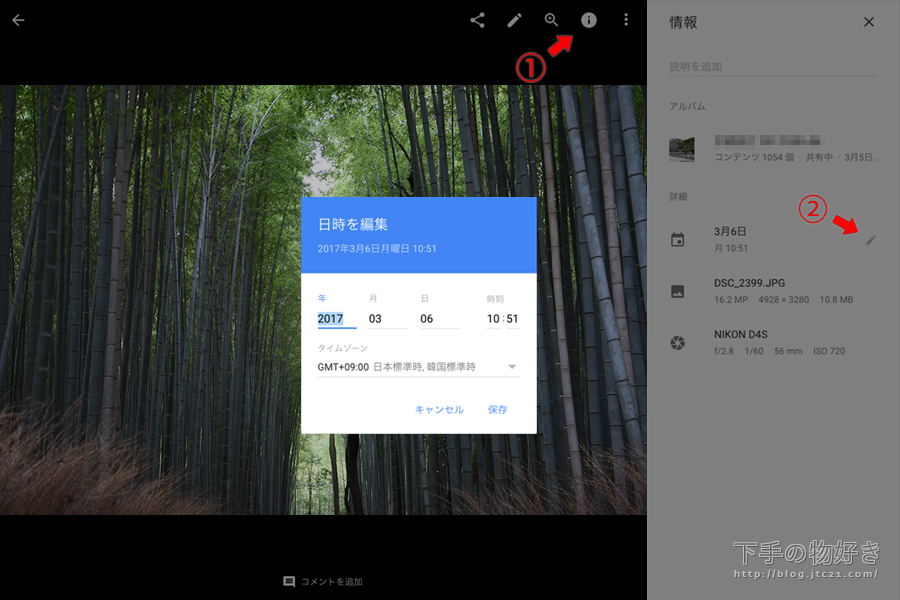
Googleフォトのダウンロード日付がおかしい問題は、多くのユーザーが経験する不便な問題です。この問題は、スマートフォンのタイムゾーン設定が正しくないことが原因であることが多いです。この記事では、この問題の原因と解決方法について詳しく説明します。
Googleフォトは、写真や動画を自動的にバックアップしてくれる便利なサービスですが、ダウンロード日付が正しくないと、写真や動画の管理が難しくなります。特に、旅行やイベントなどの記念日を写真で残したい場合、正しいダウンロード日付は非常に重要です。
この問題を解決するには、スマートフォンのタイムゾーン設定を確認する必要があります。タイムゾーン設定が正しくないと、Googleフォトのダウンロード日付も正しくありません。したがって、この記事では、スマートフォンのタイムゾーン設定の確認方法と、Googleフォトの設定の確認方法について説明します。
Googleフォトのダウンロード日付がおかしい原因
Googleフォトのダウンロード日付がおかしい場合、多くのユーザーが困惑しています。この問題は、スマートフォンのタイムゾーン設定が原因であることが多いです。スマートフォンのタイムゾーン設定が正しくないと、Googleフォトのダウンロード日付も正しく表示されません。
スマートフォンのタイムゾーン設定が原因である場合、設定を確認することで問題を解決できます。設定方法は、スマートフォンの種類によって異なりますが、一般的には設定アプリを開き、「日付と時刻」または「タイムゾーン」の項目を探します。ここで、現在のタイムゾーンが正しく設定されているかどうかを確認します。
また、Googleフォトの設定も確認する必要があります。Googleフォトの設定では、「写真の日付と時刻」の項目があります。この項目では、写真の日付と時刻を自動的に設定するかどうかを選択できます。自動設定が有効になっている場合、Googleフォトは写真のメタデータから日付と時刻を取得します。ただし、写真のメタデータが正しくない場合、ダウンロード日付も正しく表示されません。
スマートフォンのタイムゾーン設定を確認する
スマートフォンのタイムゾーン設定を確認することは、Googleフォトのダウンロード日付がおかしい問題を解決するための第一歩です。多くの場合、スマートフォンのタイムゾーン設定が正しくないことが原因で、Googleフォトのダウンロード日付がずれてしまうことがあります。したがって、スマートフォンのタイムゾーン設定を確認し、正しいタイムゾーンに設定されていることを確認する必要があります。
スマートフォンのタイムゾーン設定を確認するには、設定アプリを開き、日付と時刻の設定を探します。ここで、タイムゾーンを選択し、現在の場所に合わせたタイムゾーンに設定します。設定が完了したら、Googleフォトを再起動し、ダウンロード日付が正しく表示されるかどうかを確認します。
スマートフォンのタイムゾーン設定を確認しても問題が解決しない場合は、Googleフォトの設定を確認する必要があります。Googleフォトの設定では、写真のメタデータを編集することができます。メタデータを編集することで、写真の撮影日時や場所を変更することができます。ただし、Googleフォトの設定を変更しても、スマートフォンのタイムゾーン設定が正しくない場合は、問題が解決しない可能性があります。
Googleフォトの設定を確認する
Googleフォトのダウンロード日付がおかしい場合、まずはGoogleフォトの設定を確認する必要があります。特に、タイムゾーン設定と日付と時刻の設定が正しいかどうかを確認することが重要です。Googleフォトの設定は、スマートフォンのGoogleフォトアプリから確認できます。
Googleフォトアプリを開き、左上のメニューボタンをタップして、設定を選択します。設定画面で、日付と時刻の項目を探し、そこに表示されているタイムゾーンが正しいかどうかを確認します。もし、タイムゾーンが間違っている場合は、正しいタイムゾーンを選択してください。
また、Googleフォトの設定で、自動で日付と時刻を設定する機能が有効になっているかどうかも確認する必要があります。この機能が有効になっていると、Googleフォトは自動的に日付と時刻を設定しますが、スマートフォンのタイムゾーン設定が間違っている場合は、正しい日付と時刻が設定されない可能性があります。
写真のメタデータを編集する
写真のメタデータを編集することで、Googleフォトのダウンロード日付がおかしい問題を解決することができます。写真のメタデータには、撮影日時、カメラの種類、撮影場所などの情報が含まれています。メタデータを編集することで、写真の撮影日時を正確に設定することができます。
写真のメタデータを編集するには、専用のアプリやソフトウェアを使用する必要があります。Exifエディターやメタデータエディターなどのアプリを使用して、写真のメタデータを編集することができます。これらのアプリは、写真のメタデータを簡単に編集できるように設計されています。
写真のメタデータを編集する際には、撮影日時を正確に設定することが重要です。撮影日時を間違えると、Googleフォトのダウンロード日付がおかしい問題が再発生する可能性があります。したがって、写真のメタデータを編集する際には、撮影日時を正確に設定するように注意する必要があります。
Googleフォトのキャッシュを削除する
Googleフォトのキャッシュを削除することで、ダウンロード日付のおかしい問題を解決できる場合があります。キャッシュとは、スマートフォンやコンピューターに一時的に保存されるデータのことです。Googleフォトのキャッシュを削除することで、古いデータが削除され、新しいデータが取得されるため、問題が解決される可能性があります。
キャッシュを削除する方法は、スマートフォンの種類によって異なります。Androidの場合、設定アプリを開き、「ストレージ」または「ストレージの使用状況」を選択し、「Googleフォト」を選択して、「キャッシュを削除」をタップします。iOSの場合、設定アプリを開き、「ストレージとiCloudの使用状況」を選択し、「ストレージを管理」を選択して、「Googleフォト」を選択し、「データを削除」をタップします。
キャッシュを削除した後、Googleフォトを再起動して、ダウンロード日付が正しく表示されるかどうかを確認してください。問題が解決されない場合は、他の対処法を試してください。
まとめ
Googleフォトのダウンロード日付がおかしい問題は、多くのユーザーが経験している問題です。この問題は、スマートフォンのタイムゾーン設定が正しくないことが原因であることが多いです。タイムゾーン設定が正しくないと、写真の撮影日時が正しく反映されず、ダウンロード日付がおかしくなることがあります。
この問題を解決するには、まずスマートフォンのタイムゾーン設定を確認する必要があります。設定が正しくない場合は、正しいタイムゾーンに変更する必要があります。また、Googleフォトの設定も確認する必要があります。Googleフォトの設定で、写真の撮影日時を自動的に設定するオプションがあるため、このオプションが有効になっているかどうかを確認する必要があります。
さらに、写真のメタデータを編集することもできます。写真のメタデータには、撮影日時や場所などの情報が含まれています。この情報を編集することで、ダウンロード日付を正しくすることができます。ただし、写真のメタデータを編集するには、特別なソフトウェアやアプリが必要になる場合があります。
最後に、Googleフォトのキャッシュを削除することもできます。Googleフォトのキャッシュには、写真のサムネイルやメタデータなどの情報が含まれています。この情報を削除することで、ダウンロード日付を正しくすることができます。ただし、キャッシュを削除すると、写真の表示が遅くなる場合があります。
よくある質問
Googleフォトのダウンロード日付がおかしいのはなぜですか?
Googleフォトのダウンロード日付がおかしいのは、スマホのタイムゾーン設定が正しくないことが原因です。Googleフォトは、写真や動画のメタデータに基づいてダウンロード日付を決定しますが、このメタデータにはタイムゾーン情報も含まれています。したがって、スマホのタイムゾーン設定が正しくないと、Googleフォトのダウンロード日付も正しく表示されません。たとえば、スマホのタイムゾーン設定が日本標準時(JST)ではなく、協定世界時(UTC)に設定されている場合、Googleフォトのダウンロード日付は日本時間ではなく、UTC時間で表示されます。
スマホのタイムゾーン設定を変更する方法は?
スマホのタイムゾーン設定を変更する方法は、AndroidとiOSで異なります。Androidの場合、設定アプリを開き、「日付と時刻」を選択し、「タイムゾーン」を選択して、正しいタイムゾーンを選択します。iOSの場合、設定アプリを開き、「一般」を選択し、「日付と時刻」を選択し、「タイムゾーン」を選択して、正しいタイムゾーンを選択します。タイムゾーン設定を変更すると、Googleフォトのダウンロード日付も自動的に更新されます。
Googleフォトのダウンロード日付を手動で変更する方法は?
Googleフォトのダウンロード日付を手動で変更する方法はありません。Googleフォトは、写真や動画のメタデータに基づいてダウンロード日付を決定するため、ユーザーが手動で変更することはできません。ただし、スマホのタイムゾーン設定を変更することで、Googleフォトのダウンロード日付を間接的に変更することができます。
Googleフォトのダウンロード日付が正しく表示されない場合に、写真や動画のメタデータを変更する方法は?
Googleフォトのダウンロード日付が正しく表示されない場合に、写真や動画のメタデータを変更する方法は、Exifタグを編集することです。Exifタグは、写真や動画のメタデータを含むタグで、タイムゾーン情報も含まれています。Exifタグを編集することで、写真や動画のメタデータを変更し、Googleフォトのダウンロード日付を正しく表示させることができます。ただし、Exifタグを編集するには、専用のアプリやソフトウェアが必要です。
Deja una respuesta
Lo siento, debes estar conectado para publicar un comentario.
関連ブログ記事