
Google検索画面のデザイン設定方法:初期状態に戻す&レイアウト変更

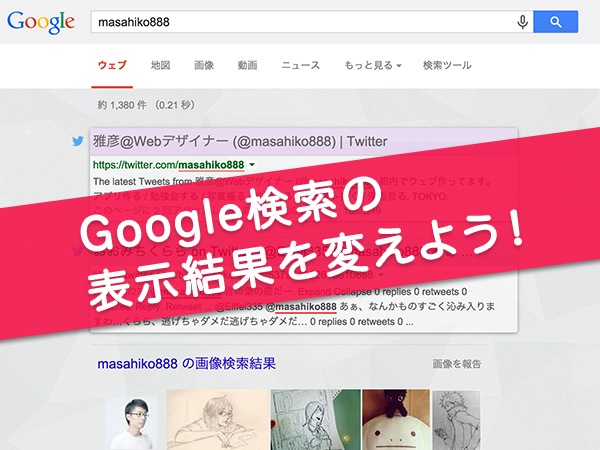
Google検索画面のデザイン設定方法について解説します。この記事では、初期状態に戻す方法とレイアウト変更方法について詳しく説明します。Google検索画面をカスタマイズすることで、ユーザーは自分に合った検索体験を実現できます。
Google検索画面のデザイン設定は、検索設定ページから行うことができます。このページでは、検索結果の表示設定、安全検索設定、言語設定など、様々な設定を行うことができます。また、初期状態の復元機能を使用することで、検索画面を元の状態に戻すことも可能です。
この記事では、Google検索画面のデザイン設定方法について詳しく説明します。CSSのカスタマイズ、テンプレートの変更、JavaScriptの使用など、検索画面のデザインを変更する方法についても解説します。さらに、ブラウザの拡張機能を使用して検索画面のレイアウトを変更する方法についても説明します。
Google検索画面を初期状態に戻す方法
Google検索画面を初期状態に戻したい場合、検索設定の変更が必要です。まず、Googleの設定画面にアクセスし、「検索設定」を選択します。次に、「初期状態の復元」のボタンをクリックし、変更内容を保存します。これにより、検索画面のレイアウトや表示設定が初期状態に戻ります。
また、メタデータをクリアすることで初期設定にリセットすることも可能です。これは、ブラウザの設定を変更することで実行できます。ただし、この方法では、検索履歴やその他のデータも削除されるため、注意が必要です。
Google検索バーを元に戻す方法としては、ブラウザの設定を変更することや、拡張機能を利用することが挙げられます。これにより、検索バーのレイアウトや表示設定を初期状態に戻すことができます。
Google検索バーを元に戻す方法
Google検索バーを元に戻すには、ブラウザの設定を変更する必要があります。まず、ブラウザの設定画面にアクセスし、拡張機能やアドオンを確認します。不要な拡張機能やアドオンを削除することで、Google検索バーを元に戻すことができます。また、ブラウザのキャッシュやCookieをクリアすることも効果的です。
ブラウザの設定を変更する以外にも、Googleの設定画面にアクセスし、検索設定を変更することもできます。Googleの設定画面では、検索バーのレイアウトや表示設定を変更することができます。初期状態の復元ボタンをクリックすることで、Google検索バーを元に戻すことができます。
Google検索バーを元に戻す方法としては、CSSのカスタマイズやテンプレートの変更も挙げられます。ただし、これらの方法にはある程度の技術的な知識が必要です。
検索画面のデザインを変える方法
検索画面のデザインを変える方法としては、CSSのカスタマイズが挙げられます。CSSを使用することで、検索画面のレイアウト、色、フォントなどを自由に変更することができます。ただし、CSSの知識が必要となるため、初心者には難しいかもしれません。
また、テンプレートの変更も検索画面のデザインを変える方法として挙げられます。テンプレートを変更することで、検索画面のレイアウトやデザインを簡単に変更することができます。テンプレートは、Googleが提供するものや、サードパーティーが提供するものなど、様々な種類があります。
さらに、JavaScriptの使用も検索画面のデザインを変える方法として挙げられます。JavaScriptを使用することで、検索画面の動作や機能を変更することができます。ただし、JavaScriptの知識が必要となるため、初心者には難しいかもしれません。
Google検索画面の設定方法
Google検索画面の設定方法は、ブラウザを開き、Google.comにアクセスし、設定アイコンをクリックし、「検索設定」を選択することから始まります。次に、表示されるページで様々な設定を行い、設定を保存します。ここでは、検索結果の表示設定、安全検索設定、言語設定などが可能です。
また、Google検索画面の設定方法としては、ブラウザの拡張機能を利用することも挙げられます。拡張機能を使用することで、Google検索画面のレイアウトを変更したり、検索結果をカスタマイズしたりすることができます。
Google検索画面の設定方法は、初期状態に戻すことも可能です。初期状態の復元のボタンをクリックし、変更内容を保存することで、Google検索画面を元に戻すことができます。また、メタデータをクリアすることで初期設定にリセットすることも可能です。
検索結果の表示設定と安全検索設定
検索結果の表示設定は、Google検索画面の設定機能を利用することで変更することができます。まず、Googleの設定画面にアクセスし、「検索設定」を選択します。次に、表示されるページで「検索結果の表示設定」を選択し、希望の表示設定を選択します。たとえば、検索結果の数を変更したり、検索結果の言語を指定したりすることができます。
また、安全検索設定も可能です。安全検索設定を有効にすると、不適切なコンテンツが検索結果から除外されます。これは、子どもや青少年がインターネットを安全に利用できるようにするための機能です。安全検索設定を有効にするには、Googleの設定画面にアクセスし、「検索設定」を選択し、次に「安全検索設定」を選択します。
検索結果の表示設定と安全検索設定を変更することで、Google検索画面をより使いやすくすることができます。また、ブラウザの拡張機能を利用することで、さらに高度な設定を行うことも可能です。
Google検索画面のレイアウト変更方法
Google検索画面のレイアウトを変更するには、Googleの設定機能を利用するか、ブラウザの拡張機能を使用することができます。Googleの設定機能を利用する場合、まずGoogleの設定画面にアクセスし、「検索設定」を選択します。次に、表示されるページで様々な設定を行い、設定を保存します。
検索画面のレイアウトを変更するには、CSSのカスタマイズやテンプレートの変更を行うこともできます。ただし、これらの方法にはある程度の技術的な知識が必要です。CSSのカスタマイズを行う場合、ブラウザの開発者ツールを使用して、Google検索画面のCSSコードを編集することができます。
また、JavaScriptの使用も検索画面のレイアウトを変更する方法の一つです。JavaScriptを使用する場合、ブラウザの開発者ツールを使用して、Google検索画面のJavaScriptコードを編集することができます。ただし、これらの方法にはある程度の技術的な知識が必要です。
まとめ
Google検索画面のデザイン設定方法について説明しました。まず、初期状態に戻す方法として、Googleの設定画面にアクセスし、「検索設定」を選択し、「初期状態の復元」のボタンをクリックする方法があります。また、メタデータをクリアすることで初期設定にリセットすることも可能です。
レイアウト変更については、Googleが提供する設定機能を利用するか、ブラウザの拡張機能を使用することができます。さらに、CSSのカスタマイズやテンプレートの変更、JavaScriptの使用によっても検索画面のデザインを変えることができます。
これらの方法を利用することで、Google検索画面を自分好みにカスタマイズすることができます。ただし、設定を変更する際には注意が必要です。変更内容を保存する前に、設定が正しく反映されるかどうかを確認することが重要です。
よくある質問
Google検索画面のデザインを初期状態に戻す方法は?
Google検索画面のデザインを初期状態に戻すには、Google検索設定ページにアクセスする必要があります。まず、Google検索画面の右上にある設定アイコンをクリックし、検索設定を選択します。次に、表示設定タブをクリックし、デザインセクションまでスクロールします。ここで、デザインをリセットボタンをクリックすると、Google検索画面のデザインが初期状態に戻ります。
Google検索画面のレイアウトを変更する方法は?
Google検索画面のレイアウトを変更するには、Google検索設定ページにアクセスする必要があります。まず、Google検索画面の右上にある設定アイコンをクリックし、検索設定を選択します。次に、表示設定タブをクリックし、レイアウトセクションまでスクロールします。ここで、レイアウトドロップダウンメニューから希望のレイアウトを選択できます。選択肢には、クラシック、簡易、デフォルトなどがあります。
Google検索画面のデザイン設定を変更しても保存されないのはなぜですか?
Google検索画面のデザイン設定を変更しても保存されない場合、Cookieの設定が原因である可能性があります。Google検索は、Cookieを使用してユーザーの設定を保存しています。ただし、Cookieが無効になっている場合、設定が保存されません。Cookieを有効にするには、ブラウザの設定を確認し、Cookieを有効にします。
Google検索画面のデザイン設定を変更しても反映されないのはなぜですか?
Google検索画面のデザイン設定を変更しても反映されない場合、キャッシュの問題である可能性があります。キャッシュは、ブラウザがウェブページのコピーを保存する機能です。ただし、キャッシュが古い場合、変更した設定が反映されません。キャッシュをクリアするには、ブラウザの設定を確認し、キャッシュをクリアします。
Deja una respuesta
Lo siento, debes estar conectado para publicar un comentario.
関連ブログ記事