
OK Googleでアラームを設定する方法 | スマートフォン・スマートスピーカー対応

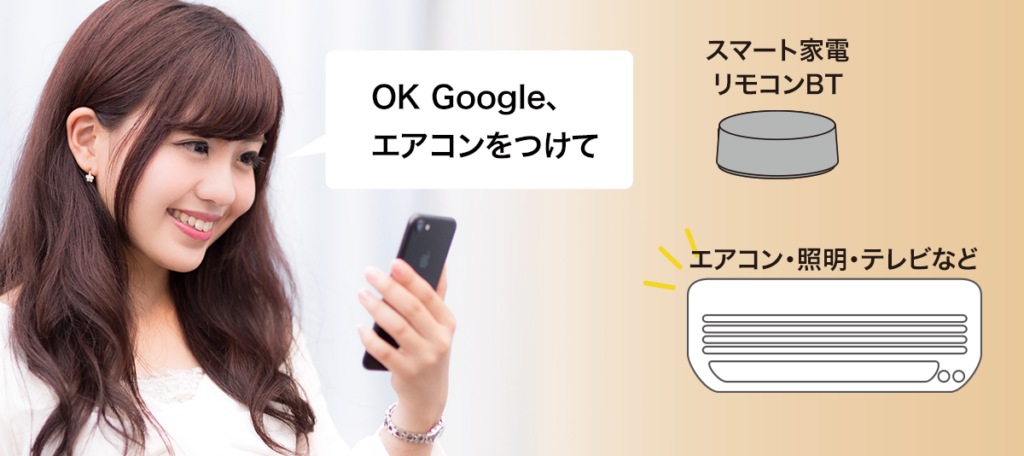
OK Google でアラームを設定する方法について解説します。この記事では、スマートフォン や スマートスピーカー などの Google Assistant 対応デバイスを使用して、アラームを簡単に設定する方法を紹介します。Google アシスタント の便利な機能を活用して、毎日のスケジュールを管理するのに役立つアラーム設定方法を学びましょう。
この記事では、Google アシスタント アプリがインストールされた スマートフォン や タブレット 、または Google Home や スマートスピーカー が必要です。また、Google アカウント も必要です。以下の内容で、OK Google でアラームを設定する方法を詳しく解説します。
OK Googleアシスタントの起動方法
OK Googleアシスタントを起動するには、Google Assistant 対応デバイスが必要です。スマートフォンやタブレットの場合は、Google アシスタントアプリ をインストールし、設定を完了する必要があります。スマートスピーカーの場合は、Google Home などのデバイスを使用することができます。
スマートフォンやタブレットでOK Googleアシスタントを起動するには、Google アシスタントアプリ を開き、画面下部のマイクアイコンをタップするか、「OK Google」と音声コマンドを発話します。スマートスピーカーの場合は、単に「OK Google」と音声コマンドを発話するだけで、アシスタントが起動します。
アシスタントが起動したら、さまざまなタスクを実行することができます。例えば、アラームを設定したり、天気予報を確認したり、音楽を再生したりすることができます。OK Googleアシスタントは、日常生活を便利にするための強力なツールです。
スマートフォンでOK Googleアラームを設定する方法
スマートフォンでOK Googleアラームを設定するには、Google Assistantアプリがインストールされている必要があります。まず、スマートフォンのホーム画面からGoogle Assistantアプリを起動します。次に、「OK Google」と声をかけ、アシスタントを起動します。
アシスタントが起動したら、「アラーム 8時」というように、アラームを設定したい時間を声で指示します。アシスタントがアラーム設定を完了したら、設定内容を確認します。必要に応じて、アラームの編集や削除も可能です。
また、スマートフォンのGoogle アカウントにログインしている必要があります。ログインしていない場合は、アラーム設定が保存されません。スマートフォンの設定からGoogle アカウントにログインし、アラーム設定を保存してください。
スマートスピーカーでOK Googleアラームを設定する方法
スマートスピーカーを使用してOK Googleアラームを設定する方法は非常に簡単です。まず、スマートスピーカーでGoogle Assistantアシスタントを起動します。次に、「アラーム8時」などのVoice Commandを発話し、アシスタントにアラーム設定を指示します。アシスタントがアラーム設定を完了したら、設定内容を確認します。
スマートスピーカーでOK Googleアラームを設定するには、Google HomeやGoogle Home MiniなどのGoogle Assistant対応デバイスが必要です。また、Googleアカウントも必要です。スマートスピーカーを使用してOK Googleアラームを設定することで、毎日のスケジュールを簡単に管理できます。
スマートスピーカーでOK Googleアラームを設定する方法は、音声コマンドのみで実現できます。したがって、スマートフォンやタブレットを使用しなくても、アラームを設定できます。これは、忙しい朝の時間に非常に便利です。
アラーム設定の確認と編集方法
Google アシスタントを使用してアラームを設定した後、設定内容を確認することができます。アラームの確認は、スマートフォンやスマートスピーカーで行うことができます。確認方法は、デバイスの種類によって異なりますが、基本的には Google アシスタントに「アラームの確認」というVoice Commandを発話することで確認できます。
アラームの編集も簡単です。既に設定されたアラームを編集するには、Google アシスタントに「アラームの編集」というVoice Commandを発話し、編集したいアラームを選択します。編集内容は、Google アシスタントが自動的に保存します。
また、Google アシスタントを使用してアラームを設定する場合、Google アカウントが必要です。Google アカウントを使用することで、設定したアラームを複数のデバイスで共有することができます。
必要なデバイスとアカウント
OK Google でアラームを設定するには、Google アシスタント アプリがインストールされた スマートフォン や タブレット 、または Google Home や スマートスピーカー が必要です。これらのデバイスは、Google アシスタント を起動し、音声コマンドを使用してアラームを設定することができます。
また、Google アカウント も必要です。Google アカウント を使用して、Google アシスタント にアクセスし、アラームを設定することができます。Google アカウント を作成するには、Google のウェブサイトにアクセスし、登録手続きを完了する必要があります。
これらのデバイスとアカウントが準備できれば、OK Google でアラームを設定することができます。以下の説明では、スマートフォン や スマートスピーカー を使用してアラームを設定する方法を紹介します。
まとめ
OK Google でアラームを設定する方法は、スマートフォンやスマートスピーカーなどの Google Assistant 対応デバイスを使用して簡単に実現できます。まず、スマートフォンやスマートスピーカーで Google Assistant アシスタントを起動します。次に、「アラーム8時」と Voice Command を発話し、アシスタントにアラーム設定を指示します。
アシスタントがアラーム設定を完了したら、設定内容を確認します。既に設定されたアラームを編集することもできます。最後に、アラームの確認をします。Google アシスタント アプリがインストールされたスマートフォンやタブレット、または Google Home やスマートスピーカーが必要です。また、Google アカウント も必要です。
これらの条件を満たしていれば、OK Google でアラームを設定することができます。スマートフォンやスマートスピーカーを使用して、簡単にアラームを設定することができます。
よくある質問
OK Googleでアラームを設定する方法は?
OK Googleでアラームを設定する方法は、非常に簡単です。まず、スマートフォンまたはスマートスピーカーでGoogleアシスタントを起動します。次に、「OK Google、明日朝7時にアラームを設定して」というように、希望の時間を指定してください。Googleアシスタントがアラームを設定し、指定した時間にアラームが鳴ります。また、定期的なアラームを設定したい場合は、「OK Google、毎朝7時にアラームを設定して」というように、曜日や時間を指定することもできます。
スマートフォンとスマートスピーカーの両方でアラームを設定できるの?
はい、スマートフォンとスマートスピーカーの両方でアラームを設定できます。スマートフォンの場合は、Googleアシスタントアプリを起動し、「OK Google、アラームを設定して」というように、希望の時間を指定してください。スマートスピーカーの場合は、スマートスピーカーに話しかけて、「OK Google、アラームを設定して」というように、希望の時間を指定してください。どちらの場合も、Googleアシスタントがアラームを設定し、指定した時間にアラームが鳴ります。
アラームをキャンセルする方法は?
アラームをキャンセルする方法は、非常に簡単です。スマートフォンまたはスマートスピーカーでGoogleアシスタントを起動し、「OK Google、アラームをキャンセルして」というように、キャンセルしたいアラームを指定してください。Googleアシスタントがアラームをキャンセルし、アラームが鳴らなくなります。また、スマートフォンの場合は、Googleアシスタントアプリでアラームのリストを表示し、キャンセルしたいアラームを選択してキャンセルすることもできます。
アラームの音を変更する方法は?
アラームの音を変更する方法は、スマートフォンのGoogleアシスタントアプリで行うことができます。Googleアシスタントアプリを起動し、設定メニューを開きます。次に、「アラーム」を選択し、「アラームの音」を選択します。ここで、用意されているアラームの音から選択することができます。また、スマートフォンの音楽ファイルをアラームの音として使用することもできます。
Deja una respuesta
Lo siento, debes estar conectado para publicar un comentario.
関連ブログ記事