
Googleフォトの重複写真を削除する方法!原因と解決策を詳しく解説

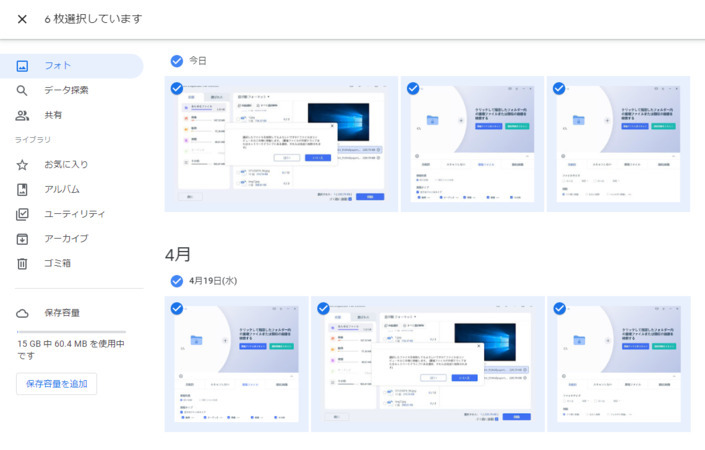
Googleフォトを利用していると、同じ写真が2枚ずつ保存されていることに気づくことがあります。この現象は、デバイス間の同期やクラウドストレージの仕組みによって発生することが多いです。この記事では、Googleフォトの重複写真が発生する原因と、それを解決するための方法について詳しく解説します。
Googleフォトの重複写真は、ストレージ容量を無駄に消費し、写真の管理を困難にするため、できるだけ早く解決する必要があります。ただし、重複写真を手動で削除するのは時間がかかり、面倒な作業です。そこで、この記事では、Googleフォトのダブリング削除ツールやクラウド同期の設定を活用して、重複写真を効率的に削除する方法を紹介します。
Googleフォトで重複写真が発生する原因
Googleフォトで重複写真が発生する原因は、複数のデバイスからのアップロードやGoogleアカウントの同期が挙げられます。例えば、スマートフォンとカメラの両方から同じ写真をアップロードした場合、Googleフォトでは2枚の同じ写真が保存されます。また、Googleアカウントを複数のデバイスで共有している場合、同期の際に重複写真が発生する可能性があります。
さらに、クラウド同期の設定も重複写真の原因となることがあります。Googleフォトのクラウド同期機能は、自動的に写真をアップロードして同期しますが、この機能が複数のデバイスで有効になっている場合、重複写真が発生する可能性があります。したがって、クラウド同期の設定を確認し、必要に応じて調整することが重要です。
また、Googleフォトのアルバム機能も重複写真の原因となることがあります。アルバムに写真を追加した場合、Googleフォトではアルバム内に写真が保存されますが、元の写真も保存されたままです。したがって、アルバムから写真を削除しても、元の写真は削除されません。
Googleフォトの重複写真を削除する方法
Googleフォトで同じ写真が2枚ずつある現象は、多くのユーザーが経験している問題です。この現象の原因としては、複数のデバイスからのアップロードやGoogleアカウントの同期が挙げられます。例えば、スマートフォンとカメラの両方から写真をアップロードすると、同じ写真が2枚アップロードされる可能性があります。また、Googleアカウントの同期設定が有効になっている場合、複数のデバイス間で写真が同期され、重複写真が発生する可能性があります。
この問題を解決するには、Googleフォトのダブリング削除ツールを使用することができます。このツールは、重複写真を自動的に検出して削除する機能を提供しています。ただし、このツールはGoogleフォトのWeb版でのみ使用可能であり、モバイルアプリでは使用できません。したがって、重複写真を削除するには、GoogleフォトのWeb版にアクセスする必要があります。
また、デバイス間でのアップロードを制御することも、重複写真を防ぐための有効な方法です。例えば、スマートフォンからのみ写真をアップロードし、カメラからアップロードしないように設定することができます。また、Googleアカウントの同期設定を確認し、必要に応じて同期を停止することもできます。
デバイス間でのアップロードを制御する方法
Googleフォトの重複写真を削除する方法として、デバイス間でのアップロードを制御することが挙げられます。複数のデバイスから写真をアップロードすると、同じ写真が複数回アップロードされる可能性があります。したがって、デバイス間でのアップロードを制御することで、重複写真を削除することができます。
まず、Googleフォトの設定からアップロードの設定を確認します。ここで、どのデバイスから写真をアップロードするかを選択できます。不要なデバイスからのアップロードを停止することで、重複写真を削除することができます。また、自動アップロードの設定も確認する必要があります。自動アップロードを停止することで、重複写真を削除することができます。
さらに、Googleアカウントの同期も確認する必要があります。Googleアカウントの同期が有効になっていると、複数のデバイス間で写真が同期されます。同期を停止することで、重複写真を削除することができます。ただし、同期を停止すると、写真が失われる可能性があるため、注意が必要です。
クラウド同期の設定を確認する方法
クラウド同期の設定を確認することは、Googleフォトの重複写真を削除する上で非常に重要です。Googleフォトは、Googleアカウントを通じて複数のデバイス間で写真を同期します。したがって、クラウド同期の設定を確認することで、重複写真の原因を特定し、削除することができます。
まず、Googleフォトの設定画面を開きます。ここで、クラウド同期の設定を確認します。クラウド同期が有効になっている場合は、Googleフォトが自動的に写真を同期している可能性があります。この場合、重複写真が発生する可能性があります。クラウド同期を無効にするか、同期の設定を変更することで、重複写真を削除することができます。
また、Googleドライブの設定も確認する必要があります。Googleドライブは、Googleフォトと連携して写真を保存します。Googleドライブの設定を確認することで、重複写真の原因を特定し、削除することができます。Googleドライブの設定を変更することで、重複写真を削除し、ストレージ容量を節約することができます。
Googleフォトのダブリング削除ツールを使用する方法
Googleフォトのダブリング削除ツールは、重複写真を自動的に検出して削除する機能です。このツールを使用することで、手動で重複写真を探して削除する手間を省くことができます。ダブリング削除ツールは、Googleフォトのウェブ版とモバイルアプリの両方で利用可能です。
ダブリング削除ツールを使用するには、まずGoogleフォトにログインし、アルバムまたは写真のページに移動します。次に、右上隅のメニューをクリックし、ダブリング削除を選択します。すると、重複写真が自動的に検出され、削除するかどうかを確認するメッセージが表示されます。
ダブリング削除ツールは、画像の類似度や撮影日時などの要素を考慮して重複写真を検出します。ただし、必ずしもすべての重複写真が検出されるわけではありません。したがって、ダブリング削除ツールを使用した後も、手動で重複写真を確認することが推奨されます。
重複写真を削除することで得られるメリット
Googleフォトの重複写真を削除することで、ストレージ容量を節約することができます。写真の数が増えると、ストレージ容量も増加し、容量が不足する可能性があります。重複写真を削除することで、不要な写真を削除し、ストレージ容量を有効に活用することができます。
また、重複写真を削除することで、写真の管理が容易になります。重複写真があると、写真の整理や検索が困難になる可能性があります。重複写真を削除することで、写真の管理が簡単になり、必要な写真を素早く見つけることができます。
さらに、重複写真を削除することで、クラウド同期の効率も向上します。クラウド同期は、デバイス間で写真を同期する機能です。重複写真があると、クラウド同期の速度が遅くなる可能性があります。重複写真を削除することで、クラウド同期の速度が向上し、写真の同期がスムーズに実行されます。
まとめ
Googleフォトの重複写真を削除する方法について詳しく解説しました。重複写真の原因としては、複数のデバイスからのアップロードやGoogleアカウントの同期が挙げられます。これらの原因を理解し、適切な解決策を実施することで、重複写真を削除し、ストレージ容量を節約することができます。
重複写真を削除することで、アルバムの整理や写真の検索が容易になります。また、ストレージ容量を節約することで、新しい写真を保存することができます。したがって、重複写真を削除することは、Googleフォトの使い方をより効率的にするための重要なステップです。
この記事で紹介した方法を活用することで、Googleフォトの重複写真を削除し、ストレージ容量を節約することができます。さらに、Googleフォトの使い方をより効率的にするためのヒントやテクニックを探求することをお勧めします。
よくある質問
Googleフォトに重複写真が表示される原因は何ですか?
Googleフォトに重複写真が表示される原因は、同期設定の問題や、アルバムの複製、写真の複数回のアップロードなどが考えられます。同期設定の問題は、GoogleフォトがスマートフォンやPCの写真を自動的に同期する際に、重複写真が作成されることがあります。また、アルバムの複製も重複写真の原因となることがあります。写真の複数回のアップロードも、重複写真が表示される原因となることがあります。
Googleフォトの重複写真を削除する方法はありますか?
Googleフォトの重複写真を削除する方法はいくつかあります。まず、アルバムを整理することから始めます。アルバムを整理することで、重複写真を削除することができます。また、写真を選択して削除する方法もあります。この方法は、重複写真を一つ一つ選択して削除することができます。さらに、Googleフォトの自動削除機能を使用することもできます。この機能は、重複写真を自動的に削除することができます。
Googleフォトの重複写真を防止する方法はありますか?
Googleフォトの重複写真を防止する方法はいくつかあります。まず、同期設定を確認することから始めます。同期設定を確認することで、重複写真が作成されることを防止することができます。また、アルバムの複製を避けることも重要です。アルバムの複製を避けることで、重複写真が作成されることを防止することができます。さらに、写真のアップロードを管理することも重要です。写真のアップロードを管理することで、重複写真が作成されることを防止することができます。
Googleフォトの重複写真を削除しても、ストレージ容量は増えますか?
Googleフォトの重複写真を削除しても、ストレージ容量は増えることはありません。Googleフォトのストレージ容量は、写真の解像度や写真のサイズによって決まります。重複写真を削除しても、写真の解像度やサイズは変わらないため、ストレージ容量は増えることはありません。しかし、重複写真を削除することで、アルバムの整理や写真の管理が容易になるため、ストレージ容量の管理が容易になることがあります。
Deja una respuesta
Lo siento, debes estar conectado para publicar un comentario.
関連ブログ記事