
Googleドライブ共有ドライブの安全な共有方法 – アクセス権限設定と管理

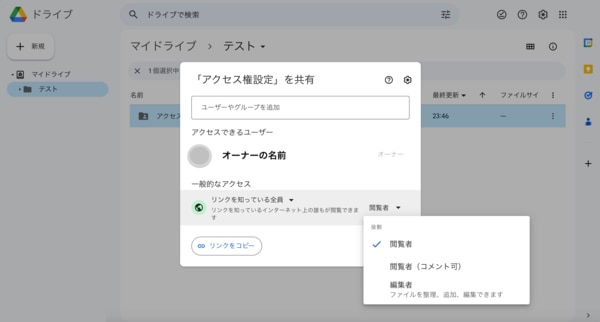
Googleドライブ共有ドライブは、複数のユーザーが同時にファイルにアクセスすることを可能にする機能です。この機能を安全に使用するためには、アクセス権限の設定が重要です。この記事では、Googleドライブ共有ドライブの安全な共有方法について説明し、アクセス権限の設定と管理の方法を紹介します。
Googleドライブ共有ドライブを使用することで、チームメンバー間でのファイルの共有と共同編集が容易になります。しかし、この機能を安全に使用するためには、アクセス権限の設定が必要です。アクセス権限の設定によって、ファイルやフォルダーに対する編集権限、閲覧権限、コメント権限を制御することができます。
この記事では、Googleドライブ共有ドライブの安全な共有方法について詳しく説明し、アクセス権限の設定と管理の方法を紹介します。また、所有者の権限、編集者の権限、閲覧者の権限についても説明します。
Googleドライブ共有ドライブの概要
Googleドライブの共有ドライブは、複数のユーザーが同時にファイルにアクセスすることを可能にする機能です。この機能により、チームメンバー間でのファイルの共有と共同編集が容易になります。共有ドライブは、クラウドストレージ上に作成され、アクセス権限の設定により、特定のユーザーやグループのみがアクセスできるようになります。
共有ドライブの利点は、ファイルの共有と共同編集が容易になることです。複数のユーザーが同時にファイルにアクセスし、編集することができます。また、共有ドライブは、自動保存機能により、ファイルの変更が自動的に保存されるため、データの損失を防ぐことができます。
しかし、共有ドライブを安全に使用するためには、アクセス権限の設定が重要です。アクセス権限の設定により、特定のユーザーやグループのみがファイルにアクセスできるようになります。アクセス権限の設定方法には、編集権限、リンク共有、グループ共有があります。
アクセス権限の種類と設定方法
Googleドライブの共有ドライブでは、アクセス権限の設定が非常に重要です。アクセス権限の種類には、編集、コメント、閲覧があります。編集権限は、ファイルやフォルダーに対する編集権限を保持しています。コメント権限は、ファイルやフォルダーに対するコメント権限を保持しています。閲覧権限は、ファイルやフォルダーに対する閲覧権限を保持しています。
これらのアクセス権限を設定するには、共有設定画面でロールを変更することができます。たとえば、所有者の権限を変更するには、共有設定画面でロールを変更することができます。また、編集者の権限は、ファイルやフォルダーに対する編集権限を保持しています。閲覧者の権限は、ファイルやフォルダーに対する閲覧権限を保持しています。
アクセス権限を具体的に設定するには、個別のユーザーやグループに対してアクセス権限を設定することができます。たとえば、特定のユーザーに対して編集権限を設定することができます。また、特定のグループに対して閲覧権限を設定することができます。アクセス権限を設定することで、共有ドライブの安全性を確保することができます。
編集権限とリンク共有の設定
Googleドライブの共有ドライブを安全に使用するためには、アクセス権限の設定が重要です。編集権限とリンク共有の設定は、共有ドライブの安全性を確保するために不可欠なステップです。編集権限を設定することで、特定のユーザーがファイルやフォルダーを編集できるかどうかを制御できます。
編集権限を設定するには、共有設定画面でユーザーのロールを変更することができます。編集者の権限は、ファイルやフォルダーに対する編集権限を保持しています。編集者は、ファイルやフォルダーを編集、更新、削除することができます。一方、閲覧者の権限は、ファイルやフォルダーに対する閲覧権限を保持しています。閲覧者は、ファイルやフォルダーを閲覧することができますが、編集することはできません。
リンク共有の設定も、共有ドライブの安全性を確保するために重要です。リンク共有を設定することで、特定のユーザーがファイルやフォルダーにアクセスできるかどうかを制御できます。リンク共有を設定するには、共有設定画面でリンクの共有を選択し、ユーザーのアクセス権限を設定することができます。
グループ共有とアクセス権限の管理
グループ共有は、複数のユーザーをまとめて管理する機能です。グループを作成し、ユーザーを追加することで、複数のユーザーに同時にアクセス権限を付与することができます。グループ共有を使用することで、ユーザーの追加や削除が容易になり、管理の手間が軽減されます。
グループ共有では、アクセス権限を設定することができます。アクセス権限には、編集、コメント、閲覧の3種類があります。編集権限を付与したユーザーは、ファイルやフォルダーの編集が可能になります。コメント権限を付与したユーザーは、ファイルやフォルダーに対するコメントが可能になります。閲覧権限を付与したユーザーは、ファイルやフォルダーの閲覧のみが可能になります。
グループ共有の管理は、共有設定画面で行うことができます。共有設定画面では、グループの作成、ユーザーの追加や削除、アクセス権限の設定などが可能です。グループの所有者は、グループの管理権限を持ち、グループの設定を変更することができます。グループの管理権限を変更するには、共有設定画面でロールを変更することができます。
所有者と編集者の権限の変更
所有者と編集者の権限を変更するには、共有設定画面でロールを変更することができます。所有者は、ファイルやフォルダーに対するすべての権限を保持しています。編集者は、ファイルやフォルダーに対する編集権限を保持していますが、所有者に変更することはできません。
所有者の権限を変更するには、共有設定画面で新しい所有者を選択し、所有者ロールを割り当てる必要があります。これにより、所有者の権限が新しい所有者に移行されます。編集者の権限を変更するには、共有設定画面で編集者のロールを変更することができます。たとえば、編集者を閲覧者に変更することで、編集権限を削除することができます。
所有者と編集者の権限を変更する際には、注意が必要です。所有者の権限を変更すると、ファイルやフォルダーに対するすべての権限が新しい所有者に移行されます。編集者の権限を変更すると、編集権限が削除される可能性があります。したがって、権限を変更する前に、影響を慎重に検討する必要があります。
閲覧者の権限とアクセス権限の制限
閲覧者の権限は、ファイルやフォルダーに対する閲覧権限を保持しています。閲覧者はファイルやフォルダーの内容を閲覧することができますが、編集や削除はできません。閲覧者の権限は、共有設定画面でロールを変更することで設定できます。
閲覧者の権限を設定することで、ファイルやフォルダーの内容を保護することができます。たとえば、機密情報を含むファイルを共有する場合、閲覧者の権限を設定することで、編集や削除を防ぐことができます。また、閲覧者の権限を設定することで、ファイルやフォルダーのアクセスを制限することができます。
アクセス権限の制限は、共有設定画面で設定できます。アクセス権限の制限を設定することで、ファイルやフォルダーのアクセスを制限することができます。たとえば、特定のユーザーやグループに対してアクセス権限を設定することで、ファイルやフォルダーのアクセスを制限することができます。また、アクセス権限の制限を設定することで、ファイルやフォルダーの内容を保護することができます。
アクセス権限の変更と削除方法
アクセス権限の変更 は、共有設定画面で行うことができます。共有設定画面では、ユーザーまたはグループのロールを変更することができます。たとえば、編集者を閲覧者に変更する場合、共有設定画面でそのユーザーのロールを 閲覧者 に変更することができます。
また、アクセス権限の削除 も共有設定画面で行うことができます。ユーザーまたはグループのアクセス権限を削除する場合、そのユーザーまたはグループは共有ドライブにアクセスできなくなります。アクセス権限を削除するには、共有設定画面でそのユーザーまたはグループのアクセス権限を 削除 することができます。
共有設定画面では、ユーザーまたはグループのアクセス権限を変更または削除する際に、所有者 の権限も変更することができます。所有者の権限を変更するには、共有設定画面でロールを変更することができます。たとえば、所有者を編集者に変更する場合、共有設定画面でそのユーザーのロールを 編集者 に変更することができます。
まとめ
Googleドライブ共有ドライブの安全な共有方法を確立するには、アクセス権限の設定が非常に重要です。共有ドライブを使用することで、複数のユーザーが同時にファイルにアクセスすることが可能になりますが、適切なアクセス権限の設定がなければ、ファイルの安全性が損なわれる可能性があります。
アクセス権限の設定には、編集権限、リンク共有、グループ共有があります。編集権限は、ファイルやフォルダーに対する編集権限を保持しています。リンク共有は、ファイルやフォルダーへのリンクを共有することで、ユーザーがファイルにアクセスできるようにします。グループ共有は、特定のグループに対してファイルやフォルダーを共有することができます。
アクセス権限の種類には、編集、コメント、閲覧があります。編集権限は、ファイルやフォルダーに対する編集権限を保持しています。コメント権限は、ファイルやフォルダーに対するコメントを残すことができます。閲覧権限は、ファイルやフォルダーに対する閲覧権限を保持しています。アクセス権限を変更または削除する方法もあります。所有者の権限を変更するには、共有設定画面でロールを変更することができます。
よくある質問
Google ドライブ共有ドライブのアクセス権限設定方法は?
Google ドライブ共有ドライブのアクセス権限設定は、管理者 または 所有者 によって行うことができます。まず、共有ドライブの 設定 画面を開きます。次に、アクセス権限 タブを選択し、権限の追加 ボタンをクリックします。ここで、ユーザーまたはグループを選択し、閲覧者、編集者、または 管理者 のいずれかの権限を割り当てることができます。さらに、権限の設定 画面では、特定のフォルダやファイルに対するアクセス権限を設定することもできます。
共有ドライブの管理者は誰に設定できるか?
共有ドライブの管理者は、組織の管理者 または ドメイン管理者 によって設定できます。管理者は、共有ドライブの 設定 画面を開き、管理者 タブを選択して、管理者を追加または削除することができます。また、管理者は、共有ドライブの アクセス権限 を設定し、ユーザーまたはグループに権限を割り当てることもできます。
共有ドライブのアクセス権限を変更する方法は?
共有ドライブのアクセス権限を変更するには、管理者 または 所有者 によって行うことができます。まず、共有ドライブの 設定 画面を開きます。次に、アクセス権限 タブを選択し、変更したいユーザーまたはグループを選択します。ここで、権限の編集 ボタンをクリックし、権限を変更することができます。さらに、権限の設定 画面では、特定のフォルダやファイルに対するアクセス権限を設定することもできます。
共有ドライブの所有者は誰に設定できるか?
共有ドライブの所有者は、組織の管理者 または ドメイン管理者 によって設定できます。所有者は、共有ドライブの 設定 画面を開き、所有者 タブを選択して、所有者を追加または削除することができます。また、所有者は、共有ドライブの アクセス権限 を設定し、ユーザーまたはグループに権限を割り当てることもできます。
Deja una respuesta
Lo siento, debes estar conectado para publicar un comentario.
関連ブログ記事