
Googleフォト人物認識がうまくいかない?原因と対処法を解説

Googleフォトの人物認識機能は、写真の中の人物を自動的に認識して、アルバムの整理や写真の探索を便利にします。しかし、人物認識がうまくいかない場合、アルバムの整理や写真の探索が困難になる可能性があります。この記事では、人物認識がうまくいかない原因と対処法を解説し、Googleフォトの人物認識機能を効果的に利用する方法を紹介します。
人物認識機能がうまくいかない場合、写真の顔部分が暗く写っている、顔が傾いている、顔に影がある、写真の解像度が低いなどの要因が考えられます。これらの要因を解消することで、人物認識機能を向上させることができます。
この記事では、Googleフォトの人物認識機能のしくみと、人物認識がうまくいかない原因を詳しく解説します。また、人物認識機能を向上させるための対処法や、Googleフォトの設定方法についても紹介します。
Googleフォト人物認識がうまくいかない原因
Googleフォトで人物が認識されない場合、アルバムの整理や写真の探索が困難になる可能性があります。人物認識機能がうまくいかない原因として、顔の部分が暗く写っていることが挙げられます。写真の撮影時に光源が不十分だったり、被写体が暗い場所にいたりすると、顔の部分が暗く写ってしまうことがあります。
また、顔が傾いていることも人物認識機能がうまくいかない原因の一つです。写真の撮影時に被写体が斜めに立っていたり、カメラが傾いていたりすると、顔が傾いて写ってしまうことがあります。さらに、顔に影があることも人物認識機能がうまくいかない原因となります。写真の撮影時に光源が被写体の後ろにあったり、被写体が影に立っていたりすると、顔に影ができてしまうことがあります。
写真の解像度が低いことも人物認識機能がうまくいかない原因の一つです。写真の解像度が低いと、人物の顔の特徴がはっきりしないため、人物認識機能がうまくいかないことがあります。さらに、Googleフォトの設定が不適切なことも人物認識機能がうまくいかない原因となります。Googleフォトの設定を確認し、人物認識機能が有効になっていることを確認する必要があります。
対処法:写真編集による改善
写真編集は、Googleフォトの人物認識機能を改善するための有効な方法です。写真の暗い部分を明るく編集することで、顔の特徴がより明確になり、人物認識の精度が向上します。また、写真を水平に修正することで、顔の傾きを補正し、人物認識の精度を高めることができます。
さらに、写真の影を除去することで、顔の輪郭がより明確になり、人物認識の精度が向上します。写真編集ソフトウェアを使用して、写真の影を除去し、顔の特徴を強調することができます。
写真の解像度を高めることも、人物認識機能を改善するための重要な要素です。高解像度の写真は、人物認識機能がより正確に動作することを可能にします。写真編集ソフトウェアを使用して、写真の解像度を高めることができます。
対処法:Googleフォトの設定を確認する
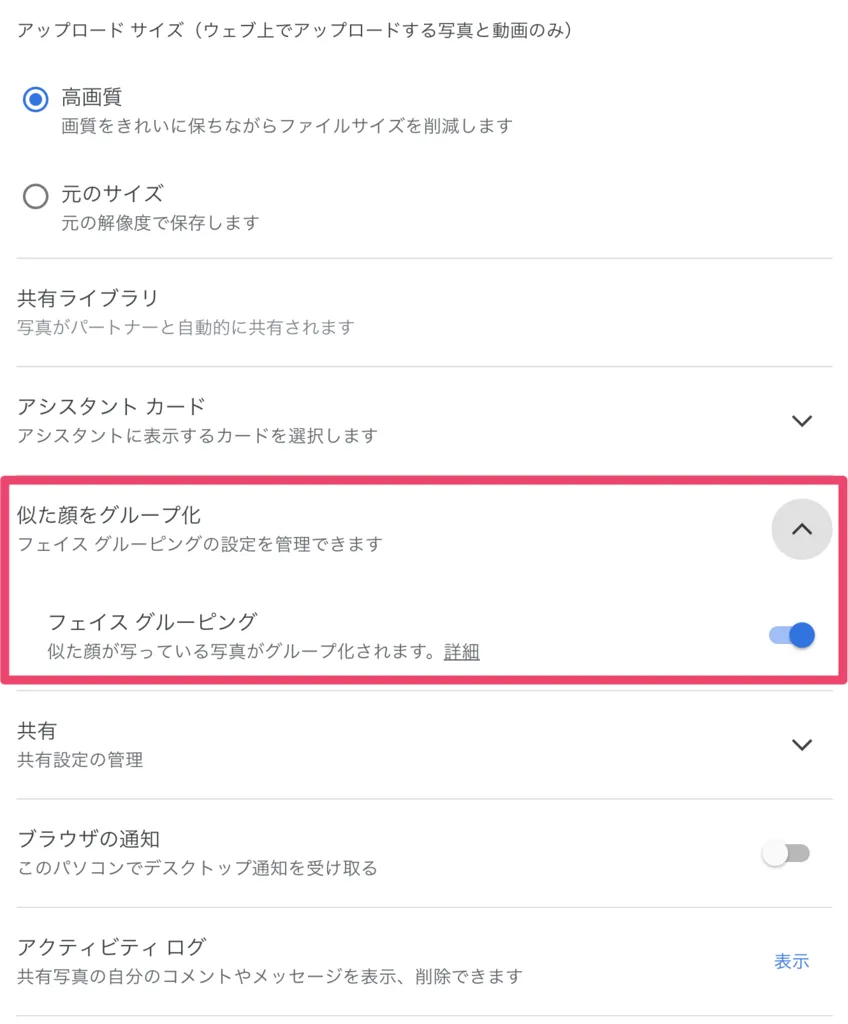
Googleフォトで人物認識がうまくいかない場合、Googleフォトの設定を確認することが重要です。設定が不適切な場合、人物認識機能が正常に動作しない可能性があります。まず、Googleフォトの設定画面を開き、人物認識の設定を確認します。人物認識が有効になっているかどうかを確認し、必要に応じて設定を変更します。
また、顔認識の設定も確認する必要があります。顔認識が有効になっている場合、Googleフォトは写真の中の顔を見つけて人物を認識します。顔認識の設定を確認し、必要に応じて設定を変更します。
Googleフォトの設定を確認することで、人物認識機能が正常に動作するようになり、アルバムの整理や写真の探索が容易になります。さらに、画像の解像度を高めることや、ノイズを除去することも人物認識機能を向上させるのに役立ちます。
Googleフォトで人物を登録する方法
Googleフォトで人物を登録するには、まずアルバムを開き、人物が写っている写真を選択します。次に、写真の下にある「人物を追加」ボタンをクリックし、人物の名前を入力します。人物を登録すると、Googleフォトはその人物が写っている他の写真も自動的に検出します。
人物を登録することで、写真検索やアルバム作成が便利になります。例えば、特定の人物が写っている写真を検索したい場合、検索バーに人物の名前を入力するだけで、該当する写真が表示されます。また、人物を登録すると、アルバムを作成する際に、その人物が写っている写真を自動的に追加することもできます。
人物を登録する際には、顔認識機能が重要な役割を果たします。Googleフォトの顔認識機能は、写真に写っている人物の顔を検出して、人物を識別します。顔認識機能がうまくいかない場合、人物を登録することができません。したがって、写真の解像度を高め、顔が明確に写っている写真を使用することが重要です。
人物認識機能を向上させる方法
人物認識機能を向上させるには、画像の解像度を高めることが有効です。高解像度の画像は、顔の特徴をより正確に認識できるため、人物認識の精度が向上します。また、画像のノイズを除去することも重要です。ノイズが多い画像は、人物認識機能が正常に動作しない可能性があります。
画像の解像度を高めるには、カメラの設定を調整するか、画像編集ソフトを使用することができます。画像編集ソフトでは、シャープネスを調整したり、ノイズリダクション機能を使用したりすることができます。これらの機能を使用することで、画像の解像度を高め、人物認識機能を向上させることができます。
また、人物認識アルゴリズムを更新することも重要です。Googleフォトでは、人物認識アルゴリズムが定期的に更新されています。最新のアルゴリズムを使用することで、人物認識機能の精度が向上します。
まとめ
Googleフォトの人物認識機能がうまくいかない場合、アルバムの整理や写真の探索が困難になる可能性があります。人物認識機能は、顔認識技術を使用して写真に写っている人物を自動的に認識しますが、認識がうまくいかない場合もあります。
人物認識機能がうまくいかない原因としては、顔の部分が暗く写っている、顔が傾いている、顔に影がある、写真の解像度が低い、Googleフォトの設定が不適切などがあります。これらの原因を解消することで、人物認識機能を向上させることができます。
人物認識機能を向上させるには、画像の解像度を高めることや、ノイズを除去することが有効です。また、写真の編集を行うことで、人物認識機能を向上させることができます。写真の編集には、明るさの調整、色合いの調整、ノイズの除去などがあります。
人物を登録することで、写真検索やアルバム作成が便利になります。人物を登録するには、Googleフォトの人物登録機能を使用します。この機能を使用することで、写真に写っている人物を自動的に認識し、アルバムに登録することができます。
よくある質問
Googleフォトの人物認識がうまくいかないのはなぜですか?
Googleフォトの人物認識がうまくいかない場合、顔認識の精度が低い可能性があります。これは、写真の画質が悪かったり、顔が小さすぎたり、明るさが足りなかったりすることが原因です。また、人物の角度や表情も顔認識の精度に影響を与える可能性があります。さらに、人物の数が多すぎる場合も、Googleフォトが人物を正確に認識することが難しくなります。
Googleフォトの人物認識を改善するにはどうすればよいですか?
Googleフォトの人物認識を改善するには、写真の画質を高くすることが重要です。高解像度の写真を撮影し、明るさを調整することで、Googleフォトが人物を認識しやすくなります。また、人物の顔が大きく写っている写真を撮影することも効果的です。さらに、人物の情報を追加することで、Googleフォトが人物を認識しやすくなります。
Googleフォトの人物認識がうまくいかない場合にできることはありますか?
Googleフォトの人物認識がうまくいかない場合、手動で人物をタグ付けすることができます。これにより、Googleフォトが人物を認識しやすくなります。また、写真の情報を追加することで、Googleフォトが人物を認識しやすくなります。さらに、Googleフォトのアップデートを確認することで、最新の機能を利用することができます。
Googleフォトの人物認識の精度はどの程度ですか?
Googleフォトの人物認識の精度は、非常に高いとされています。Googleフォトは、機械学習を利用して人物を認識しており、大量のデータを学習しているため、精度が高いとされています。しかし、写真の画質や人物の角度などの要因によって、精度が低下する可能性があります。
Deja una respuesta
Lo siento, debes estar conectado para publicar un comentario.
関連ブログ記事