
Googleフォトの日付がおかしい場合の修正方法と予防策を解説

Googleフォトの日付がおかしい場合の対処法と修正方法について解説します。写真のExif情報を基にして日付を認識するGoogleフォトですが、カメラやスマートフォンの設定が不適切な場合や、写真を編集した後、Exif情報が変更されることがあります。その結果、Googleフォトが誤った日付を認識することになります。この記事では、Googleフォトの日付がおかしい場合の修正方法と予防策について詳しく解説します。
Googleフォトの日付が不正確な場合、写真の管理や検索に困難が生じます。特に、写真の日付が不正確な場合、タイムラインの表示も不正確になります。したがって、Googleフォトの日付を正確に修正することが重要です。この記事では、Googleフォトの日付を修正する方法と予防策について詳しく解説します。
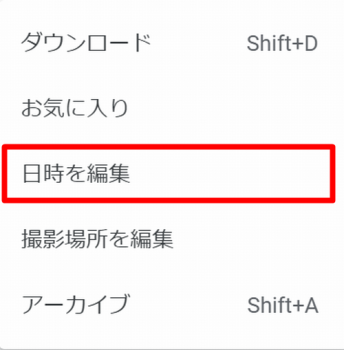
Googleフォトの日付を修正するには、手動で日付を変更する方法と、自動的に日付を変更する方法があります。手動で日付を変更するには、写真を選択し、右上の三点リーダーをタップして「情報」を選択し、日付を変更することができます。自動的に日付を変更するには、Googleフォトの設定画面で、「自動的に日付を変更する」を有効にすることで、Googleフォトが写真のExif情報を基にして日付を自動的に変更します。
Googleフォトの日付がおかしい原因
Googleフォトの日付がおかしい場合の原因は、Exif情報の不正確さにあります。Exif情報とは、カメラやスマートフォンが撮影した写真に付与されるメタデータで、撮影日時、カメラの設定、GPS情報などが含まれます。Googleフォトは、このExif情報を基にして写真の日付を認識しています。
しかし、カメラやスマートフォンの設定が不適切な場合や、写真を編集した後、Exif情報が変更されることがあります。その結果、Googleフォトが誤った日付を認識することになります。さらに、写真を共有したり、保存したりする際に、Exif情報が失われることもあります。これにより、日付の不正確さが生じる可能性があります。
また、スマートフォンの時計設定も日付の不正確さの原因となることがあります。スマートフォンの時計設定が不正確な場合、撮影された写真のExif情報にも不正確な日付が付与されます。その結果、Googleフォトが誤った日付を認識することになります。したがって、スマートフォンの時計設定を正確に設定することが重要です。
Googleフォトの日付を修正する方法
Googleフォトの日付がおかしい場合、写真のExif情報を基にして日付を認識しているため、カメラやスマートフォンの設定が不適切な場合や、写真を編集した後、Exif情報が変更されることがあります。その結果、Googleフォトが誤った日付を認識することになります。日付を修正するには、手動で日付を変更する方法と、自動的に日付を変更する方法があります。
手動で日付を変更するには、写真を選択し、右上の三点リーダーをタップして「情報」を選択し、日付を変更することができます。この方法は、写真の日付を一つずつ変更する必要があるため、時間がかかる可能性があります。ただし、写真の日付を正確に変更することができるため、確実な方法です。
自動的に日付を変更するには、Googleフォトの設定画面で、「自動的に日付を変更する」を有効にすることで、Googleフォトが写真のExif情報を基にして日付を自動的に変更します。この方法は、写真の日付を自動的に変更するため、時間を節約することができます。ただし、写真のExif情報が不正確な場合、日付が誤って変更される可能性があります。
手動で日付を変更する方法
Googleフォトの日付がおかしい場合、手動で日付を変更する方法があります。写真を選択し、右上の三点リーダーをタップして「情報」を選択します。ここで、Exif情報を基にして日付を変更することができます。日付を変更するには、日付の編集ボタンをタップして、正しい日付を入力します。日付を変更すると、Googleフォトが新しい日付を認識し、写真を正しい位置に移動します。
手動で日付を変更する方法は、写真の数が少ない場合に有効です。しかし、写真の数が多い場合には、自動的に日付を変更する方法の方が効率的です。手動で日付を変更する方法は、Googleフォトのタイムライン画面で写真を選択し、日付を変更することで実行できます。
また、写真の日付を変更する際には、Exif情報の保存に注意する必要があります。Exif情報を保存することで、日付の問題を予防することができます。Exif情報保存機能を有効にすることで、日付の問題を予防することができます。
自動的に日付を変更する方法
Googleフォトの日付がおかしい場合、自動的に日付を変更する方法があります。Exif情報を基にして日付を認識しているGoogleフォトは、写真のExif情報が変更された場合、日付を自動的に変更することができます。自動的に日付を変更するには、Googleフォトの設定画面で、「自動的に日付を変更する」を有効にする必要があります。
この機能を有効にすると、Googleフォトが写真のExif情報を基にして日付を自動的に変更します。ただし、この機能を有効にするには、写真のExif情報が正確である必要があります。Exif情報が不正確な場合、日付が誤って変更される可能性があります。したがって、Exif情報の保存を怠らないことが大切です。
自動的に日付を変更する機能を有効にすると、Googleフォトが写真のExif情報を基にして日付を自動的に変更します。この機能は、写真の日付を正確に管理するのに役立ちます。ただし、写真のExif情報が不正確な場合、日付が誤って変更される可能性があるため、Exif情報の保存を怠らないことが大切です。
写真を並べ替える方法
Googleフォトのタイムライン画面で写真を並べ替える方法は、日付の問題を解消するための有効な手段です。写真を選択し、ドラッグ&ドロップで並べ替えることができます。この方法は、日付の問題を解消するだけでなく、写真を整理することもできます。
写真を並べ替えることで、Exif情報に基づいた日付の問題を回避することができます。ただし、写真を並べ替える方法は、日付の問題を根本的に解決するものではありません。日付の問題を根本的に解決するには、Exif情報の保存や自動的に日付を変更する機能を有効にする必要があります。
写真を並べ替える方法は、Googleフォトのタイムライン画面で実行できます。写真を選択し、ドラッグ&ドロップで並べ替えることができます。この方法は、日付の問題を解消するための簡単な手段です。ただし、日付の問題を根本的に解決するには、他の方法を併用する必要があります。
Googleフォトの日付の問題を予防する方法
Googleフォトの日付の問題を予防するには、Exif情報の保存が大切です。撮影された写真のExif情報を保存することで、日付の問題を予防することができます。Exif情報は、カメラやスマートフォンが撮影した写真に自動的に付与される情報で、撮影日時、カメラの設定、撮影場所などの情報が含まれています。
このExif情報を保存することで、Googleフォトが写真の日付を正確に認識することができます。ただし、写真を編集したり、Exif情報を変更したりすると、日付の問題が発生する可能性があります。したがって、Exif情報の保存を怠らないことが大切です。
また、Googleフォトの設定画面で、自動的に日付を変更する機能を有効にすることで、Googleフォトが写真のExif情報を基にして日付を自動的に変更します。この機能を有効にすることで、日付の問題を予防することができます。ただし、この機能を有効にするには、Googleフォトの設定画面で、位置情報の保存も有効にする必要があります。
まとめ
Googleフォトの日付がおかしい場合の修正方法と予防策について解説しました。Exif情報を基にして日付を認識するGoogleフォトは、カメラやスマートフォンの設定が不適切な場合や、写真を編集した後、Exif情報が変更されることがあります。その結果、Googleフォトが誤った日付を認識することになります。
修正方法としては、手動で日付を変更する方法と、自動的に日付を変更する方法があります。手動で日付を変更するには、写真を選択し、右上の三点リーダーをタップして「情報」を選択し、日付を変更することができます。自動的に日付を変更するには、Googleフォトの設定画面で、「自動的に日付を変更する」を有効にすることで、Googleフォトが写真のExif情報を基にして日付を自動的に変更します。
また、写真を並べ替える方法もあります。Googleフォトのタイムライン画面で、写真を選択し、ドラッグ&ドロップで並べ替えることができます。写真の並べ替えを行うことで、日付の問題を解消することができます。Exif情報の保存を怠らないことが大切です。撮影された写真のExif情報を保存することで、日付の問題を予防することができます。
よくある質問
Googleフォトの日付が間違っているのはなぜですか?
Googleフォトの日付が間違っている場合、メタデータの不正確さやカメラの設定が原因であることが多いです。メタデータとは、写真に付随する情報で、撮影日時や場所、カメラの種類などが含まれます。カメラの設定も写真の日付に影響を与えることがあります。たとえば、カメラの時計が正しく設定されていない場合、撮影日時が間違って表示される可能性があります。さらに、写真を編集したり、別のデバイスに転送したりした場合も、日付が変更される可能性があります。
Googleフォトの日付を修正する方法はありますか?
Googleフォトの日付を修正する方法はいくつかあります。まず、Googleフォトのウェブサイトにアクセスし、日付を修正したい写真を選択します。次に、写真の詳細情報を表示し、「編集」ボタンをクリックします。編集画面で、「日付と時間」の欄を探し、正しい日付と時間を入力します。最後に、「保存」ボタンをクリックして変更を保存します。スマートフォンのGoogleフォトアプリでも同様の手順で日付を修正できます。
Googleフォトの日付を予防する方法はありますか?
Googleフォトの日付を予防する方法はいくつかあります。まず、カメラの時計を正しく設定することが重要です。さらに、写真を撮影した後、すぐにGoogleフォトにアップロードすることをお勧めします。アップロードした写真は、自動的にメタデータが付与され、日付が正しく表示されるようになります。また、写真を編集したり、別のデバイスに転送したりする場合は、日付を確認することを忘れないでください。
Googleフォトの日付を一括で修正する方法はありますか?
Googleフォトの日付を一括で修正する方法は、Googleフォトのアルバム機能を利用することです。アルバムを作成し、日付を修正したい写真をすべて追加します。次に、アルバムの「編集」ボタンをクリックし、「アルバムの日付と時間を編集」の欄を探します。ここで、アルバム内のすべての写真の日付を一括で修正できます。ただし、この方法はアルバム内のすべての写真に同じ日付を適用するため、注意が必要です。
Deja una respuesta
Lo siento, debes estar conectado para publicar un comentario.
関連ブログ記事