
GoogleフォトからSDカードに写真を安全に転送する方法と注意点

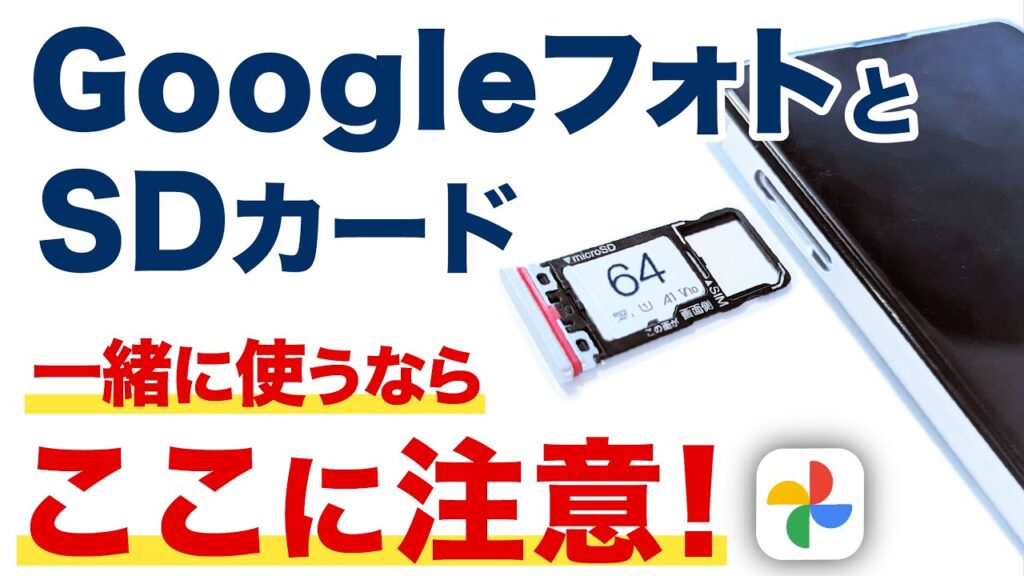
GoogleフォトからSDカードに写真を転送する方法について説明します。この記事では、写真を安全に転送するためのステップや注意点について詳しく説明します。写真の転送は、スマートフォンやカメラで撮影した写真をSDカードに保存するために行われますが、写真のサイズや品質が変わらないように注意する必要があります。
また、Googleフォトでは、写真を保護するために暗号化を使用していますが、SDカード自体にもパスワードや暗号化などのセキュリティー機能があります。この記事では、これらの機能を利用して写真を安全に転送する方法について説明します。
GoogleフォトからSDカードに写真を転送する方法
GoogleフォトからSDカードに写真を転送するには、まずGoogleフォトアプリを開きます。次に、転送したい写真を選択し、「共有」ボタンをタップします。この時点で、写真のサイズや品質が変わらないように注意する必要があります。Googleフォトでは、JPEG形式を標準にしていますが、SDカードに保存する際にはRAW形式に変更することができます。
写真の転送を開始する前に、SDカードの容量を確認する必要があります。SDカードの容量が不足している場合、写真の転送が失敗する可能性があります。したがって、SDカードの容量を考慮して、Googleフォトとの同期方法を選択する必要があります。Googleフォトアプリの設定でSDカードを保存先として指定する必要があります。
写真の転送が完了したら、SDカードに保存された写真を確認する必要があります。写真のファイル形式やサイズが正しいことを確認し、写真が正常に表示されることを確認します。
GoogleフォトからSDカードに写真を移動する方法
GoogleフォトからSDカードに写真を移動するには、Googleフォトアプリの設定でSDカードを保存先として指定する必要があります。SDカードの容量を考慮して、Googleフォトとの同期方法を選択する必要があります。例えば、Googleフォトに保存されている写真をすべてSDカードに移動する場合、SDカードの容量が不足する可能性があります。そのため、必要な写真のみを選択して移動することをお勧めします。
また、GoogleフォトからSDカードに写真を移動する際には、写真のサイズや品質が変わらないように注意する必要があります。Googleフォトでは、JPEG形式を標準にしていますが、SDカードに保存する際にはRAW形式に変更することができます。ただし、RAW形式の写真はサイズが大きいため、SDカードの容量を考慮する必要があります。
GoogleフォトからSDカードに写真を移動する方法は安全です。Googleフォトでは、暗号化を使用して写真を保護しています。また、SDカード自体にもパスワードや暗号化などのセキュリティー機能があります。ただし、SDカードを紛失したり、第三者にアクセスされるおそれがあるため、注意しておく必要があります。
SDカードに写真を転送する際の注意点
SDカードに写真を転送する際には、写真のサイズや品質が変わらないように注意する必要があります。Googleフォトでは、写真のサイズや品質を自動的に調整する機能がありますが、SDカードに保存する際にはこの機能を無効にする必要があります。また、転送する写真の形式も確認する必要があります。Googleフォトでは、JPEG形式を標準にしていますが、SDカードに保存する際にはRAW形式に変更することができます。
SDカードに写真を転送する際には、SDカードの容量も考慮する必要があります。SDカードの容量が不足している場合、写真の転送が失敗する可能性があります。また、SDカードの速度も考慮する必要があります。SDカードの速度が遅い場合、写真の転送に時間がかかる可能性があります。
SDカードに写真を転送する際には、セキュリティーも考慮する必要があります。Googleフォトでは、暗号化を使用して写真を保護しています。また、SDカード自体にもパスワードや暗号化などのセキュリティー機能があります。ただし、SDカードを紛失したり、第三者にアクセスされるおそれがあるため、注意しておく必要があります。
SDカードのセキュリティー機能と注意点
SDカードに写真を転送する際には、セキュリティー機能を考慮する必要があります。SDカード自体には、パスワードや暗号化などの機能があります。これらの機能を使用することで、写真の保護を強化することができます。
ただし、SDカードを紛失したり、第三者にアクセスされるおそれがあるため、注意しておく必要があります。SDカードに保存された写真は、暗号化されていない場合、容易にアクセスされる可能性があります。したがって、SDカードに写真を転送する際には、必ず暗号化を使用する必要があります。
また、SDカードのパスワード設定も重要です。パスワードを設定することで、SDカードへのアクセスを制限することができます。ただし、パスワードを忘れた場合、SDカードに保存された写真にアクセスできなくなるため、注意しておく必要があります。
まとめ
GoogleフォトからSDカードに写真を転送する際には、写真のサイズや品質が変わらないように注意する必要があります。特に、RAW形式の写真を転送する場合には、SDカードの容量を考慮して、写真のサイズを圧縮する必要があるかもしれません。また、転送する写真の形式も確認する必要があります。Googleフォトでは、JPEG形式を標準にしていますが、SDカードに保存する際にはRAW形式に変更することができます。
SDカードに写真を転送する方法は安全です。Googleフォトでは、暗号化を使用して写真を保護しています。また、SDカード自体にもパスワードや暗号化などのセキュリティー機能があります。ただし、SDカードを紛失したり、第三者にアクセスされるおそれがあるため、注意しておく必要があります。
SDカードに写真を転送する際には、SDカードの容量を考慮する必要があります。特に、大量の写真を転送する場合には、SDカードの容量が不足する可能性があります。したがって、SDカードの容量を確認して、写真の転送を開始する必要があります。
よくある質問
GoogleフォトからSDカードに写真を転送する方法は?
GoogleフォトからSDカードに写真を転送する方法は、スマートフォンやパソコンを使用する方法があります。スマートフォンを使用する場合は、Googleフォトアプリをインストールし、SDカードを挿入した状態でアプリを起動します。次に、転送したい写真を選択し、「共有」ボタンをタップして、「保存」を選択します。パソコンを使用する場合は、Googleフォトのウェブサイトにアクセスし、転送したい写真を選択して、「ダウンロード」ボタンをクリックします。ダウンロードした写真をSDカードに保存するには、パソコンにSDカードリーダーを接続し、SDカードを挿入して、写真を保存します。
GoogleフォトからSDカードに写真を転送する際の注意点は?
GoogleフォトからSDカードに写真を転送する際の注意点として、写真のサイズと品質が挙げられます。Googleフォトでは、写真のサイズと品質を自動的に調整する機能がありますが、SDカードに保存する場合は、写真のサイズと品質を調整する必要があります。写真のサイズと品質を調整しないと、SDカードの容量が不足する可能性があります。また、写真のサイズと品質を調整する場合は、元の写真の品質を損なわないように注意する必要があります。
SDカードに保存した写真を他のデバイスで見ることができるか?
SDカードに保存した写真を他のデバイスで見ることができるかどうかは、SDカードの種類とデバイスの互換性によって異なります。一般的に、SDカードは多くのデバイスで互換性があるため、SDカードに保存した写真を他のデバイスで見ることができます。しかし、デバイスによっては、SDカードの種類や容量に制限がある場合があります。したがって、SDカードに保存した写真を他のデバイスで見る前に、デバイスの互換性を確認する必要があります。
GoogleフォトからSDカードに写真を転送する際に必要なアプリやソフトウェアは?
GoogleフォトからSDカードに写真を転送する際に必要なアプリやソフトウェアは、GoogleフォトアプリやSDカードリーダーのドライバーなどです。Googleフォトアプリは、スマートフォンやパソコンでGoogleフォトにアクセスするために必要です。SDカードリーダーのドライバーは、パソコンでSDカードを認識するために必要です。また、写真を編集したり、サイズを調整したりするには、写真編集ソフトウェアが必要です。
Deja una respuesta
Lo siento, debes estar conectado para publicar un comentario.
関連ブログ記事