
Googleフォトの写真重複保存問題解決策:同期化と設定の確認方法

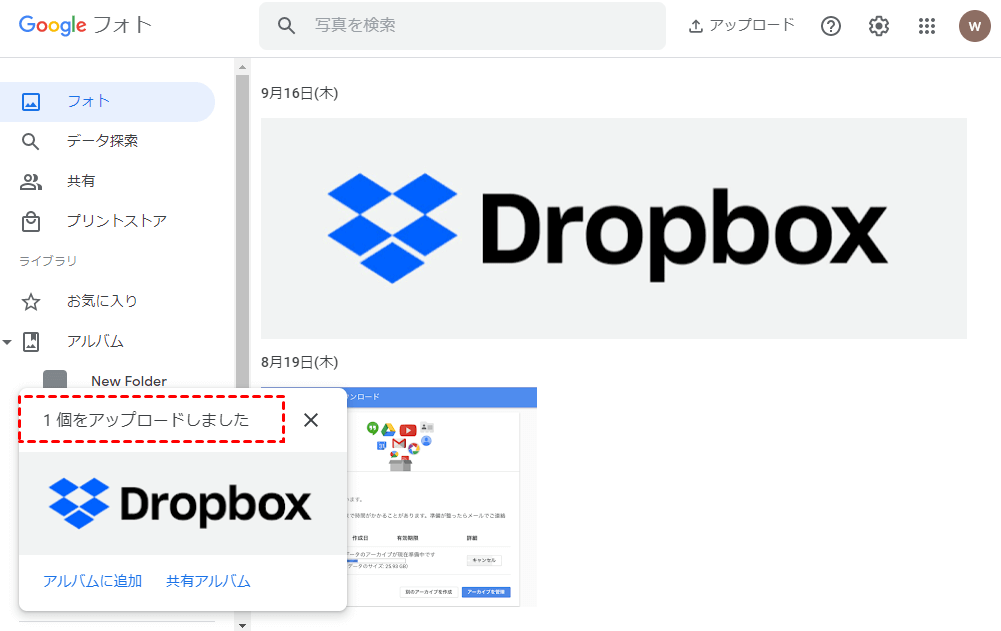
Googleフォトの写真重複保存問題は、多くのユーザーが直面している問題です。この問題は、同期化の重複や写真の重複保存によるものであり、ユーザーのストレージ容量を無駄に消費し、写真の管理を困難にします。この記事では、Googleフォトの写真重複保存問題の解決策について説明し、設定の確認方法と同期化の管理について詳しく説明します。
Googleフォトの写真重複保存問題は、主にスマートフォンとGoogleフォトの同期化に起因します。スマートフォンの写真アプリケーションとGoogleフォトの同期化が有効になっている場合、写真が二枚ずつ保存されることがあります。この問題を解決するには、Googleフォトの設定を確認し、同期化の重複を解除する必要があります。
この記事では、Googleフォトの写真重複保存問題の解決策について詳しく説明し、ユーザーがこの問題を解決するための手順を提供します。
Googleフォトの写真重複保存問題の原因
Googleフォトで写真が二枚ずつ保存される問題は、同期化の重複や写真の重複保存によるものです。この問題は、Googleフォトの設定や、スマートフォンの設定などに起因することがあります。例えば、スマートフォンの写真アプリケーションとGoogleフォトの同期化が有効になっている場合、写真が二枚ずつ保存される可能性があります。また、Googleフォトの自動アップロード機能が有効になっている場合も、写真が重複して保存される可能性があります。
この問題を解決するには、Googleフォトの設定を確認し、同期化の重複を解除する必要があります。スマートフォンの写真アプリケーションとGoogleフォトの同期化を確認し、重複している場合は、同期化を停止する必要があります。また、Googleフォトの自動アップロード機能を確認し、必要に応じて無効にする必要があります。写真の整理ツールを使用することもお勧めです。これらのツールを使用することで、重複している写真を簡単に削除することができます。
Googleフォトの写真重複保存問題は、ストレージ容量の浪費や写真の管理の煩雑さなど、さまざまな問題を引き起こす可能性があります。したがって、この問題を解決することは、Googleフォトを効率的に使用するために非常に重要です。
Googleフォトの設定を確認する方法
Googleフォトの写真重複保存問題を解決するには、まずGoogleフォトの設定を確認する必要があります。Googleフォトの設定は、スマートフォンのアプリケーションからも、ウェブサイトからも確認できます。設定を確認することで、同期化の重複や写真の重複保存の原因を特定することができます。
Googleフォトの設定を確認するには、スマートフォンのGoogleフォトアプリケーションを開き、左上のメニューボタンをクリックします。次に、「設定」を選択し、「バックアップと同期化」をクリックします。ここで、バックアップの設定や同期化の設定を確認できます。ウェブサイトから設定を確認する場合は、Googleフォトのウェブサイトにログインし、「設定」をクリックします。
設定を確認した後、同期化の重複や写真の重複保存の原因を特定し、必要な変更を加えることができます。たとえば、自動バックアップの設定を変更したり、同期化の設定を変更したりすることができます。これらの変更を行うことで、写真の重複保存問題を解決することができます。
スマートフォンの写真アプリケーションとGoogleフォトの同期化を確認する方法
スマートフォンの写真アプリケーションとGoogleフォトの同期化を確認するには、まずスマートフォンの写真アプリケーションの設定を確認する必要があります。多くの写真アプリケーションでは、自動同期化の機能が備わっており、写真を自動的にGoogleフォトにアップロードします。この機能が有効になっている場合、写真が二枚ずつ保存される可能性があります。
スマートフォンの写真アプリケーションの設定を確認するには、写真アプリケーションを開き、設定メニューを選択します。設定メニューでは、同期化や自動アップロードなどのオプションを確認できます。これらのオプションが有効になっている場合、写真が二枚ずつ保存される可能性があります。
また、Googleフォトの設定も確認する必要があります。Googleフォトの設定では、同期化や自動アップロードなどのオプションを確認できます。これらのオプションが有効になっている場合、写真が二枚ずつ保存される可能性があります。Googleフォトの設定を確認するには、Googleフォトを開き、設定メニューを選択します。
写真の整理ツールを使用する方法
写真の整理ツールを使用することで、Googleフォトの写真重複保存問題を解決することができます。写真の整理ツールは、重複写真検出機能を備えており、簡単に重複している写真を検出して削除することができます。また、写真の整理ツールは、写真の自動整理機能も備えており、写真を自動的にアルバムやフォルダに整理することができます。
写真の整理ツールを使用するには、まずツールをダウンロードしてインストールする必要があります。次に、Googleフォトのアカウントにログインして、写真の整理ツールにアクセス権を与える必要があります。写真の整理ツールが写真をスキャンして、重複している写真を検出します。最後に、重複している写真を削除することで、Googleフォトの写真重複保存問題を解決することができます。
写真の整理ツールを使用することで、Googleフォトの写真重複保存問題を簡単に解決することができます。また、写真の整理ツールは、写真の管理を簡単にするため、Googleフォトのユーザーにとって非常に便利なツールです。
まとめ
Googleフォトの写真重複保存問題は、多くのユーザーが直面している問題です。この問題は、同期化の重複や写真の重複保存によるものです。したがって、Googleフォトの設定を確認し、同期化の重複を解除する必要があります。
まず、Googleフォトの設定を確認する必要があります。設定メニューから、同期化のオプションを選択し、重複している同期化を停止する必要があります。また、スマートフォンの写真アプリケーションとGoogleフォトの同期化を確認し、重複している場合は、同期化を停止する必要があります。
さらに、写真の整理ツールを使用することもお勧めです。これらのツールを使用することで、重複している写真を簡単に削除することができます。写真の整理ツールは、Googleフォトの写真をスキャンし、重複している写真を検出します。ユーザーは、検出された写真を削除するか、保存するかを選択できます。
よくある質問
Googleフォトに保存された写真が重複して保存されるのはなぜですか?
Googleフォトに保存された写真が重複して保存されるのは、同期化の設定が正しく行われていないことが原因です。Googleフォトは、スマートフォンやPCなどのデバイスに保存された写真を自動的に同期化し、クラウド上に保存します。しかし、同期化の設定が不正確な場合、同じ写真が複数回保存される可能性があります。さらに、バックアップの設定も重複保存の原因となることがあります。バックアップの設定が有効になっている場合、Googleフォトは定期的にデバイスの写真をバックアップし、クラウド上に保存しますが、この設定が不正確な場合も重複保存が発生する可能性があります。
Googleフォトの写真重複保存を防ぐにはどうすればよいですか?
Googleフォトの写真重複保存を防ぐには、同期化の設定を確認する必要があります。まず、Googleフォトのアプリを起動し、メニューから「設定」を選択します。次に、「同期化」という項目を探し、同期化の設定を確認します。同期化の設定が有効になっている場合、同期化の間隔を調整することで重複保存を防ぐことができます。また、バックアップの設定も確認する必要があります。バックアップの設定が有効になっている場合、バックアップの間隔を調整することで重複保存を防ぐことができます。
Googleフォトの写真重複保存を解決するにはどうすればよいですか?
Googleフォトの写真重複保存を解決するには、重複した写真を削除する必要があります。まず、Googleフォトのアプリを起動し、アルバムを選択します。次に、アルバム内の写真を選択し、「削除」を選択します。重複した写真を削除することで、写真の整理をし、ストレージの容量を節約することができます。また、アルバムの整理も行う必要があります。アルバムを整理することで、写真の重複を防ぎ、写真の検索を容易にすることができます。
Googleフォトの写真重複保存を防ぐために、どのような点に注意する必要がありますか?
Googleフォトの写真重複保存を防ぐために、同期化の設定とバックアップの設定に注意する必要があります。同期化の設定が不正確な場合、重複保存が発生する可能性があります。また、バックアップの設定も不正確な場合、重複保存が発生する可能性があります。さらに、アルバムの整理にも注意する必要があります。アルバムを整理することで、写真の重複を防ぎ、写真の検索を容易にすることができます。また、ストレージの容量にも注意する必要があります。ストレージの容量が不足している場合、写真の保存ができなくなる可能性があります。
Deja una respuesta
Lo siento, debes estar conectado para publicar un comentario.
関連ブログ記事