
lightbox2でサムネイル画像の有無によるlightbox適用制御方法

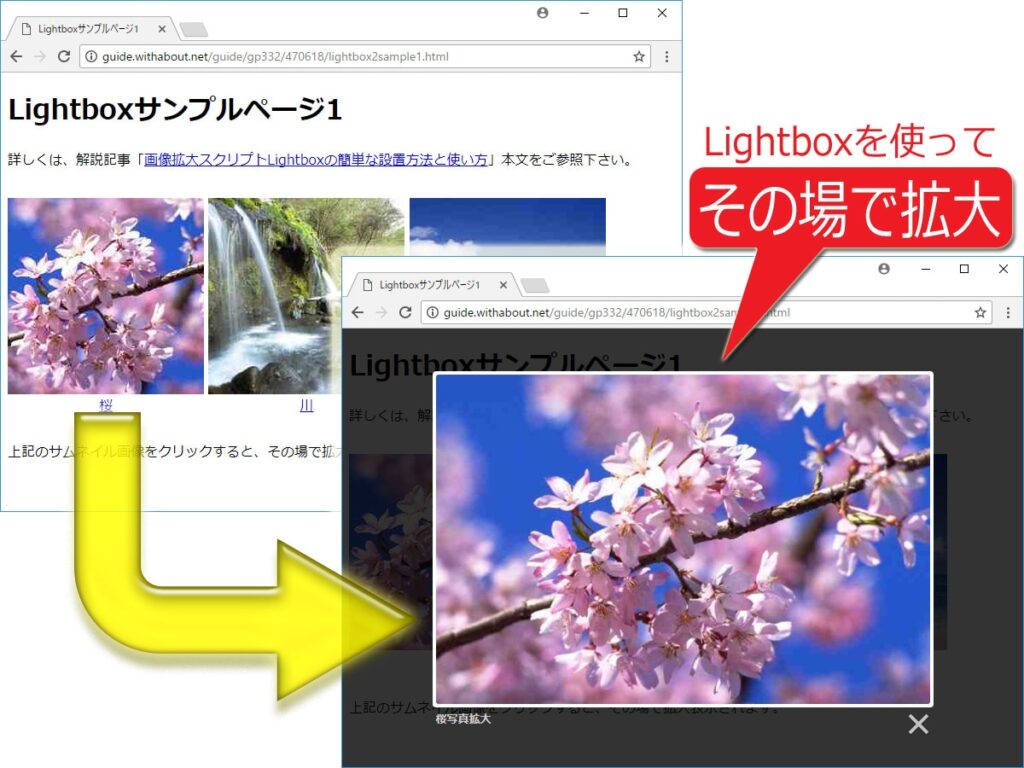
lightbox2を使用して画像をポップアップ表示する際、サムネイル画像の有無によってlightboxの適用を制御する方法について解説します。この方法により、画像をクリックしなくてもlightboxが適用されるのを防ぐことができます。また、サムネイル画像がある場合にはlightboxを適用し、無い場合は適用しないように設定することもできます。
このような制御方法を実現することで、画像のポップアップ表示をよりスマートに実現できます。JavaScriptのgetAttribute()メソッドを使用してサムネイル画像の有無をチェックし、lightboxの適用を制御します。ただし、lightbox2のバージョンや環境によって異なるため、注意して実装する必要があります。
この記事では、lightbox2でサムネイル画像の有無によるlightbox適用制御を行う方法について詳しく解説します。JavaScriptスクリプトとCSSスクリプトを使用して、lightboxの適用を制御する方法を紹介します。
lightbox2のサムネイル画像制御の必要性
lightbox2を使用して画像をポップアップ表示する際、サムネイル画像の有無によってlightboxの適用を制御する必要があります。サムネイル画像がある場合にはlightboxを適用し、無い場合は適用しないように設定することで、ユーザーエクスペリエンスを向上させることができます。また、ページのパフォーマンスも向上させることができます。
lightbox2のサムネイル画像制御は、JavaScriptとCSSを使用して実現できます。サムネイル画像の有無をチェックするために、JavaScriptのgetAttribute()メソッドを使用します。サムネイル画像がある場合は、lightboxを適用し、なければ適用しません。ただし、lightbox2のバージョンや環境によって異なるため、注意して実装する必要があります。
サムネイル画像制御を実現することで、画像のポップアップ表示をよりスマートに実現できます。また、ユーザーが画像をクリックしなくてもlightboxが適用されるのを防ぐことができます。したがって、lightbox2のサムネイル画像制御は、ユーザーエクスペリエンスとページパフォーマンスの向上に役立ちます。
JavaScriptを使用したサムネイル画像の有無のチェック
lightbox2でサムネイル画像の有無によるlightbox適用制御を行うには、JavaScriptを使用してサムネイル画像の有無をチェックする必要があります。サムネイル画像がある場合は、lightboxを適用し、なければ適用しないように設定することができます。
サムネイル画像の有無をチェックするために、getAttribute() メソッドを使用します。このメソッドは、指定された要素の属性値を取得することができます。サムネイル画像がある場合は、data-lightbox 属性が設定されているため、この属性の有無をチェックすることでサムネイル画像の有無を判断することができます。
サムネイル画像の有無をチェックするJavaScriptコードの例は以下のようになります。document.querySelectorAll() メソッドを使用して、lightboxを適用する画像要素を取得し、getAttribute() メソッドを使用してサムネイル画像の有無をチェックします。サムネイル画像がある場合は、lightboxを適用するためのlightbox クラスを追加します。
サムネイル画像の有無をチェックするJavaScriptコードを実装することで、lightbox2でサムネイル画像の有無によるlightbox適用制御を行うことができます。これにより、ユーザーエクスペリエンスを向上させることができます。また、ページのパフォーマンスも向上させることができます。
lightbox2の適用制御方法
lightbox2を使用して画像をポップアップ表示する際、サムネイル画像の有無によってlightboxの適用を制御する方法があります。これにより、画像をクリックしなくてもlightboxが適用されるのを防ぐことができます。また、サムネイル画像がある場合にはlightboxを適用し、無い場合は適用しないように設定することもできます。このような制御方法を実現することで、画像のポップアップ表示をよりスマートに実現できます。
lightbox2の適用制御方法では、JavaScriptのgetAttribute()メソッドを使用してサムネイル画像の有無をチェックします。サムネイル画像がある場合は、lightboxを適用し、なければ適用しません。ただし、lightbox2のバージョンや環境によって異なるため、注意して実装する必要があります。また、CSSスクリプトも使用することができます。
lightbox2の適用制御方法を実現することで、ユーザーエクスペリエンスを向上させることができます。また、ページのパフォーマンスも向上させることができます。具体的には、サムネイル画像がある場合にはlightboxを適用することで、画像の詳細を表示することができます。一方、サムネイル画像がない場合にはlightboxを適用しないことで、ページの読み込み時間を短縮することができます。
CSSスクリプトを使用したサムネイル画像の制御
lightbox2でサムネイル画像の有無によるlightbox適用制御を行う場合、CSSスクリプトを使用することができます。サムネイル画像がある場合は、lightboxを適用し、ない場合は適用しないように設定することができます。CSSスクリプトを使用することで、画像のポップアップ表示をよりスマートに実現できます。
サムネイル画像の有無をチェックするために、:has()擬似クラスを使用します。この擬似クラスは、指定された要素が子要素を持っている場合に適用されます。サムネイル画像がある場合は、lightboxを適用するためのスタイルを定義し、ない場合は適用しないように設定します。
また、displayプロパティを使用して、lightboxを適用するかどうかを制御することもできます。サムネイル画像がある場合は、lightboxを表示するためにdisplay: blockを設定し、ない場合はdisplay: noneを設定します。このようにして、lightbox2でサムネイル画像の有無によるlightbox適用制御を行うことができます。
ユーザーエクスペリエンスとページパフォーマンスの向上
lightbox2を使用して、サムネイル画像の有無によってlightboxの適用を制御することで、ユーザーエクスペリエンスを向上させることができます。ユーザーが画像をクリックしたときに、lightboxが適用されない場合、ユーザーは画像を拡大して見ることができませんが、lightboxが適用される場合、ユーザーは画像を拡大して見ることができます。このような制御方法を実現することで、ユーザーが画像をよりスムーズに閲覧できるようになります。
また、lightbox2でサムネイル画像の有無によるlightbox適用制御を行うことで、ページパフォーマンスも向上させることができます。サムネイル画像がある場合にはlightboxを適用し、無い場合は適用しないように設定することで、ページの読み込み時間を短縮することができます。これにより、ユーザーがページをよりスムーズに閲覧できるようになります。
さらに、lightbox2でサムネイル画像の有無によるlightbox適用制御を行うことで、アクセシビリティも向上させることができます。ユーザーが画像をクリックしたときに、lightboxが適用されない場合、ユーザーは画像を拡大して見ることができませんが、lightboxが適用される場合、ユーザーは画像を拡大して見ることができます。このような制御方法を実現することで、ユーザーが画像をよりスムーズに閲覧できるようになります。
実装時の注意点
lightbox2でサムネイル画像の有無によるlightbox適用制御を実装する際には、JavaScriptスクリプトを使用する必要があります。サムネイル画像の有無をチェックするために、getAttribute() メソッドを使用します。このメソッドは、指定された属性の値を返します。サムネイル画像がある場合は、lightboxを適用し、なければ適用しません。
また、lightbox2のバージョンや環境によって異なるため、注意して実装する必要があります。特に、CSSスクリプトを使用する場合には、lightbox2のデフォルトスタイルを上書きしないようにする必要があります。さらに、ユーザーエクスペリエンスを向上させるために、lightboxの動作をスムーズに実現する必要があります。
実装する際には、デバッグも重要です。lightbox2の適用制御が正しく動作しているかどうかを確認するために、コンソールを使用してエラーをチェックする必要があります。さらに、ブラウザの互換性も確認する必要があります。
まとめ
lightbox2を使用して画像をポップアップ表示する際、サムネイル画像の有無によってlightboxの適用を制御する方法は、ユーザーエクスペリエンスを向上させるために非常に重要です。lightbox2の機能を活用することで、画像をクリックしなくてもlightboxが適用されるのを防ぐことができます。また、サムネイル画像がある場合にはlightboxを適用し、無い場合は適用しないように設定することもできます。
このような制御方法を実現するために、JavaScriptのgetAttribute()メソッドを使用します。サムネイル画像がある場合は、lightboxを適用し、なければ適用しません。ただし、lightbox2のバージョンや環境によって異なるため、注意して実装する必要があります。また、CSSスクリプトも使用することができます。
lightbox2でサムネイル画像の有無によるlightbox適用制御を行うことで、ページのパフォーマンスも向上させることができます。さらに、ユーザーが画像をクリックしたときに、lightboxが適用されるかどうかを制御することができます。これにより、ユーザーエクスペリエンスを向上させることができます。
よくある質問
Lightbox2でサムネイル画像の有無によるlightbox適用制御方法とは何か
Lightbox2でサムネイル画像の有無によるlightbox適用制御方法とは、lightbox2 を使用して画像を表示する際に、サムネイル画像の有無に応じて lightbox の適用を制御する方法です。サムネイル画像がある場合は、lightbox を適用して画像を拡大表示し、サムネイル画像がない場合は、lightbox を適用せずに画像を通常表示します。この方法により、画像の表示方法をより柔軟に制御することができます。
Lightbox2でサムネイル画像の有無を判断する方法は何か
Lightbox2でサムネイル画像の有無を判断する方法は、data-lightbox 属性を使用してサムネイル画像のリンクを指定し、data-title 属性を使用してサムネイル画像のタイトルを指定することです。サムネイル画像がある場合は、data-lightbox 属性にサムネイル画像のリンクを指定し、data-title 属性にサムネイル画像のタイトルを指定します。サムネイル画像がない場合は、data-lightbox 属性と data-title 属性を省略します。
Lightbox2でlightboxの適用を制御する方法は何か
Lightbox2でlightboxの適用を制御する方法は、data-lightbox 属性を使用してlightboxの適用を指定することです。サムネイル画像がある場合は、data-lightbox 属性にサムネイル画像のリンクを指定してlightboxを適用します。サムネイル画像がない場合は、data-lightbox 属性を省略してlightboxを適用せずに画像を通常表示します。
Lightbox2でサムネイル画像の有無によるlightbox適用制御方法の利点は何か
Lightbox2でサムネイル画像の有無によるlightbox適用制御方法の利点は、画像の表示方法をより柔軟に制御できることです。サムネイル画像がある場合は、lightboxを適用して画像を拡大表示し、サムネイル画像がない場合は、lightboxを適用せずに画像を通常表示することができます。この方法により、画像の表示方法をより適切に制御することができ、ユーザーの利便性を向上させることができます。
Deja una respuesta
Lo siento, debes estar conectado para publicar un comentario.
関連ブログ記事