
KeynoteをGoogleスライドに変換する方法とメリット

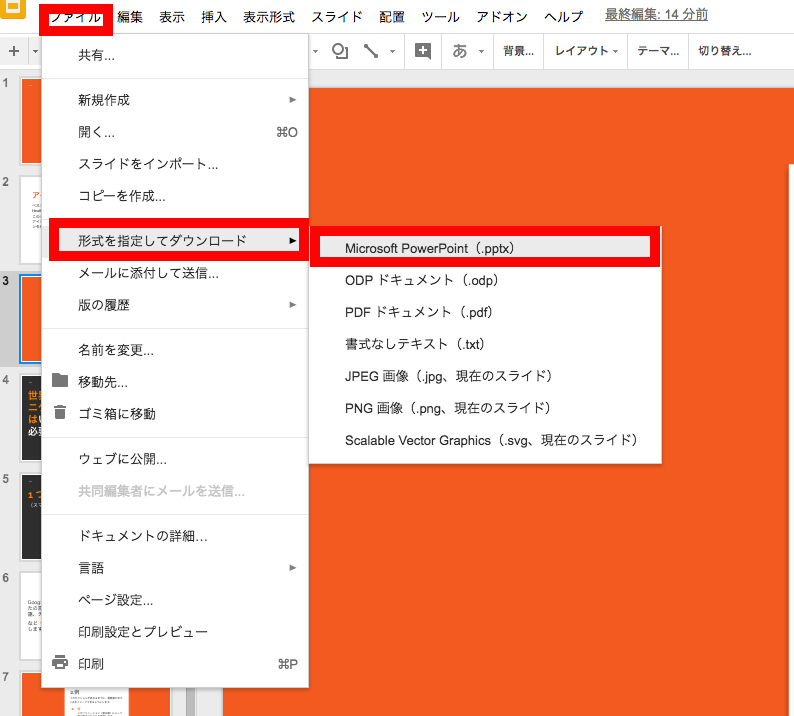
KeynoteとGoogleスライドは、プレゼンテーションツールとして人気を博しています。両者にはそれぞれの特徴があり、Keynoteはデザイン性と使いやすさで知られ、Googleスライドはクラウドベースのコラボレーション機能で多くのユーザーに支持されています。この記事では、KeynoteをGoogleスライドに変換する方法と、そのメリットについて詳しく解説します。
KeynoteをGoogleスライドに変換することで、より広範囲でのコラボレーションや共有が可能になります。例えば、Googleスライドの共有機能を利用して、チームメンバーと同時に編集を行ったり、プレゼンテーションを簡単に共有したりすることができます。また、Googleスライドはブラウザ上で動作するため、Keynoteファイルを変換することで、どのデバイスからでもアクセスできるようになります。
この記事では、KeynoteをGoogleスライドに変換する方法について詳しく解説し、変換のメリットや注意点についても触れます。
GoogleスライドとKeynoteの比較
GoogleスライドとKeynoteは、どちらもプレゼンテーションツールとして人気を博しています。Googleスライドは、Googleドライブ上で作成・編集・共有できるクラウドベースのプレゼンテーションツールであり、Keynoteは、Appleが開発したmacOSおよびiOS向けのプレゼンテーションソフトウェアです。両者はそれぞれの特徴を持ち、ユーザーのニーズに応えることができます。
Googleスライドは、クラウドベースであるため、複数人でのコラボレーションが容易であり、リアルタイムで編集内容を共有できます。また、Googleドライブ上に保存されるため、ファイルの管理も簡単です。一方、Keynoteは、macOSおよびiOS向けに最適化されたプレゼンテーションソフトウェアであり、デザインやアニメーションなどの機能が充実しています。
しかし、Keynoteは、macOSおよびiOS向けに最適化されているため、WindowsやAndroidなどのプラットフォームでは使用できません。このため、Googleスライドに変換することで、より広範囲でのコラボレーションや共有が可能になります。
KeynoteをGoogleスライドに変換する方法
KeynoteをGoogleスライドに変換する方法は、基本的にエクスポート機能を使用することです。まず、Keynoteで作成したプレゼンテーションを開き、メニューから「ファイル」>「エクスポート」を選択します。次に、エクスポート形式としてPDFまたはPPTXを選択し、保存先を指定してエクスポートを実行します。
エクスポートされたファイルは、Googleスライドで開くことができます。Googleスライドを開き、「ファイル」>「アップロード」>「コンピュータからアップロード」を選択し、エクスポートされたファイルを選択してアップロードします。アップロードされたファイルは、新しいスライドとしてGoogleスライドに表示されます。
ただし、KeynoteからGoogleスライドに変換する際には、フォーマットの互換性に注意する必要があります。特に、画像や動画の埋め込みは、変換後に正常に表示されない場合があります。したがって、変換前にこれらの要素を確認し、必要に応じて調整する必要があります。
KeynoteファイルのエクスポートとGoogleスライドへのインポート
KeynoteファイルをGoogleスライドに変換するには、まずKeynoteファイルをエクスポートする必要があります。Keynoteのメニューから「ファイル」>「エクスポート」>「PDF」を選択し、ファイルをPDF形式でエクスポートします。また、PPTX形式でエクスポートすることも可能です。エクスポートされたファイルは、Googleスライドで開くことができます。
Googleスライドでエクスポートされたファイルを開くには、Googleドライブにログインし、「新規」>「ファイルのアップロード」を選択します。アップロードされたファイルを選択し、Googleスライドで開きます。開いたファイルは、新しいスライドにコピー&ペーストすることができます。
ただし、フォーマットの互換性に注意する必要があります。KeynoteとGoogleスライドでは、フォーマットやレイアウトが異なる場合があります。特に、画像や動画の埋め込みは、Googleスライドで正常に表示されない場合があります。したがって、変換前にフォーマットを確認し、必要に応じて調整する必要があります。
フォーマットの互換性と注意点
KeynoteをGoogleスライドに変換する際には、フォーマットの互換性に注意する必要があります。Keynote独自のフォントやレイアウトがGoogleスライドで正しく表示されない場合があります。特に、画像や動画の埋め込みは、変換後に問題が発生する可能性があります。したがって、変換前にこれらの要素を確認し、必要に応じて調整することが重要です。
また、テキストのフォーマットも注意点の一つです。Keynoteで使用されているフォントがGoogleスライドで利用できない場合、テキストのレイアウトが崩れる可能性があります。変換後にテキストのフォーマットを確認し、必要に応じて調整することが必要です。
これらの注意点を考慮することで、KeynoteをGoogleスライドに変換する際の問題を最小限に抑えることができます。
Googleスライドに変換するメリット
Googleスライドに変換することで、コラボレーションや共有がより容易になります。Googleスライドは、複数人での同時編集やコメント機能を備えているため、チームでの作業やグローバルなプレゼンの実現が可能になります。また、Googleスライドはクラウドベースのサービスであるため、ファイルの共有やバージョン管理が簡単になります。
さらに、Googleスライドはブラウザベースのサービスであるため、特定のソフトウェアやハードウェアを必要とせず、どこでもアクセスできます。これにより、プレゼンテーションの準備や発表がより柔軟になります。また、Googleスライドは自動保存機能を備えているため、編集中のデータが失われる心配がありません。
Googleスライドに変換することで、プレゼンテーションの品質も向上します。Googleスライドは、テンプレートやデザインツールを備えているため、プロフェッショナルなプレゼンテーションの作成が可能になります。また、Googleスライドは画像や動画の埋め込みをサポートしているため、プレゼンテーションに視覚的な効果を加えることができます。
まとめ
KeynoteをGoogleスライドに変換することで、プレゼンテーションの共有性や柔軟性が大幅に向上します。Googleスライドは、クラウドベースのサービスであるため、チームでのコラボレーションが容易になります。また、Googleスライドは、ブラウザ上で動作するため、特定のソフトウェアをインストールする必要がなく、アクセス性が高まります。
さらに、Googleスライドは、自動保存機能を備えているため、作業途中でデータが失われる心配がありません。また、複数人での同時編集も可能であるため、チームでの作業がスムーズに進みます。Googleスライドに変換することで、プレゼンテーションの共有やコラボレーションが容易になり、生産性が向上します。
したがって、KeynoteをGoogleスライドに変換することは、プレゼンテーションの効率化やチームでのコラボレーションを実現するための有効な手段です。
よくある質問
KeynoteをGoogleスライドに変換する方法は何ですか?
KeynoteをGoogleスライドに変換する方法は、基本的に2つあります。まず、Keynoteファイルをエクスポートして、PowerPointファイル(.pptx)に変換し、その後、Googleスライドにアップロードする方法です。もう一つの方法は、Googleスライドのインポート機能を使用して、直接Keynoteファイルをアップロードする方法です。どちらの方法も、簡単にKeynoteファイルをGoogleスライドに変換することができます。
KeynoteをGoogleスライドに変換するメリットは何ですか?
KeynoteをGoogleスライドに変換するメリットは、共有と共同編集が容易になることです。Googleスライドは、クラウドベースのサービスなので、複数人で同時に編集することができ、バージョン管理も自動で行われます。また、アクセス権限の設定も可能なので、特定のユーザーにのみ編集権限を与えることができます。さらに、Googleスライドは、ブラウザで動作するため、特定のソフトウェアをインストールする必要がなく、どこからでもアクセスすることができます。
KeynoteファイルをGoogleスライドにアップロードする際に注意すべき点は何ですか?
KeynoteファイルをGoogleスライドにアップロードする際に注意すべき点は、フォントとレイアウトの互換性です。Keynoteで使用されているフォントが、Googleスライドでサポートされていない場合、フォントが変わる可能性があります。また、レイアウトも、Googleスライドの仕様に合わせて調整されるため、元のレイアウトが崩れる可能性があります。アップロードする前に、フォントとレイアウトを確認することが重要です。
GoogleスライドにアップロードしたKeynoteファイルを編集する方法は何ですか?
GoogleスライドにアップロードしたKeynoteファイルを編集する方法は、基本的にGoogleスライドの編集機能を使用することです。Googleスライドでは、テキスト、画像、図形などの要素を編集することができ、また、スライドの追加と削除も可能です。さらに、Googleスライドでは、リビジョン履歴を確認することができ、編集履歴を追跡することができます。
Deja una respuesta
Lo siento, debes estar conectado para publicar un comentario.
関連ブログ記事