
Googleアシスタントで8時間後に起こす方法と設定手順

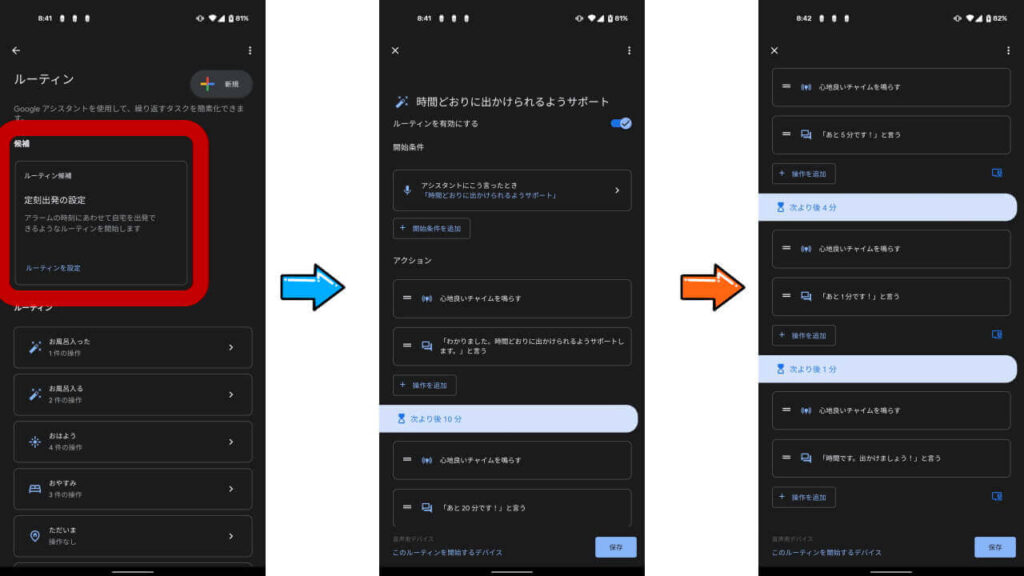
Googleアシスタントを使用して、8時間後に起こす方法と設定手順について説明します。この機能は、仕事中の休憩時刻や、会議の時間を忘れないようにするのに役立ちます。リマインダーを設定することで、指定された時間になると、Googleアシスタントはアラームを鳴らすようになります。この記事では、Googleアシスタントで8時間後に起こす方法と設定手順について詳しく説明します。
Googleアシスタントの「おきて」機能は、現在時刻から8時間後のリマインダーを簡単に設定することができます。この機能を使用することで、仕事中の休憩時刻や、会議の時間を忘れないようにするのに役立ちます。時間管理や簡単設定などの利点があります。また、Googleアシスタントの「おきて」機能には、複数のアラームを設定することで、仕事中の休憩時刻や、会議の時間を忘れないようにすることができます。
この機能を使用するには、Googleアシスタントに「おきて」機能を設定し、「8時間後に起こして」と入力し、「次へ」をタップします。指定された時間になると、Googleアシスタントはアラームを鳴らすようになります。この機能は、スマートフォンやスマートスピーカーなどのデバイスで使用することができます。
Googleアシスタントの「8時間後に起こして」機能とは
Googleアシスタントの「8時間後に起こして」機能は、現在時刻から8時間後のリマインダーを簡単に設定することができます。この機能を使用することで、仕事中の休憩時刻や、会議の時間を忘れないようにするのに役立ちます。Googleアシスタントは、設定された時間になると、アラームを鳴らすようになります。
この機能には、時間管理や簡単設定などの利点があります。また、Googleアシスタントの「おきて」機能には、複数のアラームを設定することで、仕事中の休憩時刻や、会議の時間を忘れないようにすることができます。さらに、Googleアシスタントは、スマートフォンやスマートスピーカーなどのデバイスと連携することができるため、どこでも簡単にアラームを設定することができます。
「8時間後に起こして」機能を使用するには、Googleアシスタントに「おきて」機能を設定し、「8時間後に起こして」と入力し、「次へ」をタップします。指定された時間になると、Googleアシスタントはアラームを鳴らすようになります。この機能は、仕事や日常生活で役立つ便利な機能です。
Googleアシスタントで8時間後に起こす方法
Googleアシスタントの「8時間後に起こして」機能は、現在時刻から8時間後のリマインダーを簡単に設定することができます。この機能を使用することで、仕事中の休憩時刻や、会議の時間を忘れないようにするのに役立ちます。Googleアシスタントに「おきて」機能を設定することで、指定された時間になると、アラームを鳴らすようになります。
この機能には、時間管理や簡単設定などの利点があります。また、Googleアシスタントの「おきて」機能には、複数のアラームを設定することで、仕事中の休憩時刻や、会議の時間を忘れないようにすることができます。さらに、リマインダーを設定することで、重要なイベントや予定を忘れないようにすることができます。
Googleアシスタントの「おきて」機能を設定するには、Googleアシスタントアプリを開き、「おきて」と入力し、「次へ」をタップします。次に、指定された時間を選択し、「保存」をタップします。指定された時間になると、Googleアシスタントはアラームを鳴らすようになります。この機能は、スマートフォンやスマートスピーカーなど、さまざまなデバイスで使用することができます。
Googleアシスタントで8時間後に起こす設定手順
Googleアシスタントの「8時間後に起こして」機能は、現在時刻から8時間後のリマインダーを簡単に設定することができます。この機能を使用することで、仕事中の休憩時刻や、会議の時間を忘れないようにするのに役立ちます。Googleアシスタントに「おきて」機能を設定するには、まずアシスタントを起動し、「8時間後に起こして」と入力します。
次に、「次へ」をタップして、リマインダーの設定を完了します。指定された時間になると、Googleアシスタントはアラームを鳴らすようになります。この機能には、時間管理や簡単設定などの利点があります。また、Googleアシスタントの「おきて」機能には、複数のアラームを設定することで、仕事中の休憩時刻や、会議の時間を忘れないようにすることができます。
Googleアシスタントの「おきて」機能は、スマートフォンやスマートスピーカーなどのデバイスで使用することができます。デバイスの種類に関係なく、Googleアシスタントに「おきて」機能を設定する手順は同じです。したがって、どのデバイスを使用しているかを気にせずに、Googleアシスタントの「おきて」機能を利用することができます。
Googleアシスタントの「おきて」機能の利点
Googleアシスタントの「おきて」機能は、時間管理に役立つ便利な機能です。この機能を使用することで、仕事中の休憩時刻や、会議の時間を忘れないようにすることができます。また、リマインダーを設定することで、重要なイベントや予定を忘れないようにすることができます。
Googleアシスタントの「おきて」機能は、音声コマンドで簡単に設定することができます。たとえば、「8時間後に起こして」というコマンドを入力することで、現在時刻から8時間後のリマインダーを設定することができます。この機能は、スマートスピーカーやスマートフォンなどのデバイスで使用することができます。
Googleアシスタントの「おきて」機能には、カスタマイズのオプションもあります。たとえば、リマインダーの音や、リマインダーの繰り返し回数を設定することができます。また、複数のアラームを設定することで、仕事中の休憩時刻や、会議の時間を忘れないようにすることができます。この機能は、仕事効率の向上に役立つ便利な機能です。
まとめ
Googleアシスタントの「おきて」機能を使用することで、現在時刻から8時間後のリマインダーを簡単に設定することができます。この機能は、仕事中の休憩時刻や、会議の時間を忘れないようにするのに役立ちます。
8時間後に起こす機能を設定するには、Googleアシスタントに「おきて」機能を設定し、「8時間後に起こして」と入力し、「次へ」をタップします。指定された時間になると、Googleアシスタントはアラームを鳴らすようになります。この機能には、時間管理や簡単設定などの利点があります。
また、Googleアシスタントの「おきて」機能には、複数のアラームを設定することで、仕事中の休憩時刻や、会議の時間を忘れないようにすることができます。さらに、Googleアシスタントの音声コマンド機能を使用することで、手軽にリマインダーを設定することができます。
まとめ
Googleアシスタントの「おきて」機能は、8時間後に起こす機能を簡単に設定することができます。この機能は、仕事中の休憩時刻や、会議の時間を忘れないようにするのに役立ちます。Googleアシスタントの音声コマンド機能を使用することで、手軽にリマインダーを設定することができます。
よくある質問
Googleアシスタントで8時間後に起こす方法はありますか
Googleアシスタントで8時間後に起こす方法は、アラーム機能を使用することです。まず、スマートスピーカーやスマートディスプレイなどのGoogleアシスタント対応デバイスで、「OK Google、8時間後に起こして」 と話しかけます。すると、Googleアシスタントが8時間後にアラームを設定します。また、スマートフォンのGoogleアシスタントアプリでも同様の方法でアラームを設定できます。
Googleアシスタントでアラームを設定する手順はどうですか
Googleアシスタントでアラームを設定する手順は、以下の通りです。まず、スマートスピーカーやスマートディスプレイなどのGoogleアシスタント対応デバイスで、「OK Google、アラームを設定して」 と話しかけます。すると、Googleアシスタントがアラームの設定を開始します。次に、「8時間後に起こして」 と話しかけると、8時間後にアラームが設定されます。また、スマートフォンのGoogleアシスタントアプリでも同様の方法でアラームを設定できます。
Googleアシスタントのアラームを停止する方法はどうですか
Googleアシスタントのアラームを停止する方法は、「OK Google、アラームを停止して」 と話しかけることです。すると、Googleアシスタントがアラームを停止します。また、スマートフォンのGoogleアシスタントアプリでも同様の方法でアラームを停止できます。アラームを停止するには、スマートスピーカーやスマートディスプレイなどのGoogleアシスタント対応デバイスのボタンを押すこともできます。
Googleアシスタントのアラームを繰り返し設定する方法はどうですか
Googleアシスタントのアラームを繰り返し設定する方法は、「OK Google、毎日8時間後に起こして」 と話しかけることです。すると、Googleアシスタントが毎日8時間後にアラームを設定します。また、スマートフォンのGoogleアシスタントアプリでも同様の方法でアラームを繰り返し設定できます。アラームを繰り返し設定するには、Googleアシスタントの設定メニューで「アラームの繰り返し」 を選択することもできます。
Deja una respuesta
Lo siento, debes estar conectado para publicar un comentario.
関連ブログ記事