
Googleドキュメントの提案モードを解除する方法 | 自分好みの設定を適用

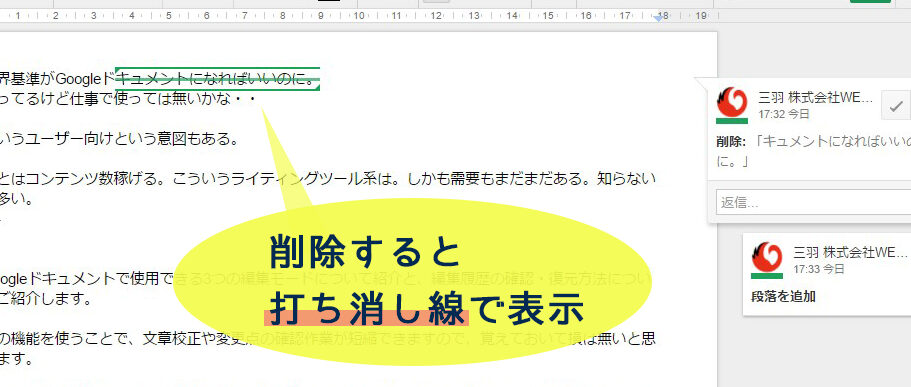
Googleドキュメントの提案モードを解除する方法についての記事です。この記事では、提案モードの解除方法と、自分好みの設定を適用する方法について説明します。Googleドキュメントは、自動的にドキュメントのレイアウトやフォーマットを提案する機能を備えていますが、この機能を解除することで、ユーザーは自分好みの設定を適用することができます。
この記事では、Googleドキュメントの基本的な機能と、提案モードの解除方法について説明します。提案モードを解除することで、ユーザーはドキュメントのレイアウトやフォーマットを自由に設定することができます。また、自分好みの設定を適用することで、ドキュメントの作成効率を向上させることができます。
Googleドキュメントの提案モードを解除するには、設定画面にアクセスして、提案モードを無効にする必要があります。この記事では、設定画面にアクセスする方法と、提案モードを無効にする方法について説明します。
提案モードとは何か
提案モードとは、Googleドキュメントを作成する際に自動的に適用されるフォーマットやスタイルの変更です。このモードでは、Googleドキュメントが自動的にドキュメントのレイアウトやフォーマットを提案し、ユーザーが簡単にドキュメントを作成することができます。提案モードは、初心者や時間がないユーザーにとって便利な機能ですが、自分好みの設定を適用したいユーザーにとっては不便な場合があります。
提案モードでは、Googleドキュメントが自動的にフォント、文字サイズ、行間隔などの設定を変更します。また、表や画像などの要素を追加する際にも、提案モードが自動的にレイアウトを調整します。ただし、提案モードを解除することで、自分好みの設定を適用することができます。
自分好みの設定を適用するには、Googleドキュメントの基本的な機能を理解する必要があります。Googleドキュメントの基本的な機能には、文字列と段落の設定、ページレイアウトの設定、スタイルの設定などがあります。これらの機能を理解することで、自分好みの設定を適用し、より効果的なドキュメントを作成することができます。
提案モードを解除する方法
Googleドキュメントの提案モードを解除するには、まずGoogleドキュメントの設定画面にアクセスする必要があります。設定画面では、TOOLSメニューから文字列と段落の設定を変更することができます。この設定画面では、提案モードを無効にすることで、自分好みの設定を適用することができます。
提案モードを解除すると、Googleドキュメントが自動的にドキュメントのレイアウトやフォーマットを変更しなくなります。これにより、ユーザーは自分好みの設定を適用することができます。ただし、提案モードを解除する前に、Googleドキュメントの基本的な機能を理解する必要があります。
Googleドキュメントの設定画面にアクセスするには、Googleドキュメントを開き、右上のメニューから設定を選択します。設定画面では、TOOLSメニューから文字列と段落の設定を変更することができます。ここで、提案モードを無効にすることで、自分好みの設定を適用することができます。
設定画面にアクセスする
Googleドキュメントの設定画面にアクセスするには、まずGoogleドキュメントを開きます。次に、画面上部のメニューから「ツール」をクリックします。これにより、ドロップダウンメニューが表示されます。ドロップダウンメニューから「設定」を選択すると、設定画面にアクセスできます。
設定画面では、Googleドキュメントの基本設定を変更することができます。ここで、提案モードを無効にすることができます。提案モードを無効にすると、Googleドキュメントが自動的にドキュメントのレイアウトやフォーマットを提案しなくなります。これにより、自分好みの設定を適用することができます。
設定画面では、他にも文字列と段落の設定を変更することができます。ここで、フォント、文字サイズ、行間隔などを変更することができます。これらの設定を変更することで、自分好みのドキュメントを作成することができます。
提案モードを無効にする
提案モードを無効にするには、Googleドキュメントの設定画面にアクセスする必要があります。設定画面では、TOOLSメニューから文字列と段落の設定を変更することができます。この設定画面では、提案モードを無効にすることで、自分好みの設定を適用することができます。
設定画面にアクセスするには、Googleドキュメントを開き、右上のメニューから設定を選択します。設定画面では、TOOLSメニューをクリックし、文字列と段落を選択します。この設定画面では、提案モードのチェックボックスを外すことで、提案モードを無効にすることができます。
提案モードを無効にすると、Googleドキュメントが自動的にドキュメントのレイアウトやフォーマットを変更しなくなります。これにより、自分好みの設定を適用することができます。ただし、提案モードを無効にすることで、ドキュメントの作成がより複雑になる可能性があります。
自分好みの設定を適用する
Googleドキュメントの提案モードを解除することで、自分好みの設定を適用することができます。提案モードでは、Googleドキュメントが自動的にドキュメントのレイアウトやフォーマットを提案し、ユーザーが簡単にドキュメントを作成することができます。しかし、提案モードを解除することで、ユーザーはドキュメントのレイアウトやフォーマットを自由に設定することができます。
提案モードを解除するには、Googleドキュメントの設定画面にアクセスして、提案モードを無効にする必要があります。設定画面では、ユーザーはドキュメントの基本的な設定を変更することができます。例えば、文字列と段落の設定を変更することで、ドキュメントのフォーマットを自由に設定することができます。
提案モードを解除すると、ユーザーはドキュメントのレイアウトやフォーマットを自由に設定することができます。ユーザーはヘッダーとフッターを追加したり、ページ番号を設定したりすることができます。また、ユーザーはドキュメントのフォントや文字サイズを自由に設定することができます。
まとめ
Googleドキュメントの提案モードを解除することで、自分好みの設定を適用することができます。提案モードとは、ドキュメントを作成する際に自動的に適用されるフォーマットやスタイルの変更です。このモードでは、Googleドキュメントが自動的にドキュメントのレイアウトやフォーマットを提案し、ユーザーが簡単にドキュメントを作成することができます。
ただし、提案モードを解除することで、自分好みの設定を適用することができます。例えば、フォントや文字サイズ、行間隔などを自由に設定することができます。また、提案モードを解除することで、ドキュメントのレイアウトやフォーマットをより細かく制御することができます。
Googleドキュメントの設定画面にアクセスして、提案モードを無効にする必要があります。設定画面では、TOOLSメニューから文字列と段落を選択し、提案モードを無効にすることができます。自分好みの設定を適用するには、Googleドキュメントの基本的な機能を理解する必要があります。
まとめ
Googleドキュメントの提案モードを解除することで、自分好みの設定を適用することができます。設定画面にアクセスして、提案モードを無効にする必要があります。自分好みの設定を適用するには、Googleドキュメントの基本的な機能を理解する必要があります。
よくある質問
Googleドキュメントの提案モードとは何ですか?
Googleドキュメントの提案モードとは、共同編集者がドキュメントに変更を加える際に、変更を提案するモードです。このモードでは、変更はすぐに適用されず、提案として表示されます。提案モードは、共同編集者がドキュメントに変更を加える際に、他の編集者に変更を確認してもらうために便利です。ただし、自分好みの設定を適用したい場合は、提案モードを解除する必要があります。
Googleドキュメントの提案モードを解除する方法は何ですか?
Googleドキュメントの提案モードを解除するには、ドキュメントの右上隅にある編集ボタンをクリックし、編集モードを選択します。次に、提案モードをクリックし、オフを選択します。提案モードを解除すると、変更はすぐに適用されます。ただし、共同編集者がドキュメントに変更を加える際に、他の編集者に変更を確認してもらう必要がある場合は、提案モードを再度有効にする必要があります。
Googleドキュメントの提案モードを解除しても、共同編集者が変更を加えることができますか?
はい、Googleドキュメントの提案モードを解除しても、共同編集者が変更を加えることができます。ただし、変更はすぐに適用されます。共同編集者がドキュメントに変更を加える際に、他の編集者に変更を確認してもらう必要がある場合は、提案モードを再度有効にする必要があります。提案モードを有効にすると、変更は提案として表示され、他の編集者が変更を確認することができます。
Googleドキュメントの提案モードを解除しても、変更履歴は保存されますか?
はい、Googleドキュメントの提案モードを解除しても、変更履歴は保存されます。Googleドキュメントでは、変更履歴は自動的に保存されます。変更履歴を確認するには、ドキュメントの右上隅にある編集ボタンをクリックし、変更履歴を選択します。変更履歴を確認することで、ドキュメントに加えられた変更を追跡することができます。
Deja una respuesta
Lo siento, debes estar conectado para publicar un comentario.
関連ブログ記事