
Googleバー黒いトラブルシューティング方法:原因と解決策まとめ

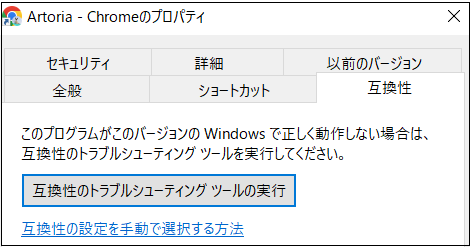
Googleバー黒いトラブルシューティングは、Google Chromeブラウザーの検索バーが黒くなった状態でのエラーハンドリングを指します。このトラブルは、ブラウザーの使用中に突然発生することがあり、ユーザーにとっては不便な状況を引き起こします。この記事では、Googleバー黒いトラブルシューティングの原因と解決策について詳しく説明します。
このトラブルの原因としては、拡張機能の不具合やブラウザーの設定ミスが考えられます。また、マルウェアの感染やシステムの問題も原因となる可能性があります。トラブルシューティングの時間は、原因によって異なりますが、基本的な対処方法を理解することで、ユーザーは自らトラブルを解決することができます。
この記事では、Googleバー黒いトラブルシューティングの原因と解決策について詳しく説明します。ブラウザーの設定や拡張機能の管理、ウイルススキャンソフトウェアの使用など、トラブルシューティングの基本的な方法についても説明します。
Googleバー黒いトラブルシューティングとは
Googleバー黒いトラブルシューティングとは、Google Chromeブラウザーの検索バーが黒くなった状態でのエラーハンドリングを指します。このトラブルは、ブラウザーの使用中に突然発生することがあり、ユーザーが検索バーを使用できなくなるため、非常に不便な状況になります。
このトラブルの原因としては、拡張機能の不具合やブラウザーの設定ミスが考えられます。また、マルウェアの感染やシステムの問題も原因となる可能性があります。したがって、トラブルシューティングを行うには、ブラウザーの設定やシステムの状態を確認する必要があります。
トラブルシューティングのプロセスでは、まずブラウザーの設定を確認し、問題のある拡張機能を削除します。次に、ブラウザーのデフォルト設定に戻し、システムの再起動やウイルススキャンソフトウェアの使用などを行います。トラブルシューティングの時間は、原因によって異なりますが、基本的な手順を踏むことで、問題を解決することができます。
Googleバー黒いトラブルの原因
Googleバー黒いトラブルは、Google Chromeブラウザーの検索バーが黒くなった状態でのエラーハンドリングを指します。このトラブルは、拡張機能の不具合やブラウザーの設定ミスによって発生することがあります。また、マルウェアの感染やシステムの問題も原因となる可能性があります。さらに、ブラウザーのバージョンが古い場合や、システムの設定が不正な場合にもこのトラブルが発生することがあります。
このトラブルの原因を特定するには、ブラウザーの設定や拡張機能を確認する必要があります。また、システムのログを確認することで、トラブルの原因を特定することができます。さらに、ウイルススキャンソフトウェアを使用することで、マルウェアの感染を検出することができます。
トラブルの原因を特定したら、対処方法を選択することができます。対処方法としては、拡張機能の削除やChromeのデフォルト設定に戻すなどがあります。また、ブラウザーの設定ミスの確認や設定の修正も必要な場合があります。さらに、マルウェアの削除やウイルススキャンソフトウェアの使用も必要な場合があります。
Googleバー黒いトラブルの解決策
Googleバー黒いトラブルシューティングの解決策は、原因によって異なります。まず、ブラウザーの設定ミスを確認する必要があります。ブラウザーの設定が正しくない場合、検索バーが黒くなったり、機能しなくなったりすることがあります。ブラウザーの設定を確認し、必要に応じてデフォルト設定に戻す必要があります。
また、拡張機能の不具合も原因の1つです。拡張機能が正しくインストールされていない場合や、互換性の問題がある場合、検索バーが黒くなったり、機能しなくなったりすることがあります。拡張機能を削除し、再度インストールする必要があります。
さらに、マルウェアの感染も原因の1つです。マルウェアがブラウザーに感染している場合、検索バーが黒くなったり、機能しなくなったりすることがあります。ウイルススキャンソフトウェアを使用して、マルウェアを検出して削除する必要があります。
拡張機能の削除とデフォルト設定の復元
Googleバー黒いトラブルシューティングを行う際、まずは拡張機能の影響を考慮する必要があります。拡張機能は、ブラウザーの機能を拡張するためのツールですが、不具合が生じる場合もあります。特に、検索バーの表示に影響を与える拡張機能がインストールされている場合、黒いバーが表示される可能性があります。
このような場合、拡張機能の削除を行うことで、問題を解決できる可能性があります。拡張機能の削除は、Chromeの拡張機能管理ページから行うことができます。拡張機能管理ページにアクセスし、問題のある拡張機能を探し出して削除することで、ブラウザーの正常な動作を回復することができます。
また、デフォルト設定の復元も有効な手段です。Chromeの設定をデフォルトに戻すことで、ブラウザーの設定ミスを解消することができます。デフォルト設定の復元は、Chromeの設定ページから行うことができます。設定ページにアクセスし、デフォルト設定に戻すボタンをクリックすることで、ブラウザーの設定を初期化することができます。
マルウェアの削除とウイルススキャン
マルウェアの感染は、Googleバー黒いトラブルシューティングの原因のひとつです。マルウェアは、コンピューターシステムに潜伏し、ブラウザーの動作を妨害する可能性があります。マルウェアの削除は、トラブルシューティングの重要なステップです。
まず、信頼できるウイルススキャンソフトウェアを使用して、コンピューターシステムをスキャンします。ウイルススキャンソフトウェアは、マルウェアを検出して削除することができます。スキャンが完了したら、ウイルススキャンソフトウェアの指示に従って、マルウェアを削除します。
また、ブラウザーの拡張機能も、マルウェアの潜伏場所となる可能性があります。拡張機能を削除することで、マルウェアを削除することができます。Chromeの拡張機能を削除するには、Chromeのメニューから「拡張機能」を選択し、不要な拡張機能を削除します。
マルウェアの削除後、Googleバーの動作を確認します。問題が解決されていない場合は、他のトラブルシューティング方法を試す必要があります。
システムの再起動と更新
システムの再起動は、Googleバー黒いトラブルシューティングの最も基本的な対処方法です。再起動することで、ブラウザーのキャッシュや一時ファイルがクリアされ、トラブルの原因となっている不正なデータが削除される可能性があります。再起動後、ブラウザーを起動し、問題が解決されたかどうかを確認します。
ただし、再起動だけでは問題が解決されない場合もあります。その場合は、システムの更新を実行する必要があります。システムの更新により、ブラウザーやシステムのバグが修正され、トラブルの原因となっている問題が解決される可能性があります。システムの更新は、通常、自動で実行されるため、手動で更新する必要はありませんが、トラブルシューティングのために手動で更新する必要がある場合もあります。
システムの更新後、ブラウザーを起動し、問題が解決されたかどうかを確認します。問題が解決されない場合は、他のトラブルシューティング方法を試す必要があります。
まとめ
Googleバー黒いトラブルシューティング は、Google Chromeブラウザーの検索バーが黒くなった状態でのエラーハンドリングを指します。このトラブルは、ブラウザーの使用中に突然発生することがあり、ユーザーにとっては不便な状況となります。
このトラブルの原因としては、拡張機能の不具合やブラウザーの設定ミスが考えられます。また、マルウェアの感染やシステムの問題も原因となる可能性があります。したがって、トラブルシューティングには、ブラウザーの設定やシステムの状態を確認することが含まれます。
トラブルシューティングの対処方法としては、拡張機能の削除やChromeのデフォルト設定に戻すことが考えられます。また、ブラウザーの設定ミスの確認や設定の修正も必要な場合があります。さらに、マルウェアの削除やウイルススキャンソフトウェアの使用も有効な対策となります。最後に、システムの再起動やシステムの更新もトラブルシューティングの過程で必要になる場合があります。
よくある質問
Googleバーが黒いのはなぜですか?
Googleバーが黒いのは、ブラウザの拡張機能やアドオンが原因であることが多いです。拡張機能やアドオンが正常に動作していない場合、Googleバーの表示が崩れて黒くなってしまうことがあります。また、ブラウザのバージョンが古い場合や、ブラウザのキャッシュが溜まっている場合も、Googleバーが黒くなることがあります。さらに、ウイルスやマルウェアに感染している場合も、Googleバーが黒くなることがあります。したがって、ブラウザの拡張機能やアドオンを確認し、ブラウザを最新のバージョンに更新し、キャッシュをクリアし、ウイルス対策ソフトを実行することで、Googleバーが黒い問題を解決できることがあります。
Googleバーが黒い問題を解決するにはどうすればよいですか?
Googleバーが黒い問題を解決するには、まずブラウザの拡張機能やアドオンを無効化してみましょう。拡張機能やアドオンを無効化しても問題が解決しない場合は、ブラウザを最新のバージョンに更新してみましょう。また、ブラウザのキャッシュをクリアすることで、問題が解決することがあります。さらに、ウイルス対策ソフトを実行することで、ウイルスやマルウェアを検出して削除することができます。問題が解決しない場合は、ブラウザを再インストールすることで、問題が解決することがあります。
Googleバーが黒い問題は、どのブラウザで発生しますか?
Googleバーが黒い問題は、Google Chrome、Mozilla Firefox、Microsoft Edgeなどのブラウザで発生することがあります。ブラウザの種類やバージョンに関係なく、Googleバーが黒い問題が発生することがあります。ただし、ブラウザの種類やバージョンによって、問題の原因や解決方法が異なることがあります。
Googleバーが黒い問題を防止するにはどうすればよいですか?
Googleバーが黒い問題を防止するには、ブラウザを定期的に更新することが重要です。また、ウイルス対策ソフトを定期的に実行することで、ウイルスやマルウェアを検出して削除することができます。さらに、ブラウザの拡張機能やアドオンを注意してインストールすることで、問題を防止することがあります。ブラウザのキャッシュを定期的にクリアすることも、問題を防止するために役立ちます。
Deja una respuesta
Lo siento, debes estar conectado para publicar un comentario.
関連ブログ記事