
Googleフォトの写真をSDカードに移動する方法 | スマホ容量不足解消

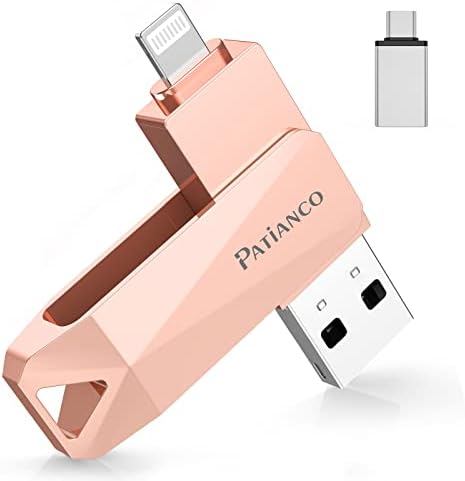
スマートフォンのストレージ不足を解消するために、GoogleフォトからSDカードへ写真やビデオを移動する方法について説明します。この方法を使用することで、スマートフォンの内部ストレージの容量を解放し、SDカードの利用率を高めることができます。
Googleフォトは、スマートフォンの写真やビデオを自動的にクラウドに保存する便利なサービスですが、スマートフォンのストレージ容量を圧迫することがあります。特に、高画質の写真やビデオを多く撮影する場合、ストレージ容量が不足することがあります。そこで、GoogleフォトからSDカードへ写真やビデオを移動する方法を紹介します。
この方法は、Googleフォトの設定変更やサードパーティアプリの使用など、複数の方法があります。以下では、これらの方法について詳しく説明します。
スマートフォンのストレージ不足を解消する方法
スマートフォンのストレージ不足を解消するために、GoogleフォトからSDカードへ写真やビデオを移動する方法を紹介します。多くのスマートフォンユーザーが直面する問題であるストレージ不足を解決するために、写真やビデオをSDカードに移動することは有効な手段です。
SDカードに移動することで、スマートフォンの内部ストレージの容量を解放することができます。これにより、スマートフォンの動作が軽快になり、ストレージ不足によるエラーが発生するリスクが減少します。また、SDカードに保存された写真やビデオは、ファイルマネージャーでアクセスすることができます。
ただし、SDカードに移動した写真やビデオは、Googleフォトではアクセスできません。したがって、SDカードに移動する前に、写真やビデオをバックアップすることをお勧めします。また、SDカード自体の安全性を確保するために、適切な対策を講じる必要があります。
Googleフォトの写真をSDカードに移動する方法
スマートフォンのストレージ不足を解消するために、GoogleフォトからSDカードへ写真やビデオを移動する方法を紹介します。Googleフォトの写真やビデオをSDカードに移動することで、スマートフォンの内部ストレージの容量を解放することができます。
この方法は、Googleフォトの設定変更から始まります。Googleフォトの設定画面で「保存先」を変更し、SDカードを選択することで、新しい写真やビデオがSDカードに保存されるようになります。ただし、既存の写真やビデオをSDカードに移動するには、別の方法を使用する必要があります。
既存の写真やビデオをSDカードに移動するには、GoogleフォトからSDカードへの転送を行う必要があります。Googleフォトのアルバムや写真を選択し、SDカードのフォルダーにコピーすることで、写真やビデオをSDカードに移動できます。また、サードパーティアプリの使用も可能です。
方法1:Googleフォトの設定変更
Googleフォトの設定変更は、スマートフォンのストレージ不足を解消するための最も簡単な方法です。Googleフォトの設定画面で「保存先」を変更し、SDカードを選択することで、新しい写真やビデオがSDカードに保存されるようになります。この方法は、Googleフォトの新しい写真やビデオを自動的にSDカードに保存するため、ストレージ不足を解消するのに役立ちます。
ただし、この方法では、すでにGoogleフォトに保存されている写真やビデオはSDカードに移動されません。すでに保存されている写真やビデオをSDカードに移動するには、他の方法を使用する必要があります。また、SDカードに保存された写真やビデオは、Googleフォトではアクセスできませんが、ファイルマネージャーでアクセスすることはできます。
この方法を使用するには、Googleフォトの設定画面を開き、「保存先」を選択します。次に、SDカードを選択し、保存先を変更します。これで、新しい写真やビデオがSDカードに保存されるようになります。
方法2:GoogleフォトからSDカードへの転送
Googleフォト から SDカード への転送は、アルバムや写真を選択し、SDカードのフォルダーにコピーすることで実現できます。この方法は、すでに Googleフォト に保存されている写真やビデオを SDカード に移動したい場合に便利です。
まず、Googleフォト アプリを開き、アルバムや写真を選択します。次に、右上のメニューボタンをタップし、「共有」または「送信」を選択します。ここで、SDカード のフォルダーを選択し、写真やビデオをコピーします。コピーが完了すると、SDカード に写真やビデオが保存されます。
この方法は、Googleフォト から SDカード への転送を手動で行う必要がありますが、写真やビデオを選択して転送できるため、不要なデータを転送しないようにすることができます。また、SDカード に保存された写真やビデオは、Googleフォト ではアクセスできませんが、ファイルマネージャーでアクセスすることはできます。
方法3:サードパーティアプリの使用
サードパーティアプリを使用することで、Googleフォトのアルバムや写真をSDカードに転送できます。例えば、QFileやFolderSyncなどのアプリは、Googleフォトの写真やビデオをSDカードに簡単に転送できる機能を提供しています。これらのアプリは、スマートフォンの内部ストレージとSDカードの間でファイルを転送するための便利なツールです。
これらのアプリを使用するには、まずGoogle Playストアからダウンロードしてインストールする必要があります。インストール後、アプリを起動し、Googleフォトのアルバムや写真を選択してSDカードに転送します。QFileやFolderSyncなどのアプリは、自動転送機能も提供しているため、定期的にGoogleフォトの写真やビデオをSDカードに転送することができます。
サードパーティアプリを使用することで、Googleフォトの写真やビデオをSDカードに簡単に転送できますが、SDカードの安全性を確保するために、適切な対策を講じる必要があります。例えば、SDカードを暗号化したり、パスワードを設定したりすることで、SDカードの安全性を高めることができます。
SDカードに移動した写真やビデオのアクセス方法
SDカードに移動した写真やビデオは、Googleフォトではアクセスできません。しかし、ファイルマネージャーを使用することで、アクセスすることができます。ファイルマネージャーは、スマートフォンに搭載されているアプリで、ファイルやフォルダーの管理を行うことができます。SDカードに保存された写真やビデオをファイルマネージャーで開くことで、閲覧や編集を行うことができます。
また、SDカードに保存された写真をGoogleフォトに再同期することもできます。Googleフォトの設定画面で、SDカードを保存先として選択し、同期を開始することで、SDカードに保存された写真やビデオがGoogleフォトにアップロードされます。これにより、Googleフォトで写真やビデオを閲覧したり、共有したりすることができます。
ただし、SDカードに移動することで、スマートフォンの内部ストレージの容量を解放することができますが、SDカード自体の安全性を確保するために、適切な対策を講じる必要があります。例えば、SDカードを定期的にバックアップしたり、SDカードを紛失した場合の対策を講じたりすることが重要です。
SDカードの安全性確保と注意点
SDカードの安全性確保は、写真やビデオを移動する際に非常に重要です。SDカードは、物理的な損傷やデータの破損に弱いため、適切な取り扱いが必要です。SDカードを安全に使用するためには、データのバックアップを定期的に行うことが推奨されます。また、SDカードを取り扱う際には、静電気を避けるためにアンチ静電気対策を講じる必要があります。
SDカードに移動した写真やビデオは、ファイルマネージャーでアクセスすることができますが、Googleフォトではアクセスできません。したがって、SDカードに保存された写真をGoogleフォトに再同期する必要がある場合は、Googleフォトの設定を変更する必要があります。また、SDカードに保存された写真を他のデバイスに転送する場合は、USB接続やクラウドストレージを使用することができます。
SDカードの安全性確保のために、パスワード保護や暗号化を使用することもできます。これにより、SDカードに保存された写真やビデオを保護することができます。また、SDカードを紛失した場合には、リモートデータ消去機能を使用することで、SDカードに保存されたデータを消去することができます。
まとめ
スマートフォンのストレージ不足を解消するために、GoogleフォトからSDカードへ写真やビデオを移動する方法を紹介します。Googleフォトの写真やビデオをSDカードに移動することで、スマートフォンの内部ストレージの容量を解放することができます。
この方法は、Googleフォトの設定変更から始まります。Googleフォトの設定画面で「保存先」を変更し、SDカードを選択することで、新しい写真やビデオがSDカードに保存されるようになります。また、GoogleフォトからSDカードへの転送も可能です。Googleフォトのアルバムや写真を選択し、SDカードのフォルダーにコピーすることで、写真やビデオをSDカードに移動できます。
SDカードに移動した写真やビデオは、Googleフォトではアクセスできませんが、ファイルマネージャーでアクセスすることはできます。また、SDカードに保存された写真をGoogleフォトに再同期することもできます。ただし、SDカード自体の安全性を確保するために、適切な対策を講じる必要があります。
よくある質問
Googleフォトの写真をSDカードに移動する方法は?
Googleフォトの写真をSDカードに移動する方法は、スマートフォンの機種やOSによって異なりますが、基本的には、Googleフォトアプリを開き、写真を選択して、「共有」 または 「保存」 を選択し、SDカードを選択することで移動できます。また、「設定」 から 「保存先」 を変更することで、自動的にSDカードに保存することも可能です。
スマホの容量不足を解消するためにGoogleフォトの写真をSDカードに移動する必要があるの?
はい、スマホの容量不足を解消するためにGoogleフォトの写真をSDカードに移動することは有効です。スマートフォンの容量が不足していると、アプリの動作が遅くなったり 、 写真や動画の撮影ができなくなったり することがあります。Googleフォトの写真をSDカードに移動することで、スマートフォンの容量を解放し、動作の軽快化 を実現できます。
Googleフォトの写真をSDカードに移動しても、写真の品質は劣化するの?
いいえ、Googleフォトの写真をSDカードに移動しても、写真の品質は劣化しません。Googleフォトは、写真を 元のサイズ で保存するため、SDカードに移動しても品質は維持されます。ただし、圧縮 された写真を保存する設定になっている場合は、品質が劣化する可能性があります。
Googleフォトの写真をSDカードに移動した場合、Googleフォトアプリで写真を閲覧できるの?
はい、Googleフォトの写真をSDカードに移動した場合でも、Googleフォトアプリで写真を閲覧できます。Googleフォトアプリは、SDカード内の写真も認識 するため、SDカードに移動した写真も、アプリ内で閲覧できます。ただし、インターネット接続 が必要です。
Deja una respuesta
Lo siento, debes estar conectado para publicar un comentario.
関連ブログ記事