
Googleフォトの重複写真削除方法!ストレージ節約と料金削減

Googleフォトを利用しているユーザーにとって、ストレージ容量の不足は大きな問題です。特に、写真や動画を大量に保存している場合、ストレージ容量が不足しやすくなります。そこで、この記事では、重複写真削除の方法を紹介します。この方法を活用することで、ストレージ容量を節約し、Googleフォトの料金を削減することができます。
この記事では、Googleフォトの公式サイトを利用して、重複する写真を自動的に検出し、削除する方法を解説します。また、重複写真削除の注意点や、ストレージ容量を節約するためのその他の方法についても触れます。Googleフォトを利用しているユーザーにとって、この記事は非常に役立つ情報となるでしょう。
Googleフォトの重複写真削除機能とは
Googleフォトの重複写真削除機能は、ストレージ容量を節約するための便利な機能です。この機能を活用することで、重複写真を自動的に検出し、削除することができます。重複写真削除機能は、Googleフォトの公式サイトやモバイルアプリで利用できます。
この機能は、AI技術を使用して写真の内容を分析し、重複する写真を検出します。検出された重複写真は、アルバムの一覧画面で表示されます。不要な写真を選択し、削除ボタンをクリックすることで、ストレージ容量を節約することができます。
また、重複写真削除機能を使用することで、Googleフォトの料金を削減することもできます。Googleフォトでは、ストレージ容量に応じて料金が変動します。ストレージ容量を節約することで、料金を削減することができます。ただし、重複写真を削除する際には、写真の編集や共有の履歴が消失する可能性があるため、必要な写真を残すことをお忘れなください。
重複写真削除方法のステップバイステップ
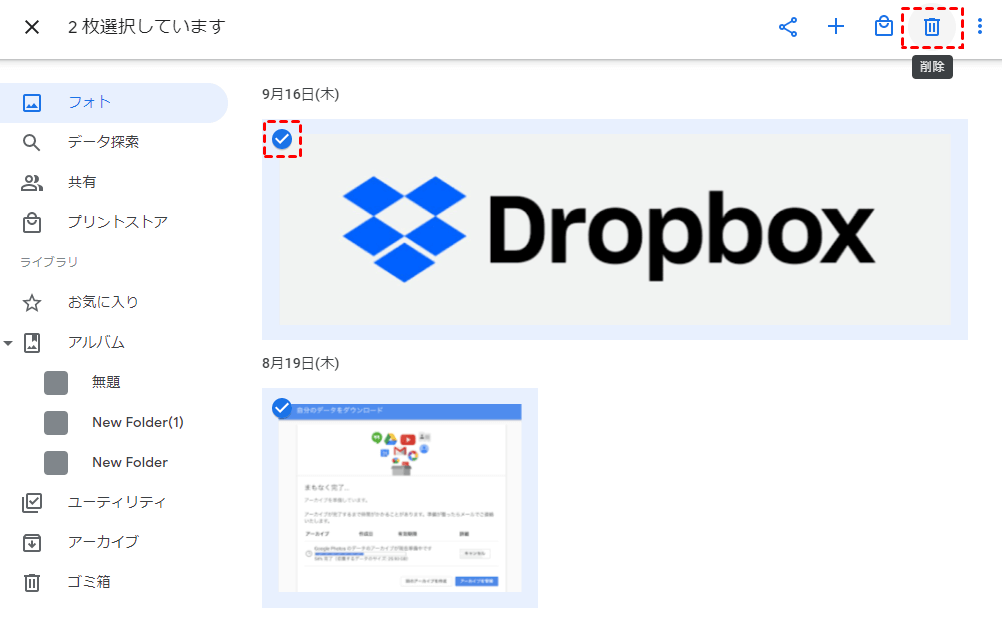
Googleフォトの重複写真削除方法は、非常にシンプルです。まず、Googleフォトの公式サイトにアクセスし、アルバムの一覧画面で「重複する写真」を選択します。この機能を使用することで、自動検出により重複する写真を簡単に見つけることができます。
次に、重複する写真の一覧が表示されるので、不要な写真を選択し、削除ボタンをクリックします。この時、写真の編集や共有の履歴が消失する可能性があるため、必要な写真を残すことをお忘れなください。また、ストレージ容量を節約するために、不要な写真を削除することをお勧めします。
Googleフォトの重複写真削除機能を使用することで、ストレージ節約と料金削減を実現することができます。また、写真や動画を自由に保存することができます。ただし、重複する写真を削除する際には、写真の編集や共有の履歴が消失する可能性があるため、必要な写真を残すことをお忘れなください。
ストレージ節約と料金削減の効果
Googleフォトの重複写真削除機能を使用することで、ストレージ容量を節約し、料金削減を実現することができます。重複する写真を削除することで、ストレージ容量を解放し、ストレージの有効活用が可能になります。また、ストレージ容量を節約することで、Googleフォトの料金を削減することができます。
この機能を活用することで、写真や動画を自由に保存することができます。ストレージの制限に悩むことなく、思い出の写真や動画を保存することができます。また、ストレージ容量を節約することで、データの管理が容易になります。
ただし、重複する写真を削除する際には、写真の編集や共有の履歴が消失する可能性があるため、必要な写真を残すことをお忘れなください。写真の管理に注意を払うことで、思い出の写真や動画を安全に保存することができます。
注意点:写真の編集や共有の履歴
写真の編集や共有の履歴は、Googleフォトの重複写真削除機能を使用する際に注意する必要があります。重複する写真を削除すると、写真の編集や共有の履歴が消失する可能性があります。これは、写真の編集や共有の履歴が写真自体に紐付いているため、写真を削除すると履歴も消失することになります。
したがって、重複する写真を削除する際には、必要な写真を残すことをお忘れなください。特に、編集した写真や共有した写真を削除する場合は、履歴が消失する可能性があるため、注意が必要です。必要な写真を残すことで、写真の編集や共有の履歴を保持することができます。
また、Googleフォトの自動バックアップ機能を使用している場合は、削除した写真がバックアップからも削除される可能性があります。したがって、必要な写真を残すことをお忘れなください。必要な写真を残すことで、写真の編集や共有の履歴を保持することができ、ストレージ容量を節約することができます。
まとめ
Googleフォトの重複写真削除機能を使用することで、ストレージ容量を節約し、料金削減を実現することができます。この機能は、アルバムの一覧画面で「重複する写真」を選択し、不要な写真を削除することで実行されます。ただし、重複する写真を削除する際には、写真の編集や共有の履歴が消失する可能性があるため、必要な写真を残すことをお忘れなください。
また、ストレージ節約を実現することで、写真や動画を自由に保存することができます。Googleフォトのストレージ容量は、無料で15GBまで利用可能です。ただし、ストレージ容量が不足している場合は、有料プランへのアップグレードが必要です。したがって、重複写真削除機能を使用することで、ストレージ容量を節約し、料金削減を実現することができます。
この機能を使用することで、Googleフォトのストレージ容量を有効に活用することができます。必要な写真を残し、不要な写真を削除することで、ストレージ容量を節約し、料金削減を実現することができます。
よくある質問
Googleフォトの重複写真を削除する方法は?
Googleフォトの重複写真を削除する方法は、主に2つあります。アルバム から写真を選択し、削除 ボタンをクリックする方法と、検索 機能を使用して重複写真を検索し、一括削除 する方法です。アルバムから写真を選択する方法は、アルバムを開き、重複写真を選択し、右上の メニューボタン をクリックし、削除 を選択します。一方、検索機能を使用する方法は、検索バーに 「重複」 などのキーワードを入力し、検索結果から重複写真を選択し、右上の メニューボタン をクリックし、一括削除 を選択します。
Googleフォトの重複写真を削除すると、ストレージ容量は増えますか?
はい、Googleフォトの重複写真を削除すると、ストレージ容量は増えます。Googleフォトでは、15GB の無料ストレージ容量が提供されていますが、写真や動画を保存すると、ストレージ容量が減少します。重複写真を削除することで、不要な写真を削除し、ストレージ容量を増やすことができます。ただし、Googleフォトのストレージ容量 は、GmailやGoogleドライブと共有されているため、ストレージ容量を増やすには、他のサービスでも不要なファイルを削除する必要があります。
Googleフォトの重複写真を削除することで、料金は削減されますか?
はい、Googleフォトの重複写真を削除することで、料金は削減されます。Googleフォトでは、有料ストレージプラン が提供されており、ストレージ容量が不足した場合に料金が発生します。重複写真を削除することで、ストレージ容量を増やすことができ、有料ストレージプランの料金を削減することができます。ただし、料金の削減 には、ストレージ容量の増加だけでなく、他の要因も関係しているため、実際の料金の削減額は、個々の状況によって異なります。
Googleフォトの重複写真を削除するには、どのような準備が必要ですか?
Googleフォトの重複写真を削除するには、インターネット接続 と Googleアカウント が必要です。また、Googleフォトアプリ または Webブラウザ が必要です。重複写真を削除する前に、バックアップ を取ることをお勧めします。バックアップを取ることで、誤って重要な写真を削除することを防ぐことができます。
Deja una respuesta
Lo siento, debes estar conectado para publicar un comentario.
関連ブログ記事