
Googleフォトの重複ファイルを削除する方法と原因|ストレージ節約

Googleフォトを利用していると、写真や動画を蓄積することで重複ファイルが発生することがあります。この記事では、重複ファイルの原因と、ストレージ節約のために重複ファイルを削除する方法について解説します。
Googleフォトのストレージ容量は、写真や動画の数とサイズによって決まります。ただし、重複ファイルが発生すると、ストレージ容量が圧迫され、無駄な空き容量を消費します。したがって、重複ファイルを削除することは、ストレージ節約のために非常に重要です。
この記事では、重複ファイルの原因と、重複ファイルを削除する方法について詳しく解説します。また、Googleフォトの設定を変更することで、容量を削減する方法についても触れます。
Googleフォトの重複ファイルの原因
Googleフォトでは、写真や動画を蓄積すると、重複ファイルが発生することがあります。これはストレージ容量を圧迫し、無駄な空き容量を消費します。同期エラーや重複アップロード、写真の分析エンジンの影響などが、重複ファイルの原因として考えられます。特に、スマートフォンやカメラから写真や動画をアップロードする際に、同期エラーが発生することがあります。また、写真の分析エンジンが写真の内容を分析する際に、重複ファイルが生成されることもあります。
さらに、Googleフォトのアルバムの整理が不十分な場合も、重複ファイルが発生することがあります。アルバムが複雑に構成されている場合、写真や動画が重複して保存されることがあります。したがって、アルバムの整理は重複ファイルを防ぐために重要です。
また、Googleフォトの設定も重複ファイルの原因となることがあります。特に、写真や動画の自動アップロード設定が有効になっている場合、重複ファイルが発生することがあります。したがって、設定を確認し、必要に応じて変更することが重要です。
重複ファイルを削除する方法
Googleフォトの重複ファイルを削除する方法は、基本的にアルバムの整理から始まります。アルバムを整理することで、重複した写真や動画を簡単に見つけることができます。アルバムを整理する際には、同期エラーや重複アップロードによって発生した重複ファイルに注意する必要があります。
アルバムの整理が完了したら、重複削除ツールを使用することができます。重複削除ツールは、Googleフォトのアルバムから重複した写真や動画を自動的に検出して削除することができます。ただし、重複削除ツールを使用する前に、写真の分析エンジンによって発生した重複ファイルを確認する必要があります。
また、写真や動画のサイズを縮小することも、ストレージ容量を削減するための有効な方法です。写真や動画のサイズを縮小することで、ストレージ容量を節約することができ、重複ファイルを削除する必要性も減ります。ただし、写真や動画のサイズを縮小する際には、画質に影響が出ないように注意する必要があります。
Googleフォトのアルバムを整理する方法
Googleフォトのアルバムを整理することは、重複ファイルを削除するための第一歩です。アルバムを整理することで、重複した写真や動画を簡単に見つけることができます。まず、Googleフォトのアルバムを開き、写真や動画を撮影した日付や場所で整理します。アルバムの整理は、重複ファイルを削除するための重要なステップです。
アルバムを整理する際には、写真のメタデータを活用することができます。写真のメタデータには、撮影日付、撮影場所、カメラの種類などが含まれています。この情報を使用して、アルバムを整理することができます。例えば、撮影日付で整理することで、同じ日に撮影した写真や動画をまとめて見ることができます。
アルバムを整理した後は、重複した写真や動画を削除することができます。重複ファイルの削除は、ストレージ容量を節約するために重要です。重複ファイルを削除することで、ストレージの空き容量を確保することができ、写真の管理も簡単になります。
重複削除ツールを使用する方法
重複削除ツールを使用することで、Googleフォトの重複ファイルを簡単に削除することができます。これらのツールは、Googleフォトのアルバムをスキャンし、重複した写真や動画を検出して削除する機能を提供しています。自動削除機能を備えたツールもあり、ユーザーが手動で削除する必要がなくなります。
これらのツールの多くは、無料で使用することができますが、一部のツールは有料プランを提供しています。有料プランを利用することで、より高度な機能を利用することができます。たとえば、写真の分析機能を利用して、写真の内容を分析し、重複した写真を検出することができます。
重複削除ツールを使用することで、Googleフォトのストレージ容量を削減することができ、写真の管理も簡単になります。ただし、ツールを使用する前に、バックアップを取ることをお勧めします。重複削除ツールを使用することで、意図せず写真や動画を削除する可能性があるためです。
写真や動画のサイズを縮小する方法
写真や動画のサイズを縮小することは、Googleフォトのストレージ容量を節約するための有効な方法です。写真や動画のサイズを縮小することで、ストレージ容量を削減し、無駄な空き容量を消費することを防ぐことができます。
写真のサイズを縮小するには、Googleフォトの画像圧縮機能を使用することができます。この機能は、写真の画質を損なうことなく、サイズを縮小することができます。また、動画のサイズを縮小するには、動画圧縮ツールを使用することができます。このツールは、動画の画質を損なうことなく、サイズを縮小することができます。
写真や動画のサイズを縮小することで、ストレージの空き容量を確保することができ、写真の管理も簡単になります。また、Googleフォトの自動バックアップ機能を使用することで、写真や動画を自動的にバックアップすることができます。これにより、写真や動画の安全性を確保することができます。
Googleフォトの設定を変更する方法
Googleフォトの設定を変更することで、ストレージの容量を削減することができます。まず、Googleフォトのアプリまたはウェブサイトにログインし、設定メニューを開きます。ここで、写真と動画のサイズを変更することができます。写真と動画のサイズを縮小することで、ストレージの容量を削減することができます。
また、自動バックアップの設定も変更することができます。自動バックアップを無効にすることで、重複するファイルを削除することができます。ただし、自動バックアップを無効にすると、写真や動画が自動的にバックアップされなくなりますので、注意が必要です。
さらに、アルバムの整理も重要です。アルバムを整理することで、重複する写真や動画を削除することができます。アルバムを整理することで、ストレージの容量を削減することができ、写真の管理も簡単になります。
Google Oneの自動重複削除機能
Google Oneの自動重複削除機能は、ユーザーがストレージ容量を節約するために提供されている便利な機能です。この機能は、Googleフォトの有料プランであるGoogle Oneに加入しているユーザーに自動的に提供されます。自動重複削除機能は、ユーザーのストレージ容量を分析し、重複するファイルを自動的に削除します。
この機能は、ユーザーが重複するファイルを手動で削除する手間を省くことができます。また、自動重複削除機能は、ユーザーのストレージ容量を常に監視し、重複するファイルが発生した場合に自動的に削除します。したがって、ユーザーはストレージ容量を節約することができ、写真や動画の管理も簡単になります。
自動重複削除機能は、Google Oneの有料プランに加入しているユーザーにのみ提供されますが、無料でGoogleフォトを使用しているユーザーも、手動で重複するファイルを削除することができます。ただし、自動重複削除機能は、ユーザーがストレージ容量を節約するために便利な機能です。
まとめ
Googleフォトの重複ファイルを削除する方法と原因については、ストレージの節約に大きな影響を与える重要なトピックです。写真や動画を蓄積すると、重複ファイルが発生することがあります。これはストレージ容量を圧迫し、無駄な空き容量を消費します。
重複ファイルの原因には、同期エラー、重複アップロード、写真の分析エンジンの影響などがあります。これらの原因を理解することで、重複ファイルを削除するための対策を講じることができます。Googleフォトのアルバムを整理し、重複した写真や動画を削除すること、重複削除ツールを使用すること、写真や動画のサイズを縮小することなどが、重複ファイルを削除するための有効な方法です。
また、Googleフォトの設定を変更することで、容量を削減することができます。Google Oneに加入しているユーザーには、自動的に重複ファイルを削除する機能が提供されています。重複ファイルを削除することで、ストレージの空き容量を確保することができ、写真の管理も簡単になります。
よくある質問
Googleフォトに重複ファイルが存在する原因は何ですか?
Googleフォトに重複ファイルが存在する原因は、自動バックアップ機能やアルバムの同期機能が有効になっていることです。たとえば、スマートフォンのカメラで撮影した写真が自動的にGoogleフォトにバックアップされ、さらにアルバムに追加した場合、同一の写真が複数回アップロードされる可能性があります。また、GoogleドライブとGoogleフォトの同期機能が有効になっている場合、Googleドライブに保存されているファイルがGoogleフォトに重複して表示されることもあります。
Googleフォトの重複ファイルを削除する方法はありますか?
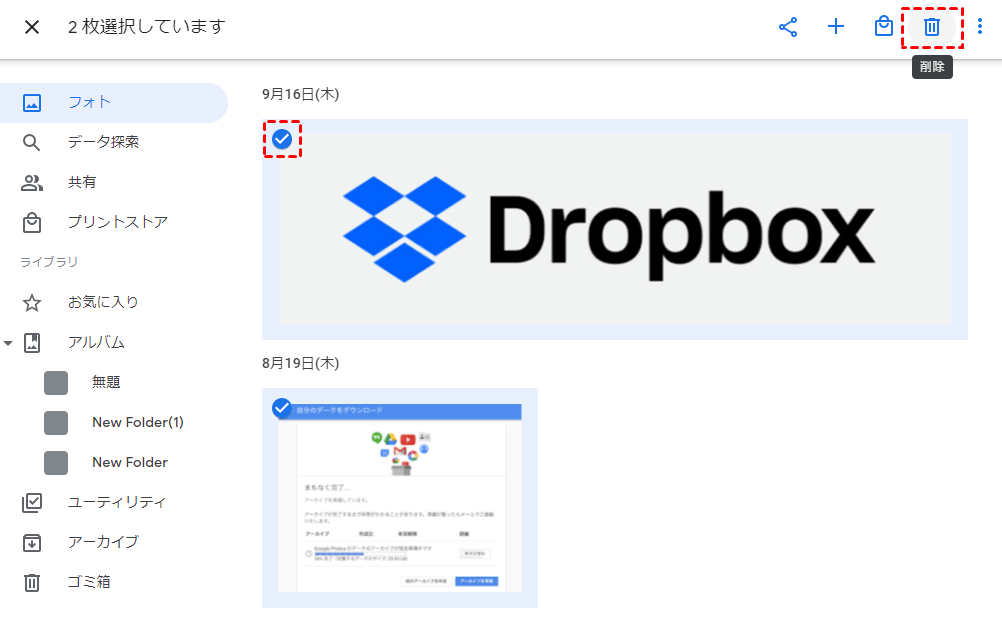
Googleフォトの重複ファイルを削除する方法はいくつかあります。まず、Googleフォトのアルバムから重複ファイルを削除する方法があります。アルバムを開き、重複ファイルを選択し、「削除」ボタンをクリックします。さらに、Googleフォトの検索機能を使用して、重複ファイルを検索し、削除することもできます。検索バーに「重複」と入力し、検索結果から重複ファイルを選択し、削除します。
Googleフォトの重複ファイルを削除しても、ストレージ容量は増えますか?
Googleフォトの重複ファイルを削除しても、ストレージ容量が増えることはありません。Googleフォトのストレージ容量は、Googleアカウント全体のストレージ容量と共有されています。したがって、重複ファイルを削除しても、ストレージ容量が増えることはありません。しかし、重複ファイルを削除することで、アルバムの整理や検索の効率化が可能になります。
Googleフォトの重複ファイルを自動的に削除する機能はありますか?
Googleフォトの重複ファイルを自動的に削除する機能はありません。ただし、Googleフォトの設定から、自動バックアップ機能やアルバムの同期機能を無効にすることができます。これにより、重複ファイルが生成される可能性が低くなります。また、Googleフォトの拡張機能を使用して、重複ファイルを自動的に削除することもできます。ただし、これらの拡張機能は、Googleフォトの公式機能ではありません。
Deja una respuesta
Lo siento, debes estar conectado para publicar un comentario.
関連ブログ記事