
Googleフォトの写真をSDカードに保存する方法と注意点まとめ

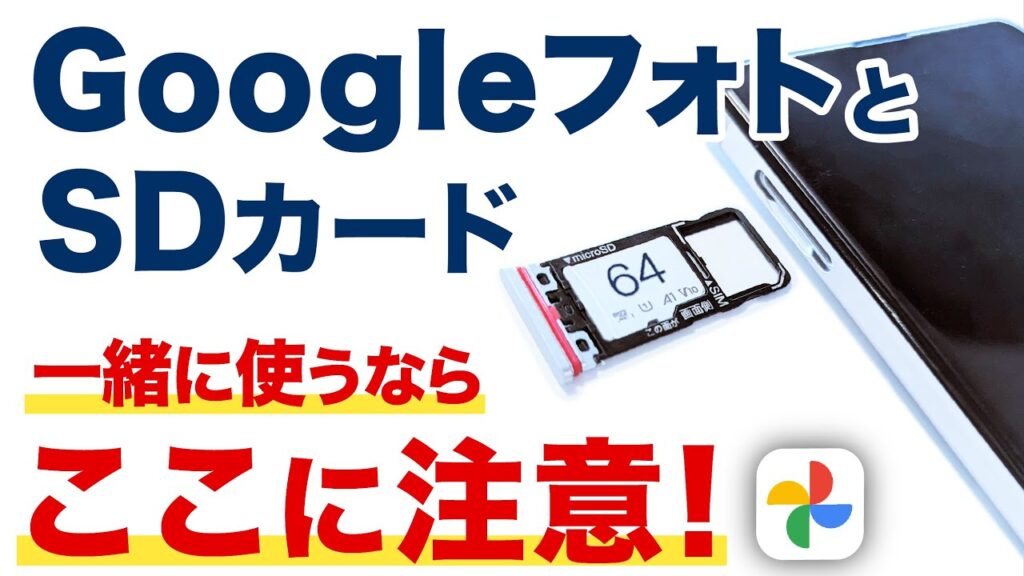
GoogleフォトとSDカードを組み合わせて使うことで、スマートフォンのストレージを節約したり、写真を安全に保存したりすることができます。この記事では、Googleフォトの写真をSDカードに保存する方法と注意点について解説します。
スマートフォンのストレージ容量が不足している場合や、写真を安全に保存したい場合、GoogleフォトとSDカードを組み合わせて使うことは便利です。Googleフォトは、写真とビデオを自動的にクラウドにアップロードし、SDカードは、写真をローカルに保存することができます。
この記事では、Googleフォトの写真をSDカードに保存する方法について詳しく解説します。また、注意点やトラブルシューティングについても触れます。
Googleフォトの写真をSDカードに保存する方法
Googleフォトの写真をSDカードに保存する方法について解説します。スマートフォンのストレージを節約したり、写真を安全に保存したりするために、GoogleフォトとSDカードを組み合わせて使うことを考えてみましょう。まず、スマートフォンにSDカードを挿入し、設定アプリを開いてストレージのメニューを確認します。ここで、SDカードの容量を確認し、写真を保存できるかどうかを確認します。
次に、Googleフォトの設定アプリを開いて、写真とビデオのメニューを開きます。ここで、保存先をSDカードに選択します。これで、Googleフォトにアップロードされた写真は自動的にSDカードに保存されます。写真を撮影したら、Googleフォトにアップロードします。アップロードされた写真は自動的にSDカードに保存されます。
スマートフォンのファイルマネージャーアプリを開いて、SDカード内の写真を確認します。ここで、写真が正常に保存されているかどうかを確認します。写真の権限設定を確認し、SDカードの容量を超過しないように注意する必要があります。
SDカードの準備
SDカードを使用するには、まずスマートフォンにSDカードを挿入する必要があります。SDカードの挿入方法は、スマートフォンの機種によって異なるため、ご自身のスマートフォンの取扱説明書を参照してください。SDカードを挿入したら、設定アプリを開いてストレージのメニューを確認します。ここで、SDカードの容量を確認し、写真を保存できる容量があることを確認してください。
また、SDカードのフォーマットも確認する必要があります。SDカードのフォーマットがスマートフォンと互換性がない場合、写真を保存できない可能性があります。スマートフォンの取扱説明書を参照して、SDカードのフォーマットを確認してください。
SDカードの準備が完了したら、次にGoogleフォトの設定を行います。Googleフォトの設定アプリを開いて、写真とビデオのメニューを開き、保存先をSDカードに選択します。これで、写真を撮影したら自動的にSDカードに保存されます。
Googleフォトの設定
Googleフォトの写真をSDカードに保存するには、まずGoogleフォトの設定を変更する必要があります。スマートフォンのGoogleフォトアプリを開いて、左上のメニューをタップし、設定を選択します。次に、写真とビデオのメニューを開き、保存先を選択します。ここで、SDカードを選択すると、以降に撮影した写真は自動的にSDカードに保存されます。
ただし、SDカードの容量を超過しないように注意する必要があります。SDカードの容量が不足している場合、写真の保存に失敗する可能性があります。したがって、SDカードの容量を定期的に確認し、必要に応じて写真を削除または外部ストレージに転送する必要があります。
また、写真の権限設定も確認する必要があります。Googleフォトに保存された写真は、自動的にGoogleのサーバーにアップロードされますが、写真の権限設定によっては、写真が公開される可能性があります。したがって、写真の権限設定を確認し、必要に応じて変更する必要があります。
写真の保存
Googleフォトの写真をSDカードに保存するには、スマートフォンのストレージ設定を確認する必要があります。まず、スマートフォンにSDカードを挿入し、設定アプリを開いてストレージのメニューを確認します。ここで、SDカードが認識されていることを確認し、容量を確認します。
次に、Googleフォトの設定アプリを開いて、写真とビデオのメニューを開きます。ここで、保存先をSDカードに選択します。これにより、撮影した写真が自動的にSDカードに保存されます。ただし、SDカードの容量を超過しないように注意する必要があります。
また、写真の権限設定も確認する必要があります。Googleフォトの設定アプリで、写真とビデオのメニューを開き、権限設定を確認します。ここで、SDカードへのアクセス権限を許可する必要があります。
SDカードの確認
SDカードの確認は、写真を安全に保存するために非常に重要です。スマートフォンのファイルマネージャーアプリを開いて、SDカード内の写真を確認します。SDカードの容量を超過しないように注意し、写真の権限設定を確認してください。
SDカード内の写真を確認するには、スマートフォンのファイルマネージャーアプリを開いて、SDカードのフォルダを開きます。フォルダ内に保存された写真を確認し、写真のファイル名やサイズを確認します。写真のファイル名やサイズを確認することで、写真が正常に保存されているかどうかを確認できます。
また、SDカードの容量を超過しないように注意することも重要です。SDカードの容量を超過すると、写真が保存されない場合があります。したがって、SDカードの容量を定期的に確認し、必要に応じて写真を削除したり、SDカードを交換したりする必要があります。
注意点とトラブルシューティング
SDカードの容量を超過しないように注意することが重要です。写真のサイズや枚数によっては、SDカードの容量が不足する可能性があります。したがって、定期的にSDカードの容量を確認し、必要に応じて写真を外部ストレージに転送するか、SDカードを交換する必要があります。
また、写真の権限設定も確認する必要があります。GoogleフォトからSDカードに写真を保存する場合、写真の権限設定が正しく設定されていないと、写真が保存されない可能性があります。写真の権限設定は、Googleフォトの設定アプリから確認できます。
Googleフォトの同期設定も確認する必要があります。Googleフォトの同期設定が正しく設定されていないと、写真がSDカードに保存されない可能性があります。Googleフォトの同期設定は、Googleフォトの設定アプリから確認できます。同期設定を確認し、必要に応じて設定を変更する必要があります。
まとめ
GoogleフォトとSDカードを組み合わせて使うことで、スマートフォンのストレージを節約したり、写真を安全に保存したりすることができます。ただし、SDカードの容量を超過しないように注意する必要があります。
Googleフォトの写真をSDカードに保存するには、スマートフォンの設定アプリを開いてストレージのメニューを確認し、SDカードを挿入する必要があります。その後、Googleフォトの設定アプリを開いて、写真とビデオのメニューを開き、保存先をSDカードに選択します。
写真を撮影したら、Googleフォトにアップロードします。アップロードされた写真は自動的にSDカードに保存されます。ただし、写真の権限設定を確認してください。また、GoogleフォトからSDカードに写真を転送する方法や、Googleフォトを外部ストレージに保存する方法もあります。
よくある質問
Googleフォトの写真をSDカードに保存する方法は?
Googleフォトの写真をSDカードに保存する方法は、スマートフォンのGoogleフォトアプリから行うことができます。まず、Googleフォトアプリを開き、保存したい写真を選択します。次に、右上のメニューボタンをタップし、「写真を保存」を選択します。保存先を選択する画面が表示されるので、「SDカード」を選択します。最後に、保存するフォルダを選択し、「保存」をタップすると、写真がSDカードに保存されます。
Googleフォトの写真をSDカードに保存する際の注意点は?
Googleフォトの写真をSDカードに保存する際の注意点として、SDカードの容量に注意する必要があります。SDカードの容量が不足している場合、写真を保存できない可能性があります。また、SDカードの速度も重要です。低速のSDカードを使用すると、写真の保存に時間がかかる可能性があります。さらに、SDカードの互換性にも注意する必要があります。スマートフォンとSDカードの互換性が悪い場合、写真を保存できない可能性があります。
Googleフォトの写真をSDカードに保存した場合、写真の品質は劣化しますか?
Googleフォトの写真をSDカードに保存した場合、写真の品質は劣化しません。Googleフォトは、写真を元の品質で保存するため、SDカードに保存しても品質が劣化しません。しかし、圧縮された写真を保存した場合、品質が劣化する可能性があります。圧縮された写真を保存する場合は、品質が劣化する可能性があるため、注意する必要があります。
Googleフォトの写真をSDカードに保存した場合、写真のメタデータは保存されますか?
Googleフォトの写真をSDカードに保存した場合、写真のメタデータは保存されます。Googleフォトは、写真のメタデータをEXIFデータとして保存するため、SDカードに保存してもメタデータが失われません。ただし、一部のメタデータは保存されない可能性があります。例えば、写真の位置情報は保存されない可能性があります。
Deja una respuesta
Lo siento, debes estar conectado para publicar un comentario.
関連ブログ記事