
OK Googleでアラーム設定方法:明日の朝7時に起こす方法

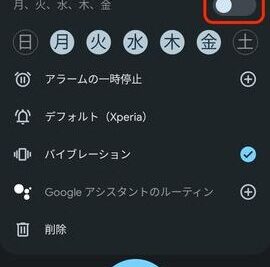
OK Googleの音声アシスタント機能を使って、アラームを設定する方法について紹介します。この記事では、特に「明日の朝7時に起こして」というアラームを設定する方法に焦点を当てます。Googleアシスタントの音声コマンドを使って、アラームを簡単に設定することができます。
この機能は、Googleホームやスマートフォンなどのデバイスで利用可能です。Googleアシスタントを起動することで、音声コマンドを使ってアラームを設定することができます。アラームの設定方法は非常に簡単で、誰でも利用できるようになっています。
この記事では、アラーム設定の方法について詳しく説明します。Googleアシスタントの音声コマンドを使って、アラームを設定する方法を紹介します。また、設定したアラームを停止または削除する方法についても説明します。
OK Googleの音声アシスタント機能とは
OK Googleの音声アシスタント機能は、Googleが提供する音声認識技術を利用したアシスタント機能です。この機能を使用すると、ユーザーは音声コマンドを使用して、さまざまなタスクを実行することができます。例えば、アラームの設定、リマインダーの作成、天気の確認、ニュースの更新などが可能です。
この機能は、Googleアシスタントと呼ばれる人工知能を搭載したアシスタントを使用して、ユーザーの音声コマンドを認識し、対応するアクションを実行します。ユーザーは、スマートフォンやスマートスピーカーなどのデバイスを使用して、OK Googleの音声アシスタント機能を利用できます。
また、GoogleホームアプリやGoogleアシスタントアプリを使用して、アラームの設定や削除を行うこともできます。これらのアプリを使用すると、ユーザーはより詳細な設定を行うことができ、繰り返し設定や曜日や日付の指定も可能です。
アラーム設定方法
OK Googleの音声アシスタント機能を使って、アラームを設定する方法を紹介します。まず、スマートフォンやスマートスピーカーなどのデバイスでGoogleアシスタントを起動する必要があります。デバイスに「OK Google」と話しかけると、Googleアシスタントが起動します。
次に、「明日の朝7時に起こして」と話しかけます。Googleアシスタントが音声での通知を表示し、アラームが設定されます。アラームの設定時刻は、24時間表記でも12時間表記でも指定することができます。例えば、「明日の朝7時に起こして」と話しかけるのと同じように、「明日の朝午前7時に起こして」と話しかけることもできます。
アラームを停止する場合には、「明日の朝の目覚ましを止める」と話しかけます。アラームの設定を削除する場合には、「明日の朝の目覚ましを削除する」と話しかけます。Googleアシスタントは、音声での通知を表示し、アラームの設定が削除されたことを確認します。
Googleアシスタントを起動する
Googleアシスタントを起動するためには、「OK Google」と話しかける必要があります。これは、スマートフォンやスマートスピーカーなどのデバイスで利用可能です。音声アシスタント機能が有効になっていることを確認してください。
「OK Google」と話しかけると、Googleアシスタントが起動し、音声での応答が始まります。ここで、「明日の朝7時に起こして」と話しかけることで、アラームの設定が可能です。アラーム設定は、日常生活で役立つ機能の一つです。
また、Googleアシスタントを起動する際には、スマートフォンの設定で音声アシスタント機能が有効になっていることを確認する必要があります。設定方法は、デバイスによって異なる場合があります。
アラームの設定と確認
OK Googleの音声アシスタント機能を使って、アラームを設定する方法を紹介します。まず、スマートフォンやGoogleホームデバイスでGoogleアシスタントを起動するため、「OK Google」と話しかけます。次に、「明日の朝7時に起こして」と話しかけます。Googleアシスタントが音声での通知を表示し、アラームの設定が完了したことを確認します。
アラームの設定が完了したら、Googleアシスタントが設定した時間にアラームを鳴らします。アラームを停止するためには、「明日の朝の目覚ましを止める」と話しかけます。アラームの設定を削除するためには、「明日の朝の目覚ましを削除する」と話しかけます。Googleアシスタントは、設定したアラームを管理し、指定した時間にアラームを鳴らします。
また、GoogleホームアプリやGoogleアシスタントアプリを使用して、アラームの設定や削除を行うこともできます。アプリを使用することで、繰り返し設定や曜日指定、日付指定など、より詳細な設定を行うことができます。
アラームの停止と削除
アラームの停止を行うには、「明日の朝の目覚ましを止める」とGoogleアシスタントに話しかける必要があります。これにより、設定したアラームが停止されます。ただし、アラーム自体は削除されず、再度有効化することができます。
アラームの削除を行うには、「明日の朝の目覚ましを削除する」とGoogleアシスタントに話しかける必要があります。これにより、設定したアラームが完全に削除されます。削除されたアラームは再度有効化することができません。
また、GoogleホームアプリやGoogleアシスタントアプリを使用して、アラームの停止や削除を行うこともできます。これらのアプリを使用することで、複数のアラームを一括で管理することができます。
GoogleホームアプリやGoogleアシスタントアプリを使用する
GoogleホームアプリやGoogleアシスタントアプリを使用して、アラームの設定や削除を行うこともできます。これらのアプリを使用することで、音声での設定だけでなく、画面上での設定も可能になります。アプリを起動し、アラームの設定画面に移動して、新しいアラームを選択します。次に、時間と日付を選択し、繰り返し設定も可能です。
また、GoogleホームアプリやGoogleアシスタントアプリを使用して、アラームの通知設定も可能です。例えば、通知音やバイブレーションの設定を行うことができます。これらの設定を行うことで、アラームの通知をカスタマイズすることができます。
GoogleホームアプリやGoogleアシスタントアプリを使用することで、アラームの設定や管理がより便利になります。音声での設定に加えて、画面上での設定も可能になるため、より直感的にアラームを設定することができます。
繰り返し設定の方法
Googleアシスタントを使用して、アラームの繰り返し設定を行うことができます。例えば、「毎週月曜日の朝7時に起こして」と話しかけると、毎週月曜日の朝7時にアラームが鳴ります。また、「明日から毎日朝7時に起こして」と話しかけると、明日から毎日朝7時にアラームが鳴ります。
曜日指定も可能で、「月曜日と水曜日の朝7時に起こして」と話しかけると、月曜日と水曜日の朝7時にアラームが鳴ります。さらに、「毎月1日の朝7時に起こして」と話しかけると、毎月1日の朝7時にアラームが鳴ります。
GoogleホームアプリやGoogleアシスタントアプリを使用して、アラームの繰り返し設定を行うこともできます。アプリを起動し、アラームの設定画面に移動して、繰り返し設定を行うことができます。
まとめ
OK Googleの音声アシスタント機能を使って、アラームを設定する方法を紹介します。まず、Googleアシスタントを起動するため、「OK Google」と話しかけます。次に、「明日の朝7時に起こして」と話しかけると、アラームが設定されます。設定が完了したら、Googleアシスタントが音声での通知を表示します。
また、GoogleホームアプリやGoogleアシスタントアプリを使用して、アラームの設定や削除を行うこともできます。アラームの設定時には、曜日や日付を指定することができます。例えば、「毎週月曜日の朝7時に起こして」と話しかけると、毎週月曜日の朝7時にアラームが鳴ります。
アラームを停止するためには、「明日の朝の目覚ましを止める」と話しかけます。設定を削除するためには、「明日の朝の目覚ましを削除する」と話しかけます。Googleアシスタントの音声アシスタント機能を使って、アラームを設定することで、朝の目覚ましを簡単に設定することができます。
よくある質問
OK Googleでアラームを設定する方法を教えてください
OK Googleでアラームを設定するには、スマートフォンのGoogleアシスタントを起動し、「OK Google、明日の朝7時にアラームを設定して」と話しかけるだけです。Googleアシスタントが起動され、指定した時間にアラームが設定されます。また、Googleアシスタントのアプリを起動し、画面上のマイクアイコンをタップして音声コマンドを入力することもできます。アラームの設定は、Googleアシスタントのアプリ内で確認することができます。
OK Googleでアラームを設定した場合、スマートフォンが電源オフの状態でも鳴りますか
OK Googleでアラームを設定した場合、スマートフォンが電源オフの状態でもアラームが鳴ります。ただし、スマートフォンの電源が完全にオフになっている場合は、アラームは鳴りません。スマートフォンの電源がオフになっている場合でも、アラームを鳴らすように設定するには、スマートフォンの電源をオンにしておく必要があります。また、スマートフォンの電源がオフになっている場合でも、アラームを鳴らすように設定するには、Googleアシスタントのバックグラウンド起動を許可する必要があります。
OK Googleでアラームを設定した場合、複数のアラームを設定することはできますか
OK Googleでアラームを設定した場合、複数のアラームを設定することはできます。例えば、「OK Google、明日の朝7時にアラームを設定して」と話しかけた後、「OK Google、明日の朝8時にアラームを設定して」と話しかけることで、複数のアラームを設定することができます。また、Googleアシスタントのアプリ内でアラームの設定を確認し、不要なアラームを削除することもできます。
OK Googleでアラームを設定した場合、スマートフォンのロック画面からアラームを停止できるように設定することはできますか
OK Googleでアラームを設定した場合、スマートフォンのロック画面からアラームを停止できるように設定することはできます。スマートフォンのロック画面からアラームを停止できるように設定するには、Googleアシスタントのアプリ内でロック画面からのアラーム停止を許可する必要があります。ロック画面からのアラーム停止を許可すると、スマートフォンのロック画面からアラームを停止することができます。
Deja una respuesta
Lo siento, debes estar conectado para publicar un comentario.
関連ブログ記事