
Googleマップ印刷方法:セブンイレブン、ローソン、ファミマでスマートに印刷する方法

この記事では、Googleマップをセブンイレブン、ローソン、ファミマなどのコンビニエンスストアで印刷する方法について説明します。スマートフォンやパソコンにGoogleマップアプリをインストールし、アカウントを作成しておく必要があります。また、コンビニで印刷する際には、Googleマップアプリから印刷用のPDFファイルを生成する必要があります。この記事では、各コンビニチェーンの印刷方法や料金についても説明します。
Googleマップをコンビニで印刷するには、まずスマートフォンやパソコンにGoogleマップアプリをインストールする必要があります。アプリをインストールしたら、アカウントを作成しておきます。次に、印刷したい地図を表示し、印刷用のPDFファイルを生成します。このPDFファイルをコンビニのプリンターで印刷することで、目的の地図を手に入れることができます。
この記事では、セブンイレブン、ローソン、ファミマなどのコンビニエンスストアでGoogleマップを印刷する方法について詳しく説明します。各コンビニチェーンの印刷方法や料金についても説明しますので、Googleマップをコンビニで印刷したい方は、この記事を参考にしてください。
Googleマップをコンビニで印刷する方法の概要
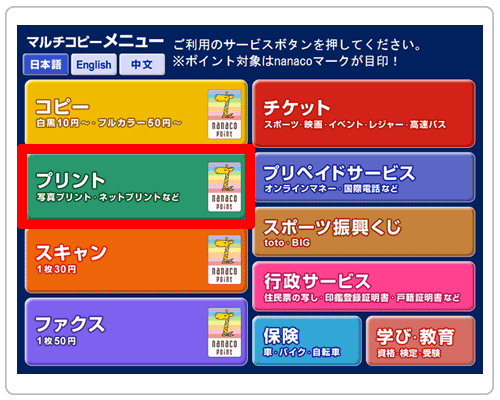
Googleマップをコンビニで印刷する方法は、スマートフォンやパソコンにGoogleマップアプリをインストールし、アカウントを作成しておく必要があります。コンビニで印刷する際には、Googleマップアプリから印刷用のPDFファイルを生成する必要があります。これにより、コンビニのマルチコピー機やネットプリントサービスを利用して、Googleマップを印刷することができます。
セブンイレブン、ローソン、ファミマなどのコンビニエンスストアでは、ネットプリントサービスを利用してGoogleマップを印刷することができます。ネットプリントサービスは、スマートフォンやパソコンから印刷用のファイルをアップロードし、コンビニのマルチコピー機で印刷することができます。各コンビニチェーンの印刷方法や料金については、後述します。
コンビニでGoogleマップを印刷する際には、Googleマップアプリから印刷用のPDFファイルを生成する必要があります。PDFファイルを生成するには、Googleマップアプリの印刷機能を利用します。印刷機能を利用するには、Googleマップアプリのメニューから印刷を選択し、印刷用のPDFファイルを生成します。
スマートフォンやパソコンにGoogleマップアプリをインストールする方法
Googleマップアプリを利用するには、まずスマートフォンやパソコンにアプリをインストールする必要があります。スマートフォンの場合は、App StoreやGoogle Playからアプリをダウンロードしてインストールします。パソコンの場合は、Googleマップの公式ウェブサイトからアプリをダウンロードしてインストールします。
インストールが完了したら、Googleアカウントを作成しておく必要があります。Googleアカウントを作成することで、Googleマップのすべての機能を利用することができます。アカウントを作成するには、Googleマップアプリを起動し、画面上の指示に従ってアカウントを作成します。
Googleマップアプリをインストールし、アカウントを作成したら、コンビニで印刷するための準備が完了です。次に、コンビニでGoogleマップを印刷する方法について説明します。
Googleマップアプリから印刷用のPDFファイルを生成する方法
Googleマップアプリから印刷用のPDFファイルを生成するには、スマートフォンやパソコンにGoogleマップアプリをインストールし、アカウントを作成しておく必要があります。まず、Googleマップアプリを開き、印刷したい地図を表示します。次に、右上のメニューボタンをクリックし、「共有」を選択します。
共有画面が表示されたら、「印刷」を選択します。印刷画面が表示されたら、「PDFとして保存」を選択します。PDFファイルの名前を入力し、保存先を選択して保存します。保存されたPDFファイルは、コンビニのマルチコピー機やプリンターで印刷することができます。
また、Googleマップアプリのウェブ版でも同様の方法でPDFファイルを生成することができます。ウェブ版のGoogleマップを開き、印刷したい地図を表示します。次に、右上のメニューボタンをクリックし、「印刷」を選択します。印刷画面が表示されたら、「PDFとして保存」を選択し、PDFファイルを保存します。
セブンイレブンでGoogleマップを印刷する方法
セブンイレブンでは、Googleマップアプリから印刷用のPDFファイルを生成し、セブンイレブンのマルチコピー機で印刷することができます。まず、スマートフォンやパソコンにGoogleマップアプリをインストールし、アカウントを作成しておく必要があります。次に、Googleマップアプリで目的地を検索し、ルート検索を行います。ルート検索結果の画面で、「共有」ボタンをタップし、「印刷」を選択します。印刷用のPDFファイルが生成されます。
生成されたPDFファイルをセブンイレブンのマルチコピー機に送信し、印刷することができます。セブンイレブンのマルチコピー機では、ネットプリント機能を利用して、スマートフォンやパソコンから直接印刷することができます。印刷料金は、1枚20円です。
ローソンでGoogleマップを印刷する方法
ローソンでは、Googleマップアプリから印刷用のPDFファイルを生成し、ローソンのマルチコピー機で印刷することができます。まず、スマートフォンやパソコンにGoogleマップアプリをインストールし、アカウントを作成しておく必要があります。次に、Googleマップアプリで目的地を検索し、「共有」ボタンをクリックして「印刷」を選択します。印刷用のPDFファイルが生成されます。
生成されたPDFファイルをローソンのマルチコピー機に送信するには、ローソンのウェブサイトにアクセスし、「ネットプリント」サービスを利用する必要があります。「ネットプリント」サービスでは、PDFファイルをアップロードし、印刷設定を選択することができます。印刷設定を完了すると、ローソンのマルチコピー機で印刷することができます。
ローソンでのGoogleマップ印刷の料金は、1枚30円です。ただし、ネットプリントサービスの利用には、ローソンの会員登録が必要です。会員登録は無料で行うことができます。
ファミマでGoogleマップを印刷する方法
ファミマでは、Famiポートを利用してGoogleマップを印刷することができます。まず、スマートフォンやパソコンにGoogleマップアプリをインストールし、アカウントを作成しておく必要があります。次に、Googleマップアプリで目的地を検索し、印刷用のPDFファイルを生成します。
生成したPDFファイルをスマートフォンやパソコンからFamiポートに送信し、ファミマの店舗で印刷することができます。Famiポートは、ファミマの店舗に設置されているマルチメディア端末で、印刷、コピー、スキャンなどが可能です。Famiポートを利用するには、ファミマの店舗でFamiポートのカードを購入する必要があります。
ファミマでのGoogleマップ印刷の料金は、1枚あたり35円(税抜)です。ただし、Famiポートのカードを購入する必要があるため、初回の印刷にはカードの購入費用が加算されます。ファミマでのGoogleマップ印刷は、旅行や出張などの際に便利なサービスです。
コンビニでの印刷料金と注意点
コンビニでのGoogleマップ印刷は、非常に便利なサービスです。しかし、印刷料金や注意点については、事前に確認しておく必要があります。セブンイレブン、ローソン、ファミマなどのコンビニエンスストアでは、印刷料金が異なります。
一般的に、モノクロ印刷の場合、1枚あたり10円から30円程度の料金がかかります。一方、カラー印刷の場合、1枚あたり50円から100円程度の料金がかかります。ただし、コンビニによって料金が異なるため、事前に確認しておく必要があります。
また、コンビニでの印刷には、PDFファイルを生成する必要があります。Googleマップアプリから印刷用のPDFファイルを生成する方法については、後述します。コンビニでの印刷時には、スマートフォンやパソコンからPDFファイルを送信する必要があります。ネットワーク環境が不安定な場合、印刷ができない可能性があるため、事前に確認しておく必要があります。
まとめ
Googleマップ印刷は、コンビニエンスストアで簡単に実行できます。セブンイレブン、ローソン、ファミマなどのコンビニチェーンでは、スマートフォンやパソコンからGoogleマップアプリを利用して印刷用のPDFファイルを生成し、コンビニのプリンターで印刷することができます。
コンビニでGoogleマップ印刷するには、まずスマートフォンやパソコンにGoogleマップアプリをインストールし、アカウントを作成しておく必要があります。次に、印刷したい地図を表示し、印刷用のPDFファイルを生成します。生成されたPDFファイルをコンビニのプリンターに送信し、印刷することができます。
セブンイレブン、ローソン、ファミマなどのコンビニチェーンでは、Googleマップ印刷の料金が異なります。セブンイレブンでは、1枚あたり30円、ローソンでは1枚あたり50円、ファミマでは1枚あたり30円です。印刷する枚数やサイズによって料金が異なるため、事前に確認することがおすすめです。
よくある質問
Googleマップをセブンイレブン、ローソン、ファミマで印刷する方法は?
Googleマップをセブンイレブン、ローソン、ファミマで印刷する方法は、スマートフォンからGoogleマップアプリを起動し、目的地を検索してルートを表示させます。その後、右上のメニューボタンをタップし、「印刷」を選択します。次に、印刷方法を選択し、セブンイレブン、ローソン、ファミマのネットプリントを選択して、印刷機に送信します。最後に、印刷機で受け取り、印刷した地図を入手します。
Googleマップを印刷する際に必要なものは?
Googleマップを印刷する際に必要なものは、スマートフォン、Googleマップアプリ、およびネットプリント対応のコンビニ(セブンイレブン、ローソン、ファミマなど)です。また、印刷機にアクセスするためのネットプリントアプリも必要です。さらに、印刷する際には、ネットプリントの会員登録が必要になる場合があります。
Googleマップを印刷する費用は?
Googleマップを印刷する費用は、コンビニのネットプリント料金に準じます。通常、1枚あたり30円から50円程度の料金がかかります。ただし、料金はコンビニによって異なる場合がありますので、事前に確認することをお勧めします。
Googleマップを印刷した場合の注意点は?
Googleマップを印刷した場合の注意点は、印刷した地図が最新の情報に基づいていない可能性があることです。道路状況や交通情報は常に変化しているため、印刷した地図が最新の情報を反映していない可能性があります。また、印刷した地図を無断で複製・配布することは禁止されています。さらに、印刷した地図を使用する際には、交通ルールや道路標識に従う必要があります。
Deja una respuesta
Lo siento, debes estar conectado para publicar un comentario.
関連ブログ記事