
F1レース日程をGoogleカレンダーに登録・管理する方法とTips

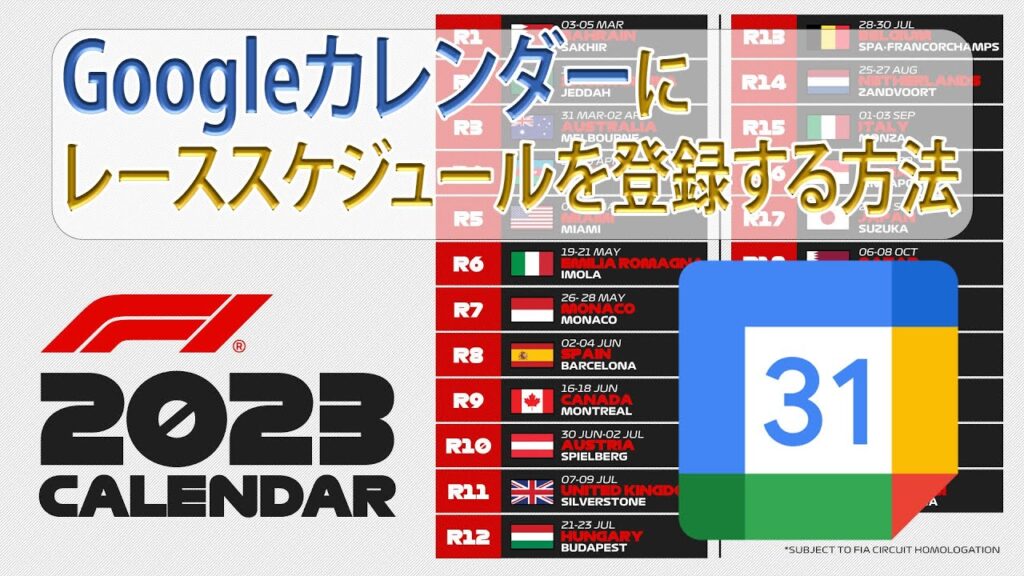
F1レース日程をGoogleカレンダーに登録することで、レース当日の準備をしやすくする方法を紹介します。この記事では、F1の公式サイトからレース日程をコピーし、Googleカレンダーに新しいカレンダーを作成する方法を解説します。また、Googleカレンダーに予定を入れる方法や、共有されたカレンダーに予定を入れる方法も紹介します。
Googleカレンダーを利用することで、スケジュールの管理が簡単になり、レース当日の準備もしやすくなります。また、Googleカレンダーは自動同期機能を備えているため、複数のデバイスからアクセスすることができます。この記事では、GoogleカレンダーとTimeTreeの自動同期や、ジョルテからGoogleカレンダーへ移行する方法も解説しています。
この記事を読むことで、F1レース日程をGoogleカレンダーに登録・管理する方法とTipsを学ぶことができます。Googleカレンダーの使い方に慣れていない方でも、簡単にレース日程を管理することができます。
F1レース日程をGoogleカレンダーに登録する方法
F1レース日程をGoogleカレンダーに登録するには、まずF1の公式サイトからレース日程をコピーする必要があります。公式サイトでは、最新のレース日程が掲載されており、簡単にコピーすることができます。コピーしたレース日程をGoogleカレンダーにインポートするには、Googleカレンダーに新しいカレンダーを作成する必要があります。
新しいカレンダーを作成したら、コピーしたレース日程をGoogleカレンダーにインポートすることができます。インポートする際には、レース日程のフォーマットに注意する必要があります。Googleカレンダーでは、ICSファイルやCSVファイルなどのフォーマットをサポートしています。インポートが完了したら、レース日程をカスタマイズすることができます。レース日程の色やラベルを変更することで、スケジュールの管理が簡単になります。
レース日程をGoogleカレンダーに登録すると、スケジュールの管理が簡単になり、レース当日の準備もしやすくなります。Googleカレンダーでは、リマインダーを設定することができます。リマインダーを設定することで、レース当日の朝に通知を受け取ることができます。また、Googleカレンダーでは、共有することができます。友人や家族とレース日程を共有することで、レース当日のスケジュールを合わせることができます。
Googleカレンダーに新しいカレンダーを作成する
F1のレース日程をGoogleカレンダーに登録するには、まずGoogleカレンダーに新しいカレンダーを作成する必要があります。新しいカレンダーを作成することで、レース日程を他の予定と区別して管理することができます。まず、Googleカレンダーにログインし、左側のメニューから「新しいカレンダーを作成」をクリックします。次に、カレンダーの名前を入力し、カレンダーの色を選択します。ここでは、F1のレース日程専用のカレンダーを作成するので、「F1レース日程」などの名前を入力しましょう。
新しいカレンダーを作成したら、次はF1の公式サイトからレース日程をコピーします。F1の公式サイトには、最新のレース日程が掲載されています。レース日程をコピーしたら、Googleカレンダーに戻り、先ほど作成したカレンダーにレース日程をインポートします。インポートすることで、レース日程が自動的にカレンダーに登録されます。
レース日程を登録したら、カスタマイズを行ってみましょう。カスタマイズでは、レース日程の通知設定や、カレンダーの色を変更することができます。通知設定を変更することで、レース当日の通知を受け取ることができます。また、カレンダーの色を変更することで、レース日程を他の予定と区別することができます。
レース日程をGoogleカレンダーにインポートする
F1のレース日程をGoogleカレンダーにインポートするには、まずF1の公式サイトからレース日程をコピーする必要があります。公式サイトでは、レース日程がCSVファイルやiCalファイルとして提供されています。これらのファイルをダウンロードし、Googleカレンダーにインポートすることで、レース日程を簡単に登録できます。
Googleカレンダーにインポートするには、Googleカレンダーの設定からインポートを選択し、ダウンロードしたファイルをアップロードします。アップロードが完了すると、レース日程がGoogleカレンダーに自動的に登録されます。登録されたレース日程は、Googleカレンダーの月表示や週表示で確認できます。
レース日程をGoogleカレンダーにインポートすることで、レース当日の準備がしやすくなります。さらに、Googleカレンダーではリマインダーを設定することができます。リマインダーを設定することで、レース当日の朝に通知を受け取ることができます。
カレンダーのカスタマイズと管理
GoogleカレンダーにF1レース日程を登録した後、カレンダーのカスタマイズと管理を行うことができます。まず、カレンダーのタイトルと説明を変更することで、レース日程の管理がしやすくなります。さらに、カレンダーの色やアイコンを変更することで、他の予定と区別することができます。
また、共有機能を使用することで、友人や家族とレース日程を共有することができます。共有されたカレンダーに予定を入れる方法も簡単で、共有されたカレンダーを選択し、新しい予定を追加するだけです。さらに、通知機能を使用することで、レース当日のリマインダーを設定することができます。
TimeTreeなどの他のカレンダーアプリとGoogleカレンダーを自動同期することもできます。これにより、複数のカレンダーアプリを使用しても、レース日程の管理がしやすくなります。さらに、ジョルテなどの他のカレンダーアプリからGoogleカレンダーへ移行する方法もあります。これにより、レース日程の管理を一元化することができます。
Googleカレンダーに予定を入れる方法
Googleカレンダーに予定を入れる方法は非常に簡単です。まず、Googleカレンダーのページにアクセスし、ログインをします。次に、ページ上部の「+」ボタンをクリックし、「イベントを作成」を選択します。ここで、予定のタイトル、開始時間、終了時間、場所などを入力します。さらに、通知や共有の設定も行うことができます。
予定を入力したら、「保存」ボタンをクリックして予定を保存します。保存された予定は、Googleカレンダーのページに表示されます。予定をクリックすると、詳細情報が表示されます。さらに、Googleカレンダーは自動リマインダー機能もあり、予定の時間が近づくと自動的に通知が送られます。
Googleカレンダーに予定を入れる方法は、F1レース日程を管理するのに非常に便利です。レース日程を登録すると、スケジュールの管理が簡単になり、レース当日の準備もしやすくなります。さらに、Googleカレンダーはモバイルアプリもあり、スマートフォンからでも予定を管理することができます。
共有されたカレンダーに予定を入れる方法
共有されたカレンダーに予定を入れるには、まず共有設定を確認する必要があります。共有されたカレンダーの所有者が、予定の編集権限を与えているかどうかを確認します。編集権限が与えられている場合、共有されたカレンダーに予定を入れることができます。
共有されたカレンダーに予定を入れるには、Googleカレンダーの予定作成画面を開きます。予定のタイトル、開始時間、終了時間、場所などを入力します。次に、カレンダーの選択欄から共有されたカレンダーを選択します。共有されたカレンダーが選択されると、予定がそのカレンダーに登録されます。
共有されたカレンダーに予定を入れる際には、通知設定も確認する必要があります。共有されたカレンダーの所有者が、予定の通知を受け取るように設定している場合、予定の通知が送信されます。通知設定を確認し、必要に応じて通知の受け取りを設定することができます。
GoogleカレンダーとTimeTreeの自動同期
GoogleカレンダーとTimeTreeの自動同期を設定することで、F1レース日程をより効率的に管理することができます。まず、TimeTreeアプリをダウンロードし、Googleアカウントでログインします。次に、TimeTreeの設定画面からGoogleカレンダーとの連携を選択し、連携を許可します。これにより、TimeTreeに登録した予定が自動的にGoogleカレンダーに同期されます。
この自動同期機能を利用することで、F1レース日程をTimeTreeで管理しながら、Googleカレンダーでも確認できるようになります。また、TimeTreeのリマインダー機能を利用することで、レース当日のリマインダーを設定することもできます。さらに、TimeTreeの共有機能を利用することで、友人や家族とF1レース日程を共有することもできます。
自動同期機能を利用することで、F1レース日程の管理がより簡単になり、レース当日の準備もしやすくなります。また、TimeTreeのカレンダービューを利用することで、月間の予定を一目で確認することもできます。
ジョルテからGoogleカレンダーへ移行する方法
ジョルテからGoogleカレンダーへ移行するには、まずジョルテのデータをエクスポートする必要があります。ジョルテの設定画面からiCal形式でデータをエクスポートします。次に、Googleカレンダーの設定画面からインポートを選択し、エクスポートしたデータをアップロードします。アップロードが完了すると、ジョルテのデータがGoogleカレンダーに反映されます。
移行する際には、ジョルテの繰り返し予定やリマインダーなどの設定がGoogleカレンダーに正しく反映されるかどうかを確認する必要があります。Googleカレンダーでは、ジョルテと同様の繰り返し予定やリマインダーの設定が可能です。
ジョルテからGoogleカレンダーへ移行する利点として、自動同期や共有機能が挙げられます。Googleカレンダーでは、複数のデバイス間で自動同期が可能であり、予定を共有することも簡単です。さらに、GoogleカレンダーはTimeTreeなどの他のカレンダーアプリとの自動同期も可能です。
まとめ
F1レース日程をGoogleカレンダーに登録・管理する方法を紹介しました。Googleカレンダーを利用することで、レース日程の管理が簡単になり、レース当日の準備もしやすくなります。さらに、自動同期機能を利用することで、他のカレンダーアプリとの連携も可能になります。
レース日程を登録する際には、インポート機能を利用することで、手軽にレース日程を登録することができます。また、共有機能を利用することで、友人や家族とレース日程を共有することも可能になります。
TimeTreeやジョルテなどの他のカレンダーアプリからGoogleカレンダーへ移行する方法も紹介しました。Googleカレンダーを利用することで、レース日程の管理がより効率的になります。
よくある質問
F1レース日程をGoogleカレンダーに登録する方法は?
F1レース日程をGoogleカレンダーに登録する方法は、非常に簡単です。まず、Googleカレンダーにログインし、新しいカレンダーを作成 します。次に、F1の公式ウェブサイトからレース日程をダウンロードし、Googleカレンダーにインポート します。インポートする際には、カレンダーの種類を選択し、レース日程のファイルをアップロードします。アップロードが完了すると、GoogleカレンダーにF1レース日程が登録されます。
Googleカレンダーに登録したF1レース日程を管理する方法は?
Googleカレンダーに登録したF1レース日程を管理する方法は、複数あります。まず、レース日程をラベル で分類することができます。ラベルを使用すると、レース日程を簡単に検索し、管理することができます。次に、レース日程にリマインダー を設定することができます。リマインダーを設定すると、レースの開始時間が近づくと、自動的に通知が送信されます。最後に、レース日程を共有 することができます。共有することで、友人や家族とレース日程を共有し、同時に管理することができます。
F1レース日程をGoogleカレンダーに登録する際の注意点は?
F1レース日程をGoogleカレンダーに登録する際の注意点は、タイムゾーン の設定です。F1レースは世界各地で開催されるため、タイムゾーンの設定が重要です。Googleカレンダーでは、タイムゾーンを自動的に設定する機能がありますが、正確性を確保するために、手動で設定することをお勧めします。次に、レース日程の更新 に注意する必要があります。F1レース日程は、開催日や開始時間が変更されることがあります。Googleカレンダーでは、レース日程の更新を自動的に反映する機能がありますが、最新の情報を確認するために、定期的に更新することをお勧めします。
F1レース日程をGoogleカレンダーに登録する利点は?
F1レース日程をGoogleカレンダーに登録する利点は、利便性 と効率性 です。Googleカレンダーにレース日程を登録すると、自動的にリマインダーが設定され、レースの開始時間が近づくと通知が送信されます。また、レース日程を共有することで、友人や家族と同時に管理することができます。さらに、Googleカレンダーでは、レース日程を簡単に検索し、管理することができます。これにより、F1ファンはレース日程を簡単に管理し、レースを楽しむことができます。
Deja una respuesta
Lo siento, debes estar conectado para publicar un comentario.
関連ブログ記事