
Googleピコンの音が鳴らない原因と対処法まとめ

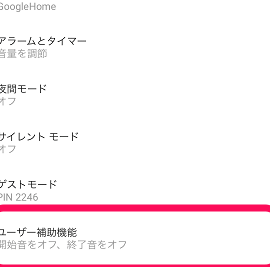
Googleピコンの音が鳴らない という問題は、多くのユーザーが経験することがあります。この問題は、設定の問題、音響機器の問題、ブラウザーの設定の問題など、さまざまな原因によって発生する可能性があります。この記事では、Googleピコンの音が鳴らない原因 を確認し、問題を解消するための対処法について説明します。
Googleピコン は、Googleのサービスを利用する上で重要な役割を果たしています。音が鳴らない場合、ユーザーは通知を受け取ることができず、重要な情報を逃す可能性があります。したがって、Googleピコンの音が鳴らない という問題を解決することは、ユーザーの利便性を向上させるために非常に重要です。
この記事では、Googleピコンの音が鳴らない原因 を詳しく説明し、問題を解消するための対処法について紹介します。また、Google検索 や Googleアシスタント での音の問題についても触れます。
Googleピコンの音が鳴らない原因
Googleピコンの音が鳴らない原因は、設定の問題、音響機器の問題、ブラウザーの設定の問題など多岐にわたります。まず、音が鳴らない原因を確認する必要があります。音が鳴らない原因を確認するには、Googleピコンの設定を確認することから始めます。Googleピコンの設定は、Googleアカウントにログインした状態で確認できます。
Googleピコンの設定を確認しても音が鳴らない場合は、音響機器の設定を確認する必要があります。音響機器の設定は、コンピュータやスマートフォンの設定から確認できます。音響機器の設定が正しく設定されていない場合、音が鳴らないことがあります。また、ブラウザーの設定も確認する必要があります。ブラウザーの設定は、ブラウザーの設定メニューから確認できます。ブラウザーの設定が正しく設定されていない場合、音が鳴らないことがあります。
音が鳴らない原因を確認しても解決できない場合は、Googleピコンのサポートセンターに問い合わせることができます。Googleピコンのサポートセンターでは、音が鳴らない原因を解決するためのアドバイスや解決策を提供しています。また、Google検索で音が鳴らない場合の対処法や、Googleアシスタントで音が出ない場合の対処法なども提供しています。
設定の問題による音鳴りしない原因
Googleピコンの音が鳴らない原因のひとつは、設定の問題です。Googleピコンの設定が正しく行われていない場合、音が鳴らないことがあります。たとえば、音量設定が最小になっている場合や、ミュート設定がオンになっている場合などです。したがって、Googleピコンの設定を確認し、音量設定やミュート設定を調整する必要があります。
また、Googleピコンの通知設定も確認する必要があります。通知設定がオフになっている場合、音が鳴らないことがあります。通知設定をオンにすることで、音が鳴るようになります。さらに、Googleピコンの音声設定も確認する必要があります。音声設定が正しく行われていない場合、音が鳴らないことがあります。音声設定を調整することで、音が鳴るようになります。
Googleピコンの設定を確認するには、Googleピコンのアプリを起動し、設定メニューを開く必要があります。設定メニューから、音量設定、ミュート設定、通知設定、音声設定などを確認し、調整することができます。
音響機器の問題による音鳴りしない原因
音響機器の設定が正しくない場合、Googleピコンの音が鳴らないことがあります。例えば、スピーカーやヘッドフォンが正しく接続されていない場合、音が鳴らない可能性があります。また、音量設定が最小になっている場合も音が鳴らない可能性があります。音響機器の設定を確認し、必要に応じて設定を変更する必要があります。
また、音響機器のドライバーが古い場合や、音響機器のソフトウェアが正しくインストールされていない場合も音が鳴らない可能性があります。音響機器のドライバーを更新し、音響機器のソフトウェアを正しくインストールする必要があります。
音響機器の問題を解消するには、音響機器の設定を確認し、必要に応じて設定を変更する必要があります。また、音響機器のドライバーを更新し、音響機器のソフトウェアを正しくインストールする必要があります。
ブラウザーの設定の問題による音鳴りしない原因
ブラウザーの設定の問題は、Googleピコンの音が鳴らない原因のひとつです。ブラウザーの設定によって、音が鳴らない場合があります。たとえば、音量設定がミュートになっている場合や、通知設定がオフになっている場合などです。ブラウザーの設定を確認し、音量設定や通知設定を適切に設定する必要があります。
また、ブラウザーの拡張機能やプラグインが音を鳴らす機能をブロックしている場合もあります。拡張機能やプラグインを確認し、音を鳴らす機能をブロックしているものを無効化する必要があります。さらに、ブラウザーのキャッシュやCookieが音を鳴らす機能を妨げている場合もあります。キャッシュやCookieをクリアすることで、音を鳴らす機能を回復することができます。
ブラウザーの設定の問題を解消するには、ブラウザーの設定を確認し、適切に設定する必要があります。さらに、ブラウザーのサポートセンターに問い合わせることもできます。サポートセンターでは、ブラウザーの設定に関するトラブルシューティングの方法を提供しています。
Googleピコンの音が鳴らない時の対処法
Googleピコンの音が鳴らない時の対処法は、設定の確認から始める必要があります。音が鳴らない原因は、音量設定が低いことや、ミュート設定がオンになっていることなどが考えられます。まず、Googleピコンの設定を確認し、音量設定が適切に設定されているかどうかを確認する必要があります。
また、音響機器の問題も音が鳴らない原因の一つです。スピーカーやヘッドフォンが正常に接続されていない場合や、音響機器の設定が不正確な場合、音が鳴らないことがあります。音響機器の設定を確認し、正常に接続されているかどうかを確認する必要があります。
さらに、ブラウザーの設定も音が鳴らない原因の一つです。ブラウザーの設定で音がミュートされている場合や、音の再生が許可されていない場合、音が鳴らないことがあります。ブラウザーの設定を確認し、音の再生が許可されているかどうかを確認する必要があります。
設定の確認と変更方法
Googleピコンの音が鳴らない原因の多くは、設定の問題に起因しています。まず、Googleピコンの設定を確認する必要があります。Googleピコンの設定は、Googleアカウントに紐づいています。Googleアカウントの設定を確認するには、Googleアカウントの管理ページにアクセスし、音声設定を確認します。
音声設定では、音声の有効化や音量の調整が可能です。音声が無効になっている場合、音が鳴らない原因となります。また、音量が小さすぎる場合も、音が聞こえない可能性があります。音声設定を確認し、必要に応じて変更することで、音が鳴らない問題を解消することができます。
また、Googleピコンの設定以外にも、ブラウザーの設定も確認する必要があります。ブラウザーの設定によって、音声が無効になっている場合があります。ブラウザーの設定を確認し、音声が有効になっていることを確認する必要があります。
音響機器の設定の確認と変更方法
音響機器の設定を確認する際は、まずコンピュータやスマートフォンの音量設定を確認する必要があります。音量が小さすぎると、Googleピコンの音が聞こえない可能性があります。音量を上げてみて、音が鳴るかどうか確認してください。
また、ヘッドフォンやスピーカーなどの音響機器が正しく接続されているかどうかも確認する必要があります。音響機器が接続されていない場合、Googleピコンの音が鳴らない可能性があります。音響機器を接続し直してみて、音が鳴るかどうか確認してください。
オーディオ設定も確認する必要があります。オーディオ設定が正しく設定されていない場合、Googleピコンの音が鳴らない可能性があります。オーディオ設定を確認し、必要に応じて変更してください。
ブラウザーの設定の確認と変更方法
ブラウザーの設定が原因でGoogleピコンの音が鳴らない場合があります。まず、ブラウザーの音量設定を確認する必要があります。ブラウザーの音量設定がミュートになっている場合、Googleピコンの音は鳴りません。ブラウザーの音量設定を確認するには、ブラウザーの設定メニューを開き、音量設定を探します。
ブラウザーの音量設定を変更するには、ブラウザーの設定メニューを開き、音量設定を選択します。次に、音量レベルを調整することで、Googleピコンの音が鳴るようになります。また、ブラウザーの拡張機能がGoogleピコンの音をブロックしている場合もあります。ブラウザーの拡張機能を確認し、Googleピコンの音をブロックしている拡張機能を無効化する必要があります。
ブラウザーの設定を変更してもGoogleピコンの音が鳴らない場合、ブラウザーのキャッシュとCookieを削除する必要があります。ブラウザーのキャッシュとCookieを削除することで、ブラウザーの設定がリセットされ、Googleピコンの音が鳴るようになります。
Googleピコンのサポートセンターへの問い合わせ方法
Googleピコンの音が鳴らない問題を解決するために、Googleピコンのサポートセンターに問い合わせることができます。サポートセンターでは、音が鳴らない原因を診断し、対処法を案内してくれます。問い合わせるには、Googleの公式ウェブサイトにアクセスし、サポートセンターのページを探します。ページ内には、お問い合わせフォームが用意されており、そこで問題の内容を入力し、送信することができます。
また、電話での問い合わせも可能です。サポートセンターの電話番号は、Googleの公式ウェブサイトに記載されています。電話での問い合わせの場合、音が鳴らない問題を詳しく説明する必要があるため、事前に問題の内容を整理しておくことをお勧めします。
サポートセンターに問い合わせる前に、音が鳴らない原因を自分で確認することも大切です。設定の問題や音響機器の問題など、自分で解決できる問題もあります。ただし、問題が解決できない場合は、サポートセンターに問い合わせることを躊躇しないでください。
まとめ
Googleピコンの音が鳴らない原因は、設定の問題、音響機器の問題、ブラウザーの設定の問題など多岐にわたります。音が鳴らない原因を確認する必要があります。まず、音の設定を確認することから始めましょう。音の設定が正しく設定されていない場合、音が鳴らないことがあります。
音の設定を確認した後、音響機器の設定を確認する必要があります。音響機器の設定が正しく設定されていない場合、音が鳴らないことがあります。音響機器の設定を確認するには、デバイスの設定を確認する必要があります。デバイスの設定が正しく設定されていない場合、音が鳴らないことがあります。
また、ブラウザーの設定も確認する必要があります。ブラウザーの設定が正しく設定されていない場合、音が鳴らないことがあります。ブラウザーの設定を確認するには、ブラウザーのオプションを確認する必要があります。ブラウザーのオプションが正しく設定されていない場合、音が鳴らないことがあります。
最後に、Googleピコンのサポートセンターに問い合わせることもできます。Googleピコンのサポートセンターでは、音が鳴らない原因を確認し、問題を解消するためのアドバイスを提供します。
よくある質問
Googleピコンの音が鳴らない原因は何ですか?
Googleピコンの音が鳴らない原因は、スマートフォンの音量設定が小さいか、サイレントモードが有効になっている可能性があります。また、Googleアプリの通知設定が無効になっている場合も音が鳴らないことがあります。さらに、スマートフォンのOSバージョンが古い場合や、Googleアプリのバージョンが古い場合も音が鳴らないことがあります。したがって、これらの設定を確認し、必要に応じて変更する必要があります。
Googleピコンの音を鳴らすにはどうすればいいですか?
Googleピコンの音を鳴らすには、スマートフォンの音量設定を大きくするか、サイレントモードを無効にする必要があります。また、Googleアプリの通知設定を有効にする必要があります。さらに、スマートフォンのOSバージョンやGoogleアプリのバージョンを最新に更新する必要があります。スマートフォンの設定を確認し、必要に応じて変更することで、Googleピコンの音を鳴らすことができます。
Googleピコンの音が鳴らない場合に確認すべき設定は何ですか?
Googleピコンの音が鳴らない場合に確認すべき設定は、スマートフォンの音量設定、サイレントモード、Googleアプリの通知設定などです。また、スマートフォンのOSバージョンやGoogleアプリのバージョンも確認する必要があります。さらに、Googleアプリの権限設定やスマートフォンの通知設定も確認する必要があります。これらの設定を確認し、必要に応じて変更することで、Googleピコンの音が鳴るようになります。
Googleピコンの音が鳴らない問題を解決するにはどうすればいいですか?
Googleピコンの音が鳴らない問題を解決するには、スマートフォンの設定を確認し、必要に応じて変更する必要があります。また、Googleアプリの設定を確認し、必要に応じて変更する必要があります。さらに、スマートフォンのOSバージョンやGoogleアプリのバージョンを最新に更新する必要があります。スマートフォンの設定を確認し、必要に応じて変更することで、Googleピコンの音が鳴るようになります。
Deja una respuesta
Lo siento, debes estar conectado para publicar un comentario.
関連ブログ記事