
Chromeブラウザー応答なしの原因と解決策:メモリー不足やマルウェア対策

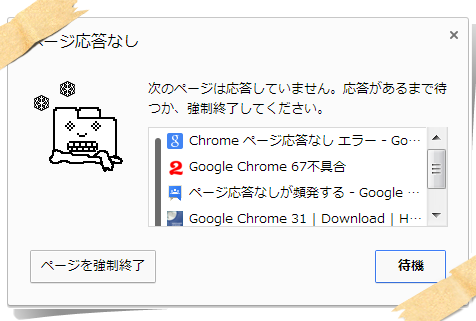
Chromeブラウザー応答なしの問題は、多くのユーザーが直面するストレスフルな問題です。この問題は、メモリー不足、キャッシュの問題、拡張機能の問題、システムの問題、マルウェアの感染など、さまざまな原因によって発生します。この記事では、Chromeブラウザー応答なしの原因と解決策について詳しく説明します。
Chromeブラウザーは、多くのユーザーが利用する人気のブラウザーです。しかし、応答なしの問題が発生すると、ユーザーの作業効率が大幅に低下します。さらに、重要なデータが失われる可能性もあります。したがって、Chromeブラウザー応答なしの問題を解決することは非常に重要です。
この記事では、Chromeブラウザー応答なしの原因と解決策について詳しく説明します。まず、Chromeブラウザー応答なしの原因について説明し、次に解決策について説明します。最後に、Chromeブラウザー応答なしの問題を完全に解消するための方法について説明します。
Chromeブラウザー応答なしの原因
Chromeブラウザーで応答なしの状態に陥る問題は、ユーザーにとって非常にストレスフルです。この問題の原因には、メモリー不足が挙げられます。多くのタブを開いたままにしたり、リソースを大量に消費するウェブサイトにアクセスしたりすると、ブラウザーのメモリー使用量が増加し、応答なしの状態に陥る可能性があります。
また、キャッシュの問題も原因のひとつです。ブラウザーがキャッシュを適切に管理できない場合、不要なデータが蓄積され、ブラウザーのパフォーマンスが低下し、応答なしの状態に陥る可能性があります。さらに、拡張機能の問題も原因のひとつです。不要な拡張機能をインストールしたり、拡張機能のバージョンが古かったりすると、ブラウザーの安定性が低下し、応答なしの状態に陥る可能性があります。
システムの問題も原因のひとつです。OSのバージョンが古い場合や、ハードウェア的な問題がある場合、ブラウザーのパフォーマンスが低下し、応答なしの状態に陥る可能性があります。また、マルウェアの感染も原因のひとつです。マルウェアがブラウザーに感染すると、ブラウザーの挙動が不安定になり、応答なしの状態に陥る可能性があります。
メモリー不足が原因の場合の解決策
Chromeブラウザーで応答なしの状態に陥る問題は、メモリー不足が原因の場合が多くあります。特に、複数のタブを開いたまま長時間ブラウジングを続けていると、メモリーの使用量が増加し、ブラウザーが応答しなくなることがあります。この問題を解決するには、不要なタブを閉じることでメモリーの使用量を減らすことができます。また、ブラウザーの設定でキャッシュを削除することも効果的です。キャッシュは、ブラウザーが訪問したウェブサイトのデータを一時的に保存する機能ですが、不要なデータが蓄積されるとメモリーの使用量が増加することがあります。
また、ブラウザーの拡張機能もメモリー不足の原因となることがあります。不要な拡張機能を削除することで、メモリーの使用量を減らすことができます。さらに、ブラウザーの更新を行うことで、メモリー不足の問題を解決することができます。ブラウザーの更新には、バグの修正やパフォーマンスの改善が含まれているため、ブラウザーの安定性を向上させることができます。
キャッシュと拡張機能の問題の解決策
キャッシュ の問題は、Chrome ブラウザーで応答なしの状態に陥る原因のひとつです。キャッシュは、ブラウザーが訪問したウェブサイトのデータを一時的に保存する機能ですが、キャッシュが溜まりすぎると、ブラウザーのパフォーマンスが低下し、応答なしの状態に陥ることがあります。キャッシュを削除することで、この問題を解決することができます。Chrome ブラウザーの設定から、キャッシュを削除 するオプションを選択し、キャッシュを削除することで、ブラウザーのパフォーマンスを回復することができます。
また、拡張機能 の問題も、Chrome ブラウザーで応答なしの状態に陥る原因のひとつです。拡張機能は、ブラウザーの機能を拡張するためのツールですが、拡張機能が多すぎると、ブラウザーのパフォーマンスが低下し、応答なしの状態に陥ることがあります。拡張機能を削除することで、この問題を解決することができます。Chrome ブラウザーの設定から、拡張機能を削除 するオプションを選択し、不要な拡張機能を削除することで、ブラウザーのパフォーマンスを回復することができます。
さらに、拡張機能の更新 も重要です。古いバージョンの拡張機能は、ブラウザーのパフォーマンスを低下させる可能性があります。Chrome ブラウザーの設定から、拡張機能を更新 するオプションを選択し、最新バージョンの拡張機能に更新することで、ブラウザーのパフォーマンスを回復することができます。
システムの問題とマルウェアの解決策
Chromeブラウザーで応答なしの状態に陥る問題は、システムの問題やマルウェアの感染が原因である場合があります。システムの問題としては、OSのバージョンが古いことや、ハードウェアの不具合などがあります。マルウェアの感染は、ウイルスやスパイウェアなどの有害なソフトウェアがコンピューターに侵入し、ブラウザの動作を妨害することがあります。
このような問題を解決するには、まずOSのバージョンを最新版に更新する必要があります。また、ハードウェアの不具合を解消するために、コンピューターのハードウェアをチェックし、必要に応じて修理または交換する必要があります。さらに、ウイルス対策ソフトウェアを使用して、マルウェアを検出して削除する必要があります。ブラウザの更新も重要であり、最新版のブラウザを使用することで、セキュリティの脆弱性を解消することができます。
また、拡張機能やプラグインを削除することも効果的です。不要な拡張機能やプラグインを削除することで、ブラウザの動作を軽快にすることができます。さらに、キャッシュの削除も重要であり、ブラウザのキャッシュを定期的に削除することで、ブラウザの動作を改善することができます。
Chromeブラウザー応答なしの防止策
Chromeブラウザーで応答なしの状態に陥る問題を防止するためには、ブラウザのメモリー使用量を削減することが重要です。多くのタブを開いていると、ブラウザのメモリー使用量が増加し、応答なしの状態に陥る可能性が高くなります。したがって、不要なタブを閉じることで、ブラウザのメモリー使用量を削減することができます。
また、キャッシュの削除も重要です。ブラウザのキャッシュには、訪問したウェブサイトのデータが保存されていますが、キャッシュが増加すると、ブラウザのパフォーマンスが低下し、応答なしの状態に陥る可能性が高くなります。キャッシュを定期的に削除することで、ブラウザのパフォーマンスを向上させることができます。
さらに、拡張機能の管理も重要です。不要な拡張機能を削除することで、ブラウザのパフォーマンスを向上させることができます。また、拡張機能の更新も重要です。古いバージョンの拡張機能は、ブラウザのパフォーマンスを低下させる可能性があります。したがって、拡張機能を定期的に更新することで、ブラウザのパフォーマンスを向上させることができます。
まとめ
Chromeブラウザーで応答なしの状態に陥る問題は、ユーザーにとって非常にストレスフルです。この問題の原因には、メモリー不足、キャッシュの問題、拡張機能の問題、システムの問題、マルウェアの感染などがあります。ブラウザの設定を適切に行い、プラグインやアドオンを削除し、ブラウザの更新を行い、OSのバージョンを最新版に更新し、ハードウェア的な問題を解消し、マルウェアやウイルスを完全に削除することで、Chrome応答なし頻発を完全に解消することができます。
ブラウザの応答なしの問題は、メモリー不足が原因であることが多いです。ブラウザで多くのタブを開いていると、メモリーの使用量が増加し、応答なしの状態に陥ることがあります。したがって、不要なタブを閉じることで、メモリーの使用量を削減し、ブラウザの応答なしの問題を解消することができます。
また、マルウェアの感染もブラウザの応答なしの問題の原因となることがあります。マルウェアは、ブラウザの設定を変更し、不要な広告を表示し、ブラウザの応答なしの問題を引き起こすことがあります。したがって、マルウェアスキャンを行い、マルウェアを完全に削除することで、ブラウザの応答なしの問題を解消することができます。
よくある質問
Chromeブラウザーが応答しない原因は何ですか?
Chromeブラウザーが応答しない原因は、メモリー不足やマルウェア感染などが考えられます。特に、複数のタブを開いたまま長時間使用していると、メモリー不足が発生しやすくなります。また、拡張機能やプラグインの不適切な使用も、ブラウザーの応答を遅くする原因となることがあります。さらに、ウイルスやマルウェアに感染している場合も、ブラウザーの動作が不安定になる可能性があります。
Chromeブラウザーのメモリー不足を解決する方法はありますか?
Chromeブラウザーのメモリー不足を解決する方法として、タブを閉じる、拡張機能を無効にする、プラグインを削除するなどがあります。また、ブラウザーのキャッシュをクリアすることでも、メモリー不足を解決できる場合があります。さらに、PCのメモリーを増設することでも、ブラウザーの動作を改善できる可能性があります。
Chromeブラウザーにマルウェアが感染しているかどうかを確認する方法はありますか?
Chromeブラウザーにマルウェアが感染しているかどうかを確認する方法として、ウイルス対策ソフトを使用する、ブラウザーの拡張機能を確認する、ブラウザーの設定を確認するなどがあります。また、ブラウザーの動作が不安定になった場合、ポップアップ広告が表示される場合、ブラウザーのホームページが変更された場合などは、マルウェア感染の可能性があるため、注意が必要です。
Chromeブラウザーのマルウェアを除去する方法はありますか?
Chromeブラウザーのマルウェアを除去する方法として、ウイルス対策ソフトを使用する、ブラウザーの拡張機能を削除する、ブラウザーの設定をリセットするなどがあります。また、ブラウザーのキャッシュをクリアすることでも、マルウェアを除去できる場合があります。さらに、PCのOSを再インストールすることでも、マルウェアを完全に除去できる可能性があります。
Deja una respuesta
Lo siento, debes estar conectado para publicar un comentario.
関連ブログ記事