
Googleの画面が変わった?元に戻す方法とトラブルシューティングガイド

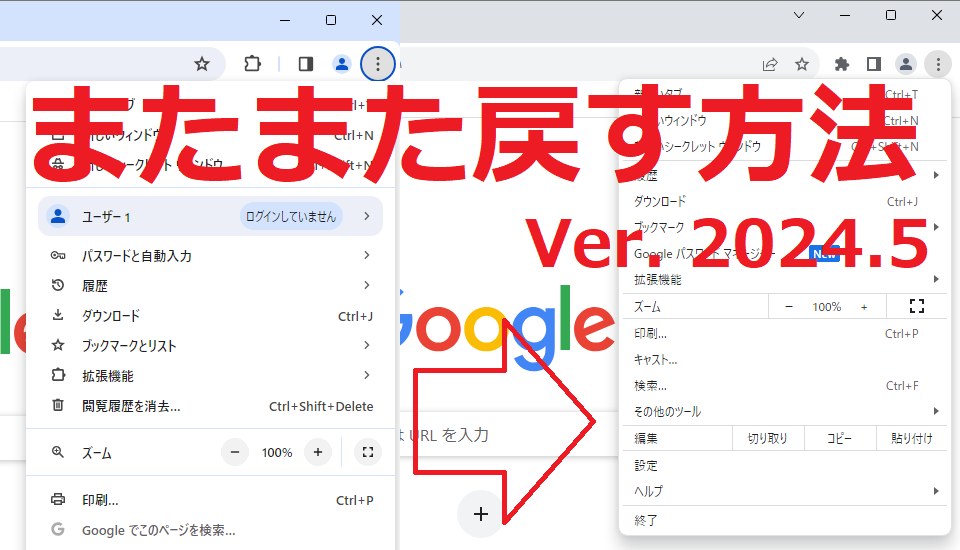
Googleの画面が変わった ということは、多くのユーザーにとってストレスの原因となることがあります。この記事では、Googleの画面が突然変化してしまった場合に、元に戻す方法とトラブルシューティングガイドについて説明します。ブラウザーのキャッシュやCookieの問題、アドオンの互換性の問題、OSのバージョンやブラウザーのバージョンの問題などが考えられる原因について詳しく説明し、解決方法を紹介します。
Googleの画面が変わってしまった場合、まずはブラウザーのキャッシュを削除することから始めてみましょう。キャッシュを削除することで、ブラウザーの履歴や保存されたデータが削除され、Googleの画面が元に戻る可能性があります。また、アドオンを無効化することも効果的です。アドオンがGoogleの画面に影響を与えている場合、アドオンを無効化することで問題が解決することがあります。
この記事では、Googleの画面が変わってしまった場合の対処法について詳しく説明します。トラブルシューティングの手順を踏んで、問題を解決する方法を紹介します。Googleの画面が変わってしまった場合に、焦らずにこの記事を読んで、問題を解決しましょう。
Googleの画面が変わった原因
Googleの画面が突然変化してしまった場合、ブラウザーのキャッシュやCookieの問題が考えられます。ブラウザーのキャッシュは、訪問したウェブサイトのデータを一時的に保存する機能ですが、キャッシュが古くなったり、不正なデータが保存されたりすると、ウェブサイトの表示が崩れたり、異常な動作が発生することがあります。また、Cookieも同様に、ウェブサイトの設定やログイン情報を保存する機能ですが、Cookieが不正に変更されたり、古くなったりすると、ウェブサイトの表示が崩れたり、異常な動作が発生することがあります。
また、アドオンの互換性の問題も考えられます。アドオンは、ブラウザーの機能を拡張するためのプログラムですが、アドオンが互換性のないバージョンである場合、ウェブサイトの表示が崩れたり、異常な動作が発生することがあります。さらに、OSのバージョンやブラウザーのバージョンの問題も考えられます。OSやブラウザーのバージョンが古い場合、ウェブサイトの表示が崩れたり、異常な動作が発生することがあります。
これらの問題を解決するには、ブラウザーのキャッシュを削除する、アドオンを無効化する、OSやブラウザーのバージョンを確認する、システムのリセットを行うなどが必要です。
解決方法
Googleの画面が変わってしまった場合、まずはブラウザーのキャッシュを削除することをお勧めします。ブラウザーのキャッシュは、訪問したウェブサイトのデータを一時的に保存する機能ですが、キャッシュが古くなったり、不正なデータが保存されたりすると、Googleの画面が正常に表示されないことがあります。ブラウザーのキャッシュを削除することで、最新のデータを取得し、Googleの画面を正常に表示することができます。
また、アドオンの互換性の問題も考えられます。アドオンは、ブラウザーの機能を拡張するためのプログラムですが、互換性の問題が発生すると、Googleの画面が正常に表示されないことがあります。アドオンを無効化することで、互換性の問題を解決することができます。
OSやブラウザーのバージョンも確認する必要があります。古いバージョンのOSやブラウザーを使用していると、Googleの画面が正常に表示されないことがあります。最新のバージョンにアップデートすることで、Googleの画面を正常に表示することができます。
ブラウザーのキャッシュを削除する
ブラウザーのキャッシュを削除することは、Googleの画面が変わった場合の最も基本的な対処法です。ブラウザーのキャッシュとは、ブラウザーがインターネットから取得したデータを一時的に保存する場所です。キャッシュに保存されたデータが古い場合や、キャッシュが満杯になっている場合、Googleの画面が正常に表示されないことがあります。
ブラウザーのキャッシュを削除するには、ブラウザーの設定メニューを開き、キャッシュや閲覧履歴の項目を探します。通常、ブラウザーの設定メニューには、キャッシュを削除するためのボタンやリンクが用意されています。キャッシュを削除すると、ブラウザーが保持していた古いデータが消去され、Googleの画面が正常に表示されるようになります。
また、ブラウザーのキャッシュを削除する際には、Cookieも削除することをお勧めします。Cookieとは、ウェブサイトがブラウザーに保存する小さなデータファイルです。Cookieが古い場合や、Cookieが満杯になっている場合も、Googleの画面が正常に表示されないことがあります。ブラウザーの設定メニューでCookieを削除するボタンやリンクを探し、Cookieを削除すると、ブラウザーが保持していた古いデータが消去され、Googleの画面が正常に表示されるようになります。
アドオンを無効化する
アドオンを無効化することで、Googleの画面が元に戻る可能性があります。アドオンは、ブラウザーに追加機能を提供するプログラムですが、互換性の問題やバグによってGoogleの画面が変化することがあります。アドオンを無効化するには、ブラウザーの設定メニューを開き、拡張機能またはアドオンの項目を選択します。ここで、インストールされているアドオンの一覧が表示されます。各アドオンの横にある無効化または削除ボタンをクリックして、アドオンを無効化または削除します。
アドオンを無効化した後、ブラウザーを再起動してGoogleの画面が元に戻っているかどうかを確認します。もし、問題が解決しない場合は、他のアドオンも無効化してみてください。アドオンを無効化しても問題が解決しない場合は、ブラウザーのキャッシュやCookieの問題、OSのバージョンやブラウザーのバージョンの問題などが考えられます。
また、アドオンを無効化する前に、どのアドオンが問題を引き起こしているかを特定するために、セーフモードでブラウザーを起動することもできます。セーフモードでは、すべてのアドオンが無効化されます。セーフモードでブラウザーを起動し、Googleの画面が元に戻っているかどうかを確認します。もし、問題が解決する場合は、アドオンの問題である可能性が高いです。
OSやブラウザーのバージョンを確認する
OSのバージョンやブラウザーのバージョンが古いと、Googleの画面が正常に表示されない場合があります。特に、ブラウザーのバージョンが古いと、JavaScriptやCSSの互換性の問題が発生する可能性があります。したがって、OSやブラウザーのバージョンを確認し、最新のバージョンにアップデートすることが重要です。
また、ブラウザーのバージョンを確認する際には、ブラウザーの設定も確認する必要があります。ブラウザーの設定が不正確な場合、Googleの画面が正常に表示されない場合があります。特に、Cookieやキャッシュの設定が不正確な場合、Googleの画面が正常に表示されない可能性があります。
ブラウザーのバージョンを確認する方法は、ブラウザーの種類によって異なります。一般的には、ブラウザーのヘルプメニューからバージョン情報を確認できます。OSのバージョンを確認する方法も、OSの種類によって異なります。一般的には、OSの設定メニューからバージョン情報を確認できます。
システムのリセットを行う
システムのリセットを行うことで、Googleの画面が元に戻る可能性があります。システムのリセットは、ブラウザーの設定やキャッシュを初期化することで、トラブルシューティングの手段として有効です。ただし、リセットを行う前に、ブラウザーの設定やブックマークをバックアップすることをお勧めします。
ブラウザーのリセット方法は、ブラウザーによって異なります。Google Chromeの場合、ブラウザーの右上隅にある三点リーダーをクリックし、「設定」を選択します。次に、「詳細設定」をクリックし、「リセットとクリーンアップ」を選択します。最後に、「設定を元に戻す」をクリックして、リセットを実行します。
Mozilla Firefoxの場合、ブラウザーの右上隅にある三本線をクリックし、「オプション」を選択します。次に、「詳細」をクリックし、「Firefox をリセット」を選択します。最後に、「リセット」をクリックして、リセットを実行します。リセットを行うことで、Googleの画面が元に戻る可能性がありますが、トラブルシューティングの手段としては、他の方法も併用することをお勧めします。
よくある質問
Googleの画面が変わった という現象は、多くのユーザーが経験する問題です。特に、ブラウザーのバージョンやOSのバージョンが更新された場合に発生することがあります。まず、ブラウザーのキャッシュやCookieの問題が考えられます。ブラウザーのキャッシュは、ウェブページのデータを一時的に保存 する機能ですが、キャッシュが古くなったり、Cookieが不正に設定されたりすると、Googleの画面が変わってしまうことがあります。
また、アドオンの互換性の問題も考えられます。アドオンは、ブラウザーの機能を拡張するためのツールですが、互換性の問題が発生すると、Googleの画面が正常に表示されないことがあります。したがって、アドオンを無効化 することで、問題が解決する場合があります。
さらに、OSのバージョンやブラウザーのバージョンの問題も考えられます。OSやブラウザーのバージョンが古い場合、Googleの画面が正常に表示されないことがあります。したがって、OSやブラウザーのバージョンを確認 することで、問題が解決する場合があります。
Googleの画面が突然変わってしまった場合の対処法
Googleの画面が突然変わってしまった場合、まずはブラウザーのキャッシュやCookieの問題を疑う必要があります。ブラウザーのキャッシュは、訪問したウェブサイトのデータを一時的に保存する機能ですが、キャッシュが古くなったり、不正なデータが保存されたりすると、ウェブサイトの表示が崩れたり、異常な動作を引き起こすことがあります。同様に、Cookieもウェブサイトの設定やログイン情報を保存する機能ですが、Cookieが不正に変更されたり、古くなったりすると、ウェブサイトの表示が崩れたり、異常な動作を引き起こすことがあります。
このような問題を解決するには、ブラウザーのキャッシュを削除するか、Cookieを削除する必要があります。ブラウザーのキャッシュを削除する方法は、ブラウザーの種類によって異なりますが、一般的にはブラウザーの設定メニューからキャッシュを削除することができます。Cookieを削除する方法も同様に、ブラウザーの設定メニューからCookieを削除することができます。
また、ブラウザーのアドオンの互換性の問題も考えられます。アドオンは、ブラウザーの機能を拡張するためのプログラムですが、アドオンが互換性のないバージョンである場合、ウェブサイトの表示が崩れたり、異常な動作を引き起こすことがあります。このような問題を解決するには、アドオンを無効化するか、互換性のあるバージョンに更新する必要があります。
設定変更後にGoogleの画面が変わってしまった場合の対処法
設定変更後にGoogleの画面が変わってしまった場合、まずはブラウザーのキャッシュを削除することをお勧めします。キャッシュは、ブラウザーが訪問したウェブサイトのデータを一時的に保存する機能ですが、キャッシュが古い場合や、キャッシュが破損している場合、Googleの画面が正常に表示されないことがあります。キャッシュを削除することで、ブラウザーが新しいデータを取得し、Googleの画面が正常に表示されるようになります。
また、アドオンの互換性の問題も考えられます。アドオンは、ブラウザーの機能を拡張するためのプログラムですが、アドオンが互換性の問題を引き起こすことがあります。アドオンを無効化することで、互換性の問題を解決することができます。アドオンを無効化するには、ブラウザーの設定メニューからアドオンの管理ページにアクセスし、アドオンを無効化するボタンをクリックします。
さらに、OSのバージョンやブラウザーのバージョンも確認する必要があります。OSやブラウザーのバージョンが古い場合、Googleの画面が正常に表示されないことがあります。OSやブラウザーのバージョンを最新のものにアップデートすることで、Googleの画面が正常に表示されるようになります。
まとめ
Googleの画面が変わってしまった場合、多くのユーザーが困惑することがあります。特に、ブラウザーのキャッシュやCookieの問題、アドオンの互換性の問題、OSのバージョンやブラウザーのバージョンの問題などが考えられます。こうした問題を解決するには、ブラウザーのキャッシュを削除する、アドオンを無効化する、OSやブラウザーのバージョンを確認する、システムのリセットを行うなどが有効な方法です。
ブラウザーのキャッシュを削除することで、Googleの画面が元に戻る可能性があります。キャッシュを削除するには、ブラウザーの設定メニューからキャッシュを削除するオプションを選択する必要があります。また、アドオンを無効化することで、互換性の問題を解決することができます。アドオンを無効化するには、ブラウザーの設定メニューからアドオンを管理するオプションを選択する必要があります。
OSやブラウザーのバージョンを確認することも重要です。古いバージョンのOSやブラウザーを使用していると、Googleの画面が正常に表示されない可能性があります。システムのリセットを行うことも有効な方法です。システムのリセットを行うには、ブラウザーの設定メニューからリセットするオプションを選択する必要があります。
よくある質問
Googleの画面が変わったのはなぜですか?
Googleの画面が変わったのは、ブラウザのキャッシュやCookieの問題が原因であることが多いです。ブラウザのキャッシュは、訪問したウェブサイトのデータを一時的に保存する機能ですが、キャッシュが古い場合や、Cookieの設定が正しくない場合、Googleの画面が正常に表示されないことがあります。また、ブラウザのバージョンが古い場合や、拡張機能の互換性の問題も原因となることがあります。ブラウザを最新のバージョンに更新し、キャッシュとCookieをクリアすることで、問題が解決することがあります。
Googleの画面を元に戻す方法はありますか?
Googleの画面を元に戻す方法はいくつかあります。まず、ブラウザのキャッシュとCookieをクリアする方法があります。ブラウザの設定からキャッシュとCookieをクリアすることで、Googleの画面が正常に表示されるようになります。また、ブラウザの拡張機能を無効化する方法もあります。拡張機能がGoogleの画面に干渉している場合、拡張機能を無効化することで問題が解決することがあります。さらに、Googleの設定をリセットする方法もあります。Googleの設定をリセットすることで、Googleの画面が元に戻ることがあります。
Googleの画面が変わったことで生じる問題はありますか?
Googleの画面が変わったことで生じる問題はいくつかあります。まず、検索結果の表示が異なることがあります。Googleの画面が変わったことで、検索結果の表示が正常に表示されないことがあります。また、ログイン情報が失われることがあります。Googleの画面が変わったことで、ログイン情報が失われることがあります。さらに、セキュリティの問題も生じることがあります。Googleの画面が変わったことで、セキュリティの問題が生じることがあります。
Googleの画面を元に戻すためにできることはありますか?
Googleの画面を元に戻すためにできることはいくつかあります。まず、ブラウザを最新のバージョンに更新することができます。ブラウザを最新のバージョンに更新することで、Googleの画面が正常に表示されるようになります。また、キャッシュとCookieを定期的にクリアすることができます。キャッシュとCookieを定期的にクリアすることで、Googleの画面が正常に表示されるようになります。さらに、Googleの設定を定期的に確認することができます。Googleの設定を定期的に確認することで、Googleの画面が正常に表示されるようになります。
Deja una respuesta
Lo siento, debes estar conectado para publicar un comentario.
関連ブログ記事