
Googleマップ文字を消す方法5つ!スッキリ見やすい地図の見方

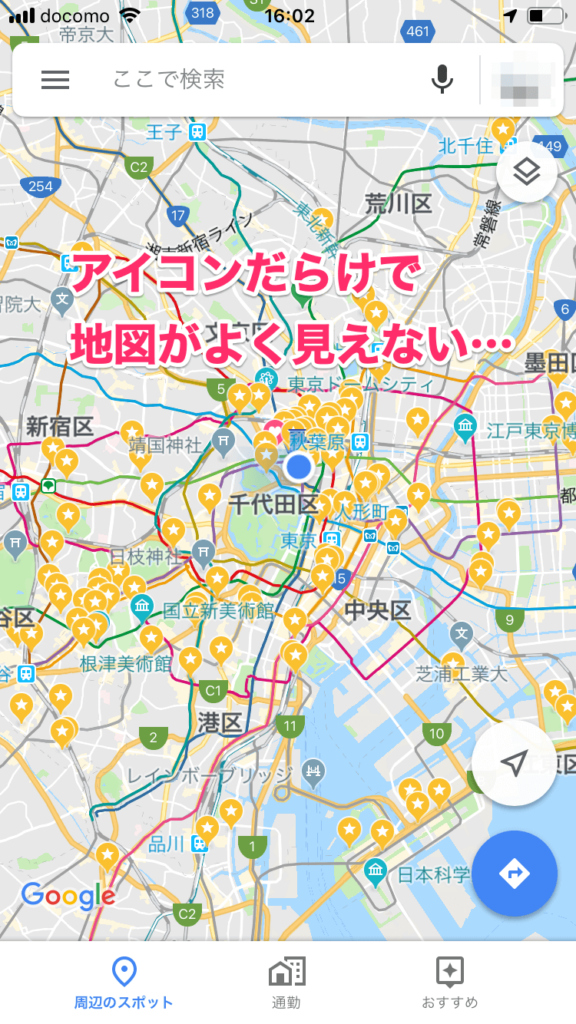
Googleマップを使用する際、文字が多すぎて地図の見やすさを妨げているという問題に遭遇したことはありませんか。この記事では、Googleマップの文字を消す方法を紹介します。文字を消すことで、地図をスッキリ見やすくすることができます。また、マップスタイルを変更する方法や、ズームアウトする方法など、地図をより見やすくするための方法を紹介します。
この記事では、Googleマップの設定から文字を消す方法や、Chrome拡張機能を使用する方法など、文字を消すためのさまざまな方法を紹介します。また、よくある質問に対する回答も提供します。地図をより見やすくするための方法を探している方は、この記事を読んでください。
Googleマップは、日常生活でよく使用されるツールです。しかし、文字が多すぎて地図の見やすさを妨げているという問題は、多くのユーザーが遭遇しています。この記事では、この問題に対処するための方法を紹介します。
Googleマップの文字を消す必要性
Googleマップは便利な地図アプリですが、文字が多すぎて地図の見やすさを妨げているという問題があります。特に、地図の読み込みが遅い場合や、情報量が多すぎる場合には、文字が多すぎて地図が見にくくなります。この問題に対処するため、Googleマップの文字を消す方法を知る必要があります。
Googleマップの文字を消すことで、地図がスッキリ見やすくなります。また、文字が少なくなると、地図の読み込みが速くなり、情報量が少なくなるため、地図が見やすくなります。さらに、文字を消すことで、地図のデザインも改善され、見やすくなることができます。
Googleマップの文字を消す方法は、設定から文字を消す方法、マップスタイルを変更する方法、ズームアウトする方法、地図を静止画にする方法、Chrome拡張機能を使用する方法などがあります。これらの方法により、地図をスッキリ見やすくすることができます。
設定から文字を消す方法
Googleマップの文字を消す方法のひとつは、設定から文字を消す方法です。Googleマップの設定メニューを開き、表示設定を選択します。表示設定では、地図上に表示される要素を選択できます。ここで、ラベルをオフにすると、地図上の文字が消えます。ただし、この方法では、すべての文字が消えるわけではありません。地図上の主要な場所の名前などは、引き続き表示されます。
この方法は、Googleマップのデフォルトの表示設定を変更することになるため、他のユーザーと共有する場合には注意が必要です。また、表示設定を変更しても、地図の読み込み速度に影響はありません。ただし、地図の表示が簡素化されるため、地図の見やすさが向上します。
設定から文字を消す方法は、Googleマップのアプリ版とWeb版の両方で利用できます。ただし、設定メニューの位置や表示設定の内容は、デバイスやブラウザによって異なる場合があります。
マップスタイルを変更する方法
Googleマップの文字を消す方法の一つは、マップスタイルを変更することです。マップスタイルを変更することで、地図上の文字やアイコンを減らすことができます。まず、Googleマップを開き、右上のハンバーガーメニューをクリックします。次に、「マップスタイル」を選択し、好みのスタイルを選択します。例えば、「シンプル」スタイルを選択すると、地図上の文字やアイコンが減り、スッキリした地図を見ることができます。
また、マップスタイルを変更することで、地図の色やデザインも変更することができます。例えば、「ナイトモード」スタイルを選択すると、地図が暗い色になり、夜間のナビゲーションに適した地図を見ることができます。マップスタイルを変更することで、地図をより見やすく、使いやすくすることができます。
ただし、マップスタイルを変更しても、すべての文字やアイコンが消えるわけではありません。必要な情報を表示するために、Googleマップは一部の文字やアイコンを表示し続けます。ただし、マップスタイルを変更することで、地図上の文字やアイコンを減らすことができ、スッキリした地図を見ることができます。
ズームアウトする方法
ズームアウトする方法は、Googleマップの文字を消す最も簡単な方法のひとつです。地図をズームアウトすると、文字のサイズが小さくなり、地図の見やすさが向上します。ズームアウトするには、Googleマップの画面の右下にあるズームコントロールを使用します。ズームコントロールの「-」ボタンをクリックすると、地図がズームアウトされます。
また、マウスホイールを使用してズームアウトすることもできます。マウスホイールを下に回すと、地図がズームアウトされます。ズームアウトすることで、地図の全体像が見やすくなり、文字が多すぎて地図の見やすさを妨げている問題を解決できます。
ただし、ズームアウトしすぎると、地図の詳細が見えなくなります。したがって、ズームアウトの程度を調整する必要があります。ズームアウトの程度を調整することで、地図をスッキリ見やすくすることができます。
地図を静止画にする方法
地図を静止画にする方法は、Googleマップの文字を消すための簡単な方法です。地図を静止画にすることで、文字やアイコンが表示されなくなり、地図の見やすさが向上します。この方法は、地図を印刷したり、プレゼンテーションに使用したりする場合に特に役立ちます。
地図を静止画にするには、Googleマップの右上隅にある「印刷」ボタンをクリックします。次に、「地図のみ」を選択し、印刷設定を調整してください。地図が静止画として表示され、文字やアイコンが消えます。この方法は、地図の見やすさを向上させるだけでなく、データの使用量も削減できます。
ただし、この方法には一部の制限があります。例えば、地図を静止画にすると、ズームやパンなどのインタラクティブな機能が使用できなくなります。また、地図の更新もできなくなります。したがって、この方法は、地図を一時的に静止画にする必要がある場合にのみ使用することをお勧めします。
Chrome拡張機能を使用する方法
Chrome拡張機能を使用することで、Googleマップの文字を消すことができます。まず、Chromeウェブストアにアクセスし、「Googleマップ拡張機能」などのキーワードで検索します。検索結果から、Googleマップの文字を消す機能を備えた拡張機能を選択し、インストールします。
インストールが完了したら、Googleマップのページにアクセスし、拡張機能のアイコンをクリックします。すると、文字を消すオプションが表示されるので、それを選択します。文字が消された地図が表示され、スッキリ見やすくなります。
この方法は、Googleマップのカスタマイズに役立ちます。ただし、拡張機能の互換性やセキュリティに注意する必要があります。信頼できる拡張機能を選択し、定期的に更新することが重要です。
よくある質問と回答
Googleマップ文字を消す方法についてよくある質問と回答を紹介します。
Googleマップの文字を消す方法は、主に設定から文字を消す方法、マップスタイルを変更する方法、ズームアウトする方法、地図を静止画にする方法、Chrome拡張機能を使用する方法があります。ただし、文字を消す方法は、スマートフォンアプリとPC版で異なります。スマートフォンアプリでは、設定から文字を消す方法が利用できませんが、PC版では設定から文字を消す方法が利用できます。
また、Googleマップの文字を消す方法は、マップスタイルを変更する方法もあります。マップスタイルを変更することで、地図上の文字を消すことができます。ただし、マップスタイルを変更すると、地図の表示も変更されるため、注意が必要です。
Googleマップの文字を消す方法についてのよくある質問として、文字を消すとナビゲーション機能が利用できなくなるかという質問があります。文字を消しても、ナビゲーション機能は利用できますが、文字を消すとナビゲーション機能の精度が低下する可能性があります。
まとめ
Googleマップの文字を消す方法を紹介しましたが、実際にはこれらの方法を組み合わせて使うことで、より効果的に地図をスッキリ見やすくすることができます。例えば、マップスタイルを変更してから、ズームアウトすることで、地図上の文字をより少なくすることができます。また、Chrome拡張機能を使用して、地図上の文字を一括で消すこともできます。
これらの方法を活用することで、Googleマップをより使いやすくすることができます。地図上の文字が多すぎて困っている方は、ぜひこれらの方法を試してみてください。地図をスッキリ見やすくすることで、目的地への道案内や周辺の施設の確認がより簡単になります。
Googleマップは、日常生活でよく使われるツールです。文字を消す方法を知ることで、より便利に使うことができます。ぜひ、これらの方法を覚えておいてください。
よくある質問
Googleマップの文字を消す方法はあるのですか?
Googleマップの文字を消す方法は、主に5つの方法があります。まず、Googleマップの設定から始めます。Googleマップの設定画面を開き、「地図の表示」を選択します。ここで、「ラベルを非表示」のチェックボックスにチェックを入れると、地図上の文字が非表示になります。ただし、この方法では一部の文字が非表示にならない場合があります。その場合は、他の方法を試してください。
Googleマップの文字を消すと、地図が使いにくくなるのではないですか?
Googleマップの文字を消すと、地図が使いにくくなる心配があります。しかし、地図の表示設定を調整することで、文字を消した状態でも地図が使いやすくなることができます。例えば、「地図のスタイル」を変更することで、地図の表示を簡略化できます。また、「地図のレイヤー」を追加することで、必要な情報だけを表示することができます。
Googleマップの文字を消す方法は、スマートフォンとパソコンで同じですか?
Googleマップの文字を消す方法は、スマートフォンとパソコンで異なります。スマートフォンの場合は、Googleマップアプリの設定画面を開き、「地図の表示」を選択します。一方、パソコンの場合は、Googleマップのウェブサイトにアクセスし、「地図の表示設定」を選択します。ただし、基本的な手順は同じなので、どちらのデバイスでも文字を消すことができます。
Googleマップの文字を消した状態で、検索結果を表示することはできますか?
Googleマップの文字を消した状態で、検索結果を表示することはできます。文字を消しても、検索機能は正常に動作します。ただし、検索結果の表示形式が変わる場合があります。例えば、文字を消した状態では、検索結果のマーカーのみが表示される場合があります。その場合は、検索結果の詳細情報を表示するには、文字を再度表示する必要があります。
Deja una respuesta
Lo siento, debes estar conectado para publicar un comentario.
関連ブログ記事