
Google Spreadsheetでセル変更による日付自動更新方法 | GAS活用術

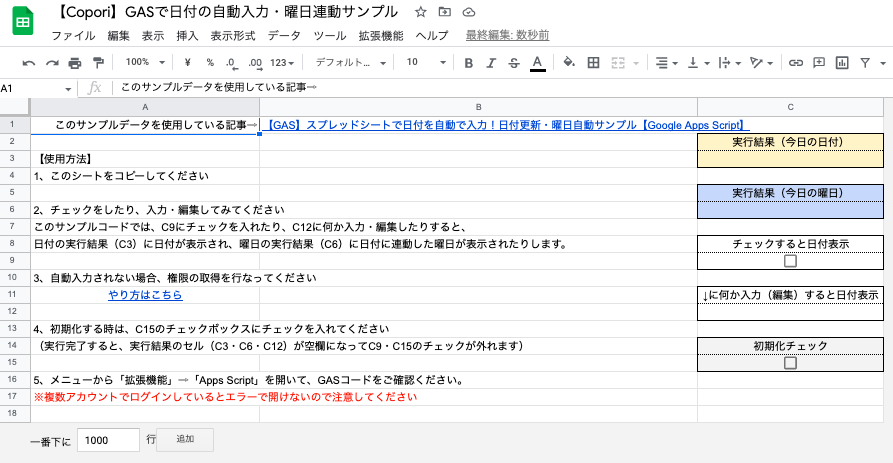
この記事では、Google Spreadsheetでセル変更によって日付を自動更新する方法を紹介します。Google Apps Script(GAS)を使用することで、セル変更のトリガーを作成し、日付を更新するためのスクリプトを記述できます。セル変更による日付自動更新は、データの管理や更新履歴の追跡に役立ちます。
GASを使用することで、スプレッドシートの更新日を自動反映することができます。また、日付を自動入力することも可能です。この記事では、GASの基本的な使い方、セル変更で日付自動更新の基本的な流れ、トリガーの設定、関数の作成、日付自動更新の実装などを詳しく説明します。
Google Apps Script(GAS)の基本的な使い方
Google Apps Script(GAS)は、Googleが提供するスクリプト言語であり、Googleドキュメント、Googleスプレッドシート、GoogleフォームなどのGoogleアプリケーションを自動化することができます。GASを使用することで、セル変更のトリガーを作成し、日付を更新するためのスクリプトを記述できます。
GASの基本的な使い方は、スクリプトエディターを開き、関数を作成することから始まります。関数は、特定の処理を実行するための命令の集合です。GASでは、JavaScriptを使用してスクリプトを記述します。スクリプトを記述したら、トリガーを設定して、セル変更時にスクリプトを実行するようにします。
GASを使用することで、Googleスプレッドシートの機能を拡張し、自動化することができます。たとえば、セル変更時に日付を自動更新することができます。また、スプレッドシートの更新日を自動反映することもできます。GASを使用することで、Googleスプレッドシートの使い方をより効率的にすることができます。
セル変更で日付自動更新の基本的な流れ
セル変更で日付自動更新の基本的な流れは、Google Apps Script(GAS)を使用して、スプレッドシートのセル変更を検知し、日付を自動更新するというものです。まず、スプレッドシートにトリガーを設定し、セル変更時にスクリプトを実行するようにします。次に、スクリプト内で関数を作成し、日付を更新するための処理を記述します。
スクリプトが実行されると、スプレッドシートのアクティブセルの値が取得され、日付が更新されます。この流れは、スプレッドシートの更新日を自動反映する方法や、日付を自動入力する方法としても利用できます。GASを使用することで、スプレッドシートの操作を自動化し、業務の効率化を図ることができます。
セル変更で日付自動更新の基本的な流れを理解することで、スプレッドシートの自動化に役立つスクリプトを自ら作成することができます。また、GASの基本的な使い方を理解することで、スプレッドシートの操作を自動化するためのスクリプトを記述することができます。
トリガーの設定方法
トリガーの設定は、Google Apps Script(GAS)を使用してセル変更のイベントを検知し、日付を自動更新するための重要なステップです。トリガーの設定には、スクリプトエディタを開き、トリガーのアイコンをクリックして、トリガーを作成を選択します。
ここで、トリガーの種類を選択する必要があります。セル変更のイベントを検知するには、スプレッドシートの編集を選択します。次に、トリガーを実行する関数を選択する必要があります。この関数は、セル変更のイベントが発生したときに実行され、日付を自動更新します。
トリガーの設定では、トリガーの条件も指定する必要があります。たとえば、特定のシートや範囲のセル変更のみを検知するように設定できます。これにより、トリガーが不要なイベントに反応することを防ぐことができます。
関数の作成と日付自動更新の実装
Google Apps Script(GAS) を使用して、セル変更のトリガーを作成し、日付を更新するためのスクリプトを記述することができます。まず、スプレッドシートのメニューから「ツール」>「スクリプト エディタ」を選択して、スクリプト エディタを開きます。
スクリプト エディタでは、onEdit 関数を使用して、セル変更のトリガーを作成します。この関数は、スプレッドシートのセルが変更されたときに自動的に呼び出されます。onEdit 関数内では、変更されたセルの値を取得し、日付を更新するための処理を実行します。
日付を更新するための処理では、Date オブジェクトを使用して、現在の日付と時刻を取得します。取得した日付と時刻を、指定されたセルに書き込むことで、日付を自動更新することができます。また、PropertiesService を使用して、スプレッドシートのプロパティを取得し、更新日を自動反映することもできます。
スプレッドシートの更新日を自動反映する方法
スプレッドシートの更新日を自動反映するには、Google Apps Script(GAS)を使用する必要があります。GASは、Googleのサービスを自動化するためのスクリプト言語であり、スプレッドシートの操作も可能です。スプレッドシートの更新日を自動反映するには、onEditイベントを使用します。このイベントは、スプレッドシートのセルが編集されたときに発生します。
スプレッドシートの更新日を自動反映するスクリプトを記述するには、スクリプトエディタを開きます。スクリプトエディタは、スプレッドシートのメニューから「ツール」>「スクリプトエディタ」を選択することで開くことができます。スクリプトエディタでは、JavaScriptを使用してスクリプトを記述します。
スプレッドシートの更新日を自動反映するスクリプトの例は、以下のようになります。スクリプトでは、onEditイベントを使用してスプレッドシートの更新日を自動反映します。また、getActiveSpreadsheetメソッドを使用して現在のスプレッドシートを取得し、getActiveSheetメソッドを使用して現在のシートを取得します。
日付を自動入力する方法
Google Apps Script(GAS)を使用することで、Google Spreadsheetでセル変更によって日付を自動入力することができます。まず、スプレッドシートを開き、ツールメニューからスクリプトエディタを選択します。これにより、GASのエディタが開き、スクリプトを記述することができます。
日付を自動入力するには、onEdit関数を使用します。この関数は、スプレッドシートのセルが変更されたときに呼び出されます。関数内では、変更されたセルの値を取得し、日付を更新するための処理を実行します。日付を更新するには、UtilitiesクラスのformatDateメソッドを使用します。このメソッドは、指定された日付を指定された形式でフォーマットします。
セル変更によって日付を自動入力するには、トリガーを設定する必要があります。トリガーは、指定された条件が満たされたときにスクリプトを実行するための設定です。トリガーを設定するには、トリガーメニューからトリガーの作成を選択し、条件を指定します。条件には、セルの変更を指定することができます。
GASを使用した日付自動更新の利点と注意点
Google Apps Script(GAS)を使用した日付自動更新には、数多くの利点があります。まず、自動化によって、ユーザーが手動で日付を更新する必要がなくなります。これにより、作業効率が向上し、エラーの発生率が低下します。また、スクリプトを使用することで、複雑な条件やロジックを実装することができます。
ただし、GASを使用した日付自動更新には、注意点もあります。まず、トリガーの設定が不正確な場合、日付が正しく更新されない可能性があります。また、スクリプトの記述が不十分な場合、エラーが発生する可能性があります。さらに、スプレッドシートの更新頻度が高すぎる場合、GASの実行回数が増加し、制限に達する可能性があります。
したがって、GASを使用した日付自動更新を実装する際には、十分なテストと検証を行うことが重要です。また、エラーハンドリングを実装することで、エラーが発生した場合に、適切な処理を行うことができます。
まとめ
Google Apps Script(GAS)を使用することで、Google Spreadsheetでセル変更によって日付を自動更新することができます。この方法は、スプレッドシートの更新日を自動反映するのに役立ちます。
セル変更で日付自動更新の基本的な流れは、トリガーを作成し、日付を更新するためのスクリプトを記述することです。トリガーは、特定のセルが変更されたときにスクリプトを実行するように設定できます。スクリプトでは、日付自動更新のための関数を作成し、セルに日付を入力することができます。
この方法の利点は、スプレッドシートの更新日を自動反映できることです。また、日付を自動入力することで、ユーザーの入力ミスを防ぐことができます。ただし、GASを使用するには、基本的なプログラミング知識が必要です。また、スクリプトの実行には、インターネット接続が必要です。
よくある質問
Google Spreadsheetでセル変更による日付自動更新方法とは何か
Google Spreadsheetでセル変更による日付自動更新方法とは、Google Apps Script(GAS)を利用して、スプレッドシート内の特定のセルが変更されたときに、自動的に日付を更新する方法です。この方法を利用することで、データの変更履歴を自動的に記録することができ、データの管理が容易になります。たとえば、受注管理表を作成し、受注状況が変更されたときに、自動的に更新日時を記録することができます。
セル変更による日付自動更新方法の設定方法はどうか
セル変更による日付自動更新方法の設定方法は、Google Apps Script(GAS)のonEditイベントを利用することです。onEditイベントは、スプレッドシート内のセルが変更されたときに発生するイベントです。このイベントを利用して、変更されたセルの値を取得し、日付を更新することができます。設定方法は、スプレッドシートの「ツール」メニューから「スクリプトエディタ」を選択し、スクリプトエディタでonEditイベントを設定することです。
セル変更による日付自動更新方法の利点は何か
セル変更による日付自動更新方法の利点は、自動化とデータの正確性です。自動化により、データの変更履歴を自動的に記録することができ、データの管理が容易になります。また、データの正確性も向上します。たとえば、受注管理表を作成し、受注状況が変更されたときに、自動的に更新日時を記録することができます。これにより、データの変更履歴を正確に記録することができ、データの分析やレポート作成が容易になります。
セル変更による日付自動更新方法の注意点は何か
セル変更による日付自動更新方法の注意点は、スクリプトの実行権限とスクリプトのエラー処理です。スクリプトの実行権限は、スクリプトが実行される際に必要な権限です。スクリプトのエラー処理は、スクリプトがエラーを発生したときに、適切に処理する必要があります。たとえば、スクリプトがエラーを発生したときに、エラーを記録するログを残す必要があります。これにより、スクリプトのエラーを解析し、修正することができます。
Deja una respuesta
Lo siento, debes estar conectado para publicar un comentario.
関連ブログ記事