
Googleドキュメントで作文用紙を作る方法とテンプレートの使い方

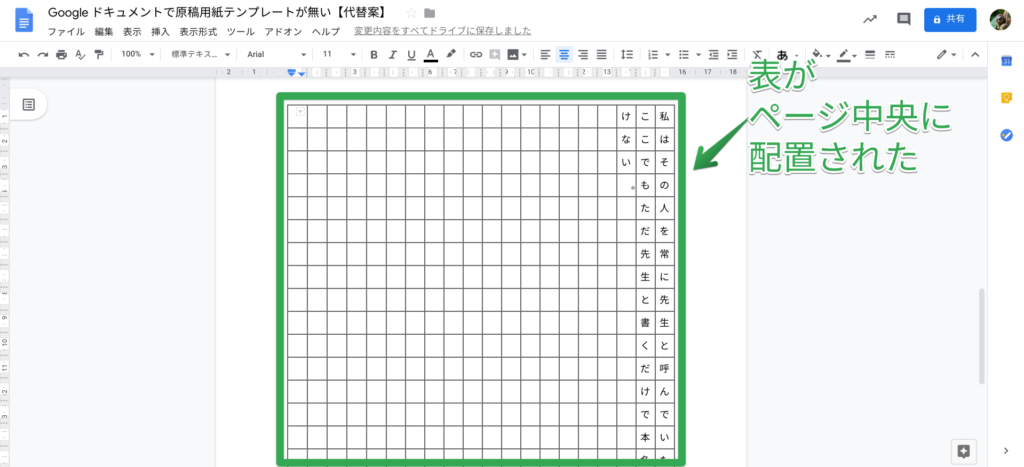
Googleドキュメントを使用して、作文用紙を作成する方法とテンプレートの使い方について解説します。この記事では、Googleドキュメントの基本的な機能を利用して、作文用紙のレイアウトやデザインを設定する方法を紹介します。また、Googleドキュメントのテンプレート機能を使用して、作文用紙を作成する方法も説明します。
Googleドキュメントは、オンラインで文書を作成、編集、共有できる無料のサービスです。クラウド上で文書を保存できるため、いつでもどこでもアクセスできます。また、リアルタイムで共同編集が可能なため、複数人で作業する場合にも便利です。
この記事では、Googleドキュメントの基本的な機能を利用して、作文用紙を作成する方法を紹介します。テンプレートの使い方や、レイアウトやデザインの設定方法について解説します。
Googleドキュメントにログインして新しい文書を作成する
Googleドキュメントにログインして新しい文書を作成するには、まずGoogleアカウントにログインする必要があります。ログイン後、Googleドキュメントのホームページにアクセスし、新しい文書ボタンをクリックします。新しい文書のタイトルを入力し、作成ボタンをクリックすると、新しい文書が作成されます。
新しい文書が作成されたら、テンプレートを選択することができます。Googleドキュメントでは、様々なテンプレートが用意されており、作文用紙、レポート、プレゼンテーションなど、様々な用途に合わせたテンプレートを選択することができます。テンプレートを選択することで、文書のレイアウトやデザインを簡単に設定することができます。
文書の設定を開始するには、ページ設定メニューにアクセスします。ここでは、ページのサイズ、余白、文字のサイズなどを設定することができます。また、ヘッダーとフッターを設定することもできます。ヘッダーとフッターには、ページ番号、タイトル、著者の名前などを設定することができます。
テンプレートを作成し、作文用紙のレイアウトを設定する
Googleドキュメントで作文用紙を作るには、まずテンプレートを作成する必要があります。テンプレートを作成することで、作文用紙のレイアウトやデザインを設定できます。テンプレートを作成するには、Googleドキュメントの「ファイル」メニューから「新しいテンプレート」を選択します。次に、テンプレートの名前と説明を入力し、「作成」をクリックします。
テンプレートを作成したら、作文用紙のレイアウトを設定できます。レイアウトを設定するには、Googleドキュメントの「ページ設定」機能を使用します。ページ設定では、ページサイズ、余白、文字サイズ、行間などを設定できます。ページサイズは、A4やB5など、一般的な用紙サイズから選択できます。余白は、上下左右の余白を個別に設定できます。
作文用紙のレイアウトを設定したら、ヘッダーとフッターを設定できます。ヘッダーとフッターには、ページ番号、タイトル、著者の名前などを設定できます。ヘッダーとフッターを設定するには、Googleドキュメントの「挿入」メニューから「ヘッダーとフッター」を選択します。
文字のサイズ、行間、Marginなどの設定を行う
Googleドキュメントで作文用紙を作る際、文字のサイズ、行間、Marginなどの設定を行うことができます。文字のサイズは、フォントサイズを選択することで設定できます。行間は、行間隔を設定することで、文章の読みやすさを向上させることができます。また、Marginの設定により、ページの余白を調整することができます。
これらの設定を行うには、Googleドキュメントのメニューからページ設定を選択し、ページレイアウトを設定します。ここで、フォントサイズ、行間隔、Marginなどの設定を行うことができます。また、ページの向きやページサイズも設定することができます。
これらの設定を行うことで、作文用紙のレイアウトをカスタマイズすることができます。また、Googleドキュメントのテンプレートを使用することで、作文用紙のデザインを簡単に設定することができます。
ヘッダーとフッターの設定
Googleドキュメントで作文用紙を作る際、ヘッダーとフッターの設定は非常に重要です。ヘッダーには、ページ番号、タイトル、著者の名前などを設定することができます。フッターには、著作権情報、日付などを設定することができます。これらの設定を行うには、Googleドキュメントの挿入メニューからヘッダーとフッターを選択し、設定画面を開きます。
ヘッダーとフッターの設定画面では、左寄せ、中央寄せ、右寄せなどの配置オプションを選択することができます。また、フォントサイズ、フォントスタイルなどの文字設定も行うことができます。さらに、画像やリンクをヘッダーとフッターに追加することも可能です。
ヘッダーとフッターの設定を完了したら、適用ボタンをクリックして設定を保存します。設定が完了したら、作文用紙のレイアウトが更新され、ヘッダーとフッターが表示されます。
作文用紙のデザインをカスタマイズする
Googleドキュメントで作文用紙を作る際、デザインをカスタマイズすることができます。ヘッダーとフッターには、ページ番号、タイトル、著者の名前などを設定することができます。これにより、作文用紙のレイアウトを整理し、見やすくすることができます。
また、描画機能を使用して、作文用紙に図形やイラストを追加することができます。この機能により、作文用紙にオリジナリティを加えることができます。さらに、文字のサイズや行間を調整することで、作文用紙の読みやすさを向上させることができます。
作文用紙のデザインをカスタマイズすることで、自分独自の作文用紙を作成することができます。これにより、作文の際に、自分に合った作文用紙を使用することができます。Googleドキュメントのテンプレート機能を使用することで、作文用紙のデザインを簡単に変更することができます。
作成した作文用紙を保存する
Googleドキュメントで作成した作文用紙を保存するには、文書の右上にある「ファイル」メニューをクリックし、「保存」を選択します。保存先を選択し、ファイル名を入力して保存します。また、Googleドライブに自動的に保存されるため、後で編集することができます。
保存した作文用紙は、PDF形式やMicrosoft Word形式などでエクスポートすることができます。これにより、他のアプリケーションで編集したり、印刷したりすることができます。さらに、Googleドキュメントの共有機能を使用して、他のユーザーと共同編集することもできます。
作文用紙を保存する際には、バージョン管理機能を使用して、編集履歴を保存することができます。これにより、編集した内容を追跡し、必要に応じて以前のバージョンに戻すことができます。
Googleドキュメントの作文用紙テンプレートの使い方
Googleドキュメントでは、テンプレートを使用して作文用紙を作成することができます。テンプレートは、事前に設定されたレイアウトやデザインを持つ文書の雛形です。Googleドキュメントのテンプレートを使用することで、作文用紙の作成時間を短縮することができます。
Googleドキュメントのテンプレートは、ギャラリーから選択することができます。ギャラリーには、様々な種類のテンプレートが用意されています。作文用紙のテンプレートを選択し、「テンプレートを使用」ボタンをクリックすると、テンプレートが新しい文書に適用されます。
テンプレートを使用した後は、テキストや画像を追加して作文用紙をカスタマイズすることができます。また、ヘッダーやフッターにページ番号やタイトルを設定することもできます。Googleドキュメントのテンプレートを使用することで、作文用紙の作成を効率化することができます。
まとめ
Googleドキュメントで作文用紙を作る方法は、非常に簡単です。まず、Googleドキュメントにログインし、新しい文書を作成します。次に、テンプレートを作成し、作文用紙のレイアウトやデザインを設定します。文字のサイズ、行間、Marginなどの設定を行うことができます。
また、ヘッダーとフッターには、ページ番号、タイトル、著者の名前などを設定することができます。これにより、作文用紙のデザインをより一層カスタマイズすることができます。さらに、Googleドキュメントの描画機能を使用することで、作文用紙のデザインをより自由にカスタマイズすることができます。
Googleドキュメントでは、作文用紙のテンプレートも用意されています。これにより、作文用紙を作成する際に、より効率的に作業を行うことができます。作文用紙のテンプレートを使用することで、時間を節約し、より多くの時間を執筆に集中することができます。
よくある質問
Googleドキュメントで作文用紙を作る方法は?
Googleドキュメントで作文用紙を作る方法は、まずGoogleドキュメントを開き、新しいドキュメントを作成します。次に、ページのレイアウトを設定し、余白や字体、字サイズなどを調整します。作文用紙のテンプレートを使用する場合は、Googleドキュメントのテンプレートギャラリーから選択できます。テンプレートを使用すると、作文用紙のレイアウトやデザインが自動的に設定されます。
Googleドキュメントのテンプレートギャラリーから作文用紙のテンプレートを使用する方法は?
Googleドキュメントのテンプレートギャラリーから作文用紙のテンプレートを使用する方法は、Googleドキュメントを開き、テンプレートギャラリーをクリックします。次に、作文用紙のテンプレートを検索し、選択します。テンプレートを選択すると、自動的に新しいドキュメントが作成され、作文用紙のレイアウトやデザインが設定されます。テンプレートを使用すると、作文用紙を作成する時間が短縮されます。
Googleドキュメントで作文用紙のレイアウトを設定する方法は?
Googleドキュメントで作文用紙のレイアウトを設定する方法は、ページの余白や字体、字サイズなどを調整します。余白を設定するには、ページの設定をクリックし、余白のサイズを入力します。字体や字サイズを設定するには、文字の設定をクリックし、字体や字サイズを選択します。作文用紙のレイアウトを設定することで、作文の内容が見やすくなります。
Googleドキュメントで作文用紙を印刷する方法は?
Googleドキュメントで作文用紙を印刷する方法は、印刷をクリックし、印刷の設定を調整します。印刷の設定には、用紙のサイズや印刷の向きなどを選択します。用紙のサイズを選択するには、用紙のサイズをクリックし、サイズを選択します。印刷の向きを選択するには、印刷の向きをクリックし、向きを選択します。印刷の設定を調整すると、作文用紙が正しく印刷されます。
Deja una respuesta
Lo siento, debes estar conectado para publicar un comentario.
関連ブログ記事