
Googleドキュメントの提案モードをオフにする方法と効果

Googleドキュメントの共同編集機能は、複数人での作業を容易にする便利なツールです。しかし、提案モードがオンになっていると、他の編集者の変更がすぐに反映されないため、共同作業のフローが阻害されることがあります。この記事では、提案モードをオフにする方法とその効果について解説し、より円滑な共同編集を実現する方法を紹介します。
提案モードは、他の編集者の変更を確認するための機能です。オンになっていると、他の編集者の変更はまず提案として表示され、ドキュメントの所有者が承認するまで反映されません。しかし、この機能がオンになっていると、他の編集者との共同編集がスムーズに進まないことがあります。そこで、提案モードをオフにすることで、他の編集者との共同編集をより円滑に行う方法を紹介します。
提案モードとは何か
提案モードは、Googleドキュメントの共同編集機能の一つです。この機能を使用すると、編集者がドキュメントに変更を加えたときに、他の編集者に変更を提案することができます。提案モードでは、変更はすぐにドキュメントに反映されず、他の編集者が変更を確認して承認または拒否することができます。
この機能は、共同編集をスムーズにするために役立ちます。編集者は、他の編集者の変更を確認して、間違いを防ぐことができます。また、変更の履歴を追跡することもできます。ただし、提案モードを使用すると、編集のスピードが遅くなることがあります。変更を加えるたびに、他の編集者に承認を求める必要があるためです。
共同編集をスムーズにするために、提案モードは有効な機能ですが、編集のスタイルやニーズに応じて、オフにする必要がある場合もあります。次のセクションでは、提案モードをオフにする方法と効果について解説します。
提案モードをオフにする方法
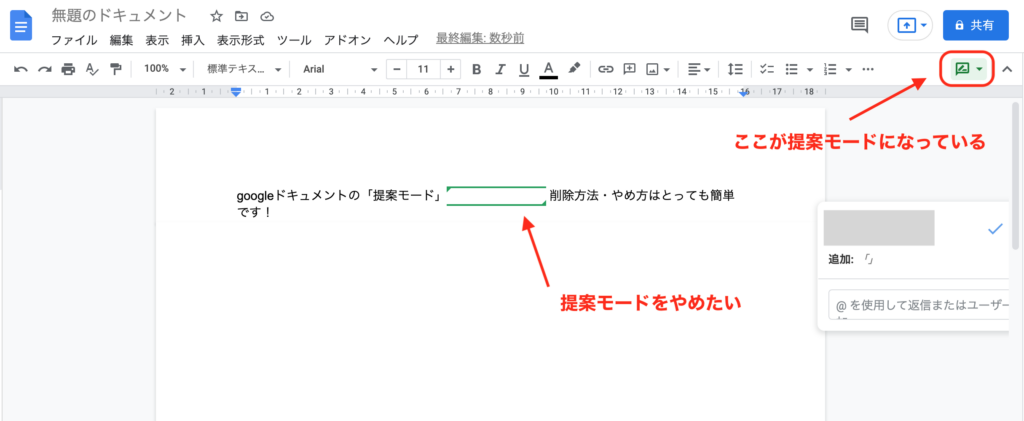
Googleドキュメントの提案モードをオフにする方法は非常にシンプルです。編集ウィンドウの右上にある「提案モード」ボタンをクリックするだけで、提案モードをオンまたはオフに切り替えることができます。このボタンをクリックすると、ドキュメントの編集モードが変更され、他の編集者との共同編集の方法が変わります。
提案モードをオフにすると、他の編集者が行った変更がすぐにドキュメントに反映されます。これにより、共同編集のスピードが向上し、全体の作業の効率性が高まります。ただし、他の編集者の変更がすぐに反映されるため、編集の際には注意が必要となります。
提案モードをオフにすることで、共同編集のフローがスムーズになり、編集者間のコミュニケーションが改善されます。また、ドキュメントの編集履歴が簡素化され、変更の追跡が容易になります。ただし、提案モードをオフにする前に、編集者全員がこの変更に同意していることを確認する必要があります。
提案モードをオフにする効果
提案モードをオフにすることで、共同編集のフローがよりスムーズになります。編集者は、他の編集者の変更を待たずに、直接ドキュメントに変更を加えることができます。これにより、共同編集の効率性が向上し、全体の作業のスピードが速くなります。
ただし、提案モードをオフにすることで、他の編集者の全ての変更がすぐにドキュメントに反映されてしまうので、注意が必要となります。編集者は、自分の変更が他の編集者の変更と矛盾しないように、注意深く編集する必要があります。また、編集者は、他の編集者の変更を追跡するために、編集履歴を活用することができます。
提案モードをオフにすることで、編集者はより自由に編集を行うことができますが、同時に責任も増します。編集者は、自分の変更が全体のドキュメントに及ぼす影響を考慮し、他の編集者とのコミュニケーションを積極的に行う必要があります。
提案モードをオフにする注意点
提案モード をオフにすることで、他の編集者との共同編集をより円滑に行うことができますが、注意が必要な点もあります。共同編集 時に、他の編集者の変更がすぐにドキュメントに反映されてしまうため、編集の履歴を追跡することが難しくなります。また、他の編集者が意図せずにドキュメントの内容を変更してしまう可能性もあります。
したがって、提案モード をオフにする前に、編集者全員がドキュメントの内容と編集の目的を理解していることを確認する必要があります。また、編集の履歴を追跡するために、編集履歴 機能を使用することも検討する必要があります。
提案モード をオフにすることで、共同編集の効率性を向上させることができますが、編集の精度と安全性を確保するために、十分な注意が必要です。
まとめ
Googleドキュメントの提案モードをオフにする方法は非常にシンプルです。編集ウィンドウの右上にある提案モードボタンをクリックするだけで、モードの切り替えが可能です。このボタンをクリックすると、編集モードに切り替わり、他の編集者との共同編集がより円滑に行えるようになります。
ただし、提案モードをオフにすることで、他の編集者の全ての変更がすぐにドキュメントに反映されてしまうので、注意が必要となります。共同編集を行う際には、編集者全員が同じページを見ていることを確認し、変更内容を確認することが重要です。
提案モードをオフにすることで、全体の作業の効率性を向上させることができます。共同編集をスムーズに行うことで、チームの生産性を高め、プロジェクトの進捗を速めることができます。ただし、編集者全員が編集モードの使い方を理解していることが前提となります。
よくある質問
Googleドキュメントの提案モードとは何か
Googleドキュメントの提案モードとは、共同編集者がドキュメントに変更を加える際に、変更を提案するモードです。このモードでは、変更はすぐに適用されず、提案として表示されます。ドキュメントの所有者は、提案を受け入れるか拒否することができます。このモードは、共同編集者がドキュメントに変更を加える際に、より安全に変更を加えることができるため、便利です。
Googleドキュメントの提案モードをオフにする方法は
Googleドキュメントの提案モードをオフにするには、ドキュメントの右上隅にある編集ボタンをクリックし、編集モードを選択します。次に、提案モードのチェックボックスを外します。これで、提案モードがオフになります。ただし、ドキュメントの所有者が提案モードを強制している場合は、オフにすることができません。
Googleドキュメントの提案モードをオフにする効果は
Googleドキュメントの提案モードをオフにすると、共同編集者がドキュメントに変更を加える際に、変更がすぐに適用されます。これにより、共同編集者はより自由に変更を加えることができますが、ドキュメントの所有者は変更を追跡することができなくなります。したがって、提案モードをオフにする前に、ドキュメントの所有者は共同編集者に十分な信頼を置く必要があります。
Googleドキュメントの提案モードをオフにすべきかどうか
Googleドキュメントの提案モードをオフにするかどうかは、ドキュメントの用途と共同編集者の信頼度によって異なります。機密情報を含むドキュメントの場合、提案モードをオフにすることは推奨されません。ただし、共同編集者が信頼できる場合は、提案モードをオフにすることで、共同編集者がより自由に変更を加えることができます。
Deja una respuesta
Lo siento, debes estar conectado para publicar un comentario.
関連ブログ記事