
ガーミンカレンダーとiPhoneを同期させる方法 | スケジュール管理の効率化

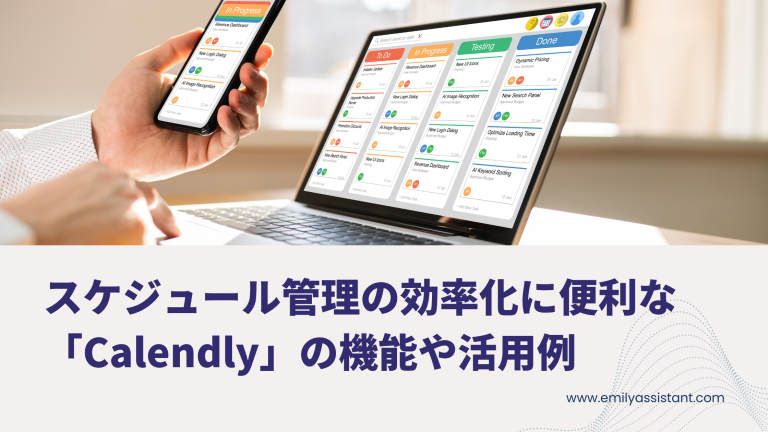
この記事では、ガーミンカレンダーとiPhoneを同期させる方法について解説します。同期することで、トレーニングスケジュールやイベントをより効率的に管理することができます。ガーミンカレンダーとiPhoneの同期は、Garmin Connectアプリ、iCloudのカレンダー、Googleカレンダーを使用して実現できます。
ガーミンカレンダーとiPhoneを同期させることで、スケジュールの重複登録やスケジュールの漏れを防ぐことができます。また、複数のデバイスでスケジュールを共有することもできます。これにより、日常のスケジュール管理がより簡単になります。
この記事では、ガーミンカレンダーとiPhoneを同期させる方法について詳しく解説します。同期に失敗した場合のトラブルシューティング方法も紹介します。ガーミンカレンダーとiPhoneを同期させることで、より効率的なスケジュール管理を実現しましょう。
ガーミンカレンダーとiPhoneを同期させる利点
ガーミンカレンダーとiPhoneを同期させることで、スケジュール管理がより効率化されます。同期により、トレーニングスケジュールやイベントを一元的に管理することができ、スケジュールの重複登録やスケジュールの漏れを防ぐことができます。また、複数のデバイスでスケジュールを共有することもできます。
ガーミンカレンダーとiPhoneの同期により、リアルタイムでスケジュールの更新が可能になります。たとえば、ガーミンカレンダーでトレーニングスケジュールを更新すると、iPhoneのカレンダーアプリにも自動的に更新されます。これにより、常に最新のスケジュール情報を確認することができます。
さらに、ガーミンカレンダーとiPhoneの同期により、通知の設定も可能になります。たとえば、トレーニングスケジュールの開始時間が近づくと、iPhoneに通知が届きます。これにより、スケジュールを忘れないようにすることができます。
Garmin Connectアプリを使用して同期する方法
ガーミンカレンダーとiPhoneを同期させる最も簡単な方法は、Garmin Connectアプリを使用することです。このアプリは、ガーミンの公式アプリであり、ガーミンデバイスとスマートフォンの連携を可能にします。まず、App StoreからGarmin Connectアプリをダウンロードし、インストールします。次に、ガーミンデバイスとiPhoneをBluetoothで接続し、Garmin Connectアプリにログインします。
ログイン後、Garmin Connectアプリの設定メニューから「カレンダー」を選択し、「iPhoneのカレンダーと同期する」をオンにします。これにより、ガーミンカレンダーとiPhoneのカレンダーが同期されます。同期が完了すると、ガーミンカレンダーに登録されたスケジュールがiPhoneのカレンダーに反映されます。また、iPhoneのカレンダーに登録されたスケジュールもガーミンカレンダーに反映されます。
この方法は、ガーミンデバイスとiPhoneの連携を可能にし、スケジュールの管理をより効率的に行うことができます。また、Garmin Connectアプリを使用することで、ガーミンデバイスの設定やデータの管理も行うことができます。
iCloudのカレンダーを使用して同期する方法
iCloudのカレンダーを使用してガーミンカレンダーとiPhoneを同期させる方法は、非常に簡単です。まず、iPhoneの設定アプリを開き、iCloudを選択します。次に、iCloudのカレンダーを有効にします。これにより、iPhoneのカレンダーがiCloudに同期されます。
次に、ガーミンカレンダーにアクセスし、設定メニューを開きます。カレンダーのセクションで、iCloudのカレンダーを選択します。ガーミンカレンダーがiCloudのカレンダーに接続され、同期が開始されます。
この方法では、ガーミンカレンダーとiPhoneのカレンダーが自動的に同期されます。つまり、ガーミンカレンダーに新しいイベントを追加すると、iPhoneのカレンダーにも自動的に追加されます。逆もまた同様です。iPhoneのカレンダーに新しいイベントを追加すると、ガーミンカレンダーにも自動的に追加されます。
Googleカレンダーを使用して同期する方法
ガーミンカレンダーとiPhoneを同期させる方法のひとつとして、Googleカレンダーを使用する方法があります。この方法では、ガーミンカレンダーとGoogleカレンダーを同期させ、さらにGoogleカレンダーとiPhoneを同期させることで、スケジュールの同期を実現します。
まず、ガーミンカレンダーとGoogleカレンダーを同期させるには、Garmin Connectアプリにログインし、カレンダー設定からGoogleカレンダーを選択します。次に、Googleアカウントにログインし、カレンダー共有の設定を行います。これにより、ガーミンカレンダーとGoogleカレンダーが同期されます。
次に、GoogleカレンダーとiPhoneを同期させるには、iPhoneの設定からカレンダーを選択し、アカウントを追加からGoogleアカウントを選択します。次に、Googleアカウントにログインし、カレンダー共有の設定を行います。これにより、GoogleカレンダーとiPhoneが同期され、ガーミンカレンダーとiPhoneも同期されます。
同期に失敗した場合のトラブルシューティング
ガーミンカレンダーとiPhoneの同期に失敗した場合、まず設定の確認を行う必要があります。Garmin ConnectアプリやiCloudのカレンダーの設定が正しく行われていない場合、同期に失敗する可能性があります。特に、カレンダーの共有設定や同期の許可設定が正しく行われていない場合、同期に失敗する可能性が高くなります。
また、同期に失敗した場合には、アプリの再インストールを行う必要がある場合もあります。Garmin ConnectアプリやiCloudのカレンダーアプリを再インストールすることで、同期の問題を解決できる可能性があります。ただし、再インストールを行う前に、データのバックアップを行う必要があります。データのバックアップを行わない場合、重要なデータが失われる可能性があります。
同期に失敗した場合には、GarminのサポートサイトやAppleのサポートサイトを参照することもできます。これらのサイトには、同期に関するトラブルシューティングの情報が掲載されており、同期の問題を解決できる可能性があります。
まとめ
ガーミンカレンダーとiPhoneを同期させることで、スケジュール管理がより効率的になります。同期することで、トレーニングスケジュールやイベントを一元的に管理することができます。ガーミンカレンダーとiPhoneの同期には、Garmin Connectアプリを使用する方法、iCloudのカレンダーを使用する方法、Googleカレンダーを使用する方法があります。
同期に失敗した場合は、設定の確認やアプリの再インストールを行う必要があります。ガーミンカレンダーとiPhoneの同期により、スケジュールの重複登録やスケジュールの漏れを防ぐことができます。また、複数のデバイスでスケジュールを共有することもできます。ガーミンカレンダーとiPhoneを同期させることで、トレーニングスケジュールやイベントをより効率的に管理することができます。
ガーミンカレンダーとiPhoneの同期は、Garmin Connectアプリを使用することで簡単に実現できます。アプリをインストールし、ガーミンカレンダーとiPhoneを接続することで、スケジュールの同期が可能になります。また、iCloudのカレンダーやGoogleカレンダーを使用することで、複数のデバイスでスケジュールを共有することもできます。
よくある質問
ガーミンカレンダーとiPhoneを同期させる方法は何ですか?
ガーミンカレンダーとiPhoneを同期させるには、ガーミンコネクトアプリをダウンロードし、ガーミンアカウントにログインする必要があります。次に、iPhoneのカレンダーアプリにアクセスし、設定からアカウントを選択し、ガーミンを追加します。ガーミンアカウントのログイン情報を入力すると、ガーミンカレンダーとiPhoneのカレンダーが同期されます。これにより、ガーミンカレンダーに登録したスケジュールがiPhoneのカレンダーにも反映され、スケジュール管理が効率化されます。
ガーミンカレンダーとiPhoneの同期に必要なアプリは何ですか?
ガーミンカレンダーとiPhoneの同期に必要なアプリは、ガーミンコネクトアプリです。このアプリをダウンロードし、ガーミンアカウントにログインすることで、ガーミンカレンダーとiPhoneのカレンダーを同期させることができます。ガーミンコネクトアプリは、ガーミンデバイスのデータを管理するためのアプリであり、カレンダーの同期機能も備えています。
ガーミンカレンダーとiPhoneの同期がうまくいかない場合の対処法は何ですか?
ガーミンカレンダーとiPhoneの同期がうまくいかない場合、まずはガーミンコネクトアプリとiPhoneのカレンダーアプリを最新バージョンにアップデートすることをお勧めします。また、ガーミンアカウントのログイン情報が正しいかどうかを確認し、必要に応じて再ログインしてください。さらに、iPhoneの設定からアカウントを選択し、ガーミンの同期設定を確認してください。同期設定が正しく設定されていない場合、同期がうまくいかない可能性があります。
ガーミンカレンダーとiPhoneの同期は自動的に行われますか?
ガーミンカレンダーとiPhoneの同期は、自動同期と手動同期の両方が可能です。自動同期の場合、ガーミンコネクトアプリの設定で同期間隔を指定することができます。たとえば、15分ごとに同期するように設定できます。手動同期の場合、ガーミンコネクトアプリの同期ボタンをタップすることで、同期を実行することができます。自動同期の場合、バッテリー消費量が増加する可能性があるため、必要に応じて手動同期を使用することをお勧めします。
Deja una respuesta
Lo siento, debes estar conectado para publicar un comentario.
関連ブログ記事