
GoogleカレンダーにTimeTreeを同期・表示する方法 | TimeTree設定とカスタマイズ

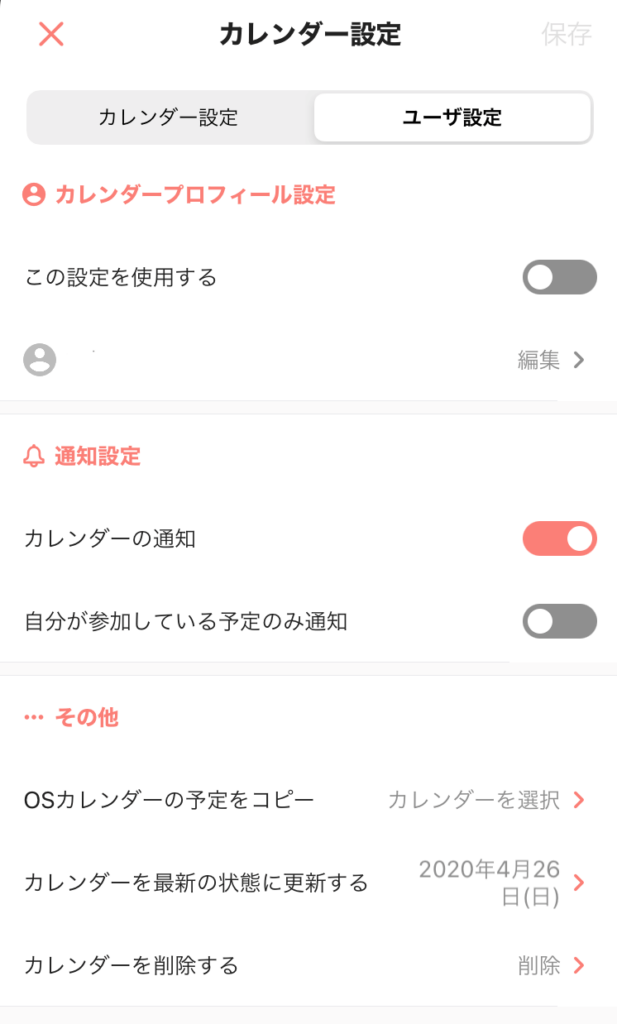
GoogleカレンダーとTimeTreeを同期・表示する方法について解説します。この記事では、TimeTreeの設定画面でcalDAV設定を有効にし、Googleカレンダーの設定画面で外部カレンダーの追加を行う方法を紹介します。また、TimeTreeの同期画面でGoogleカレンダーとの同期を設定し、同期間隔を設定する方法も解説します。
この記事では、TimeTreeの基本的な表示方法と、ユーザーの好みに合わせてカレンダー、リスト、ガントチャートなどの表示形式を選択する方法についても触れます。TimeTreeの予定の表示方法はカスタマイズ可能な形式で、ユーザーは自分の好みに合わせて表示形式を選択できます。
この記事を読むことで、GoogleカレンダーにTimeTreeを同期・表示する方法と、TimeTreeの設定とカスタマイズについて理解することができます。
TimeTreeの設定画面でcalDAV設定を有効にする方法
TimeTreeの設定画面でcalDAV設定を有効にするには、まずTimeTreeのアプリを開き、設定画面に移動します。設定画面では、calDAV設定の項目を探し、有効に切り替えます。これにより、TimeTreeがGoogleカレンダーと通信できるようになります。
calDAV設定を有効にすると、TimeTreeはGoogleカレンダーの予定を読み取り、同期することができます。これにより、Googleカレンダーに登録された予定がTimeTreeに反映され、TimeTreeで予定を管理できるようになります。
calDAV設定を有効にする際には、Googleアカウントの認証が必要です。TimeTreeの設定画面でGoogleアカウントの認証を完了すると、calDAV設定が有効になります。
GoogleカレンダーにTimeTreeを追加する方法
GoogleカレンダーにTimeTreeを追加するには、まずTimeTreeの設定画面でcalDAV設定を有効にする必要があります。これにより、TimeTreeの予定をGoogleカレンダーに同期することができます。TimeTreeの設定画面では、外部カレンダー連携の項目に移動し、calDAV設定を有効にします。
次に、Googleカレンダーの設定画面で外部カレンダーの追加を行います。Googleカレンダーの設定画面では、カレンダーを追加のボタンをクリックし、外部カレンダーを選択します。ここで、TimeTreeのcalDAVアドレスを入力し、追加ボタンをクリックします。
これで、TimeTreeの予定がGoogleカレンダーに同期されます。同期に問題が生じた場合は、TimeTreeのログやGoogleカレンダーの設定画面を確認してください。同期の間隔は、TimeTreeの設定画面で同期間隔を設定することができます。
TimeTreeの同期画面でGoogleカレンダーとの同期を設定する方法
TimeTreeの同期画面でGoogleカレンダーとの同期を設定するには、まずTimeTreeの設定画面にアクセスし、calDAV設定を有効にする必要があります。これにより、TimeTreeがGoogleカレンダーと通信できるようになります。次に、Googleカレンダーの設定画面にアクセスし、外部カレンダーの追加を行います。これにより、GoogleカレンダーがTimeTreeの予定を読み込むことができるようになります。
TimeTreeの同期画面では、Googleカレンダーとの同期を設定するためのオプションが表示されます。ここで、同期間隔を設定することができます。同期間隔は、TimeTreeがGoogleカレンダーと同期する頻度を決定します。たとえば、1時間ごとに同期するように設定すると、TimeTreeは1時間ごとにGoogleカレンダーから予定を読み込むようになります。
同期を設定したら、Googleカレンダーに移動し、TimeTreeの予定を確認します。同期に問題が生じた場合は、TimeTreeのログやGoogleカレンダーの設定画面を確認してください。同期の問題は、設定が正しくないか、通信エラーが発生している可能性があります。
GoogleカレンダーにTimeTreeの予定を表示する方法
GoogleカレンダーにTimeTreeの予定を表示するには、TimeTreeの設定画面でcalDAV設定を有効にする必要があります。まず、TimeTreeのアプリを開き、設定画面に移動します。設定画面で「calDAV設定」を探し、有効にします。これにより、TimeTreeの予定がGoogleカレンダーに同期されるようになります。
次に、Googleカレンダーの設定画面で外部カレンダーの追加を行います。Googleカレンダーのアプリを開き、設定画面に移動します。設定画面で「外部カレンダーの追加」を探し、TimeTreeのカレンダーを追加します。これにより、TimeTreeの予定がGoogleカレンダーに表示されるようになります。
TimeTreeの予定をGoogleカレンダーに同期するには、TimeTreeの同期画面でGoogleカレンダーとの同期を設定する必要があります。TimeTreeのアプリを開き、同期画面に移動します。同期画面でGoogleカレンダーとの同期を設定し、同期間隔を設定します。これにより、TimeTreeの予定がGoogleカレンダーに自動的に同期されるようになります。
TimeTreeの表示方法をカスタマイズする方法
TimeTreeの表示方法は、ユーザーの好みや目的によって異なります。基本的な表示方法は、左側に時間軸を、右側にタスクやイベントを掲載する形式です。ただし、TimeTreeの予定の表示方法はカスタマイズ可能な形式で、ダッシュボードに表示されます。
ユーザーは自分の好みに合わせて、カレンダー、リスト、ガントチャートなどの表示形式を選択できます。たとえば、カレンダー形式では、月ごとの予定を確認できます。リスト形式では、予定をリスト形式で表示できます。ガントチャート形式では、プロジェクトの進捗状況を確認できます。
TimeTreeの表示方法をカスタマイズするには、TimeTreeの設定画面で表示設定を選択します。ここで、ユーザーは自分の好みに合わせて、表示形式を選択できます。また、カスタマイズボタンをクリックすると、さらに詳細な設定が可能です。たとえば、背景色やフォントサイズを変更できます。
同期に問題が生じた場合のトラブルシューティング
同期エラーが発生した場合、まずTimeTreeのログを確認します。ログには同期の履歴やエラーの詳細が記録されており、問題の原因を特定するのに役立ちます。ログを確認することで、同期の失敗やデータの不整合などの問題を把握できます。
また、Googleカレンダーの設定画面も確認する必要があります。Googleカレンダーの設定画面では、外部カレンダーの追加や同期の設定が可能です。同期の設定が正しく行われていない場合、同期エラーが発生する可能性があります。Googleカレンダーの設定画面を確認し、同期の設定が正しく行われていることを確認します。
calDAV設定も同期エラーの原因となる可能性があります。calDAV設定が有効になっていない場合、TimeTreeとGoogleカレンダーの同期が行われません。TimeTreeの設定画面でcalDAV設定を有効にし、同期を再度試みます。同期エラーが解決しない場合は、TimeTreeのサポートに連絡し、問題の解決を求めます。
まとめ
GoogleカレンダーにTimeTreeを同期・表示する方法を解説しました。TimeTreeの設定画面でcalDAV設定を有効にし、Googleカレンダーの設定画面で外部カレンダーの追加を行うことで、TimeTreeの予定をGoogleカレンダーに表示することができます。
TimeTreeの同期画面でGoogleカレンダーとの同期を設定し、同期間隔を設定することで、TimeTreeの予定がGoogleカレンダーに自動的に同期されます。同期に問題が生じた場合は、TimeTreeのログやGoogleカレンダーの設定画面を確認することで、問題を解決することができます。
TimeTreeの表示方法はユーザーの好みや目的によって異なりますが、基本的な表示方法は左側に時間軸を、右側にタスクやイベントを掲載する形式です。TimeTreeの予定の表示方法はカスタマイズ可能な形式で、DASHBOARDに表示されます。ユーザーは自分の好みに合わせてカレンダー、リスト、ガントチャートなどの表示形式を選択できます。
よくある質問
GoogleカレンダーにTimeTreeを同期する方法は?
TimeTreeをGoogleカレンダーに同期するには、まずTimeTreeアプリを開き、右上のメニューアイコンをタップしてください。次に、「設定」を選択し、「カレンダー設定」をタップします。ここで、「Googleカレンダー」という項目を見つけて、「接続」をタップしてください。Googleアカウントの認証画面が表示されるので、認証を完了させてください。認証が完了すると、TimeTreeの予定がGoogleカレンダーに同期されます。Googleカレンダーに同期するには、TimeTreeアプリのバージョンが最新である必要があります。
TimeTreeの予定をGoogleカレンダーに表示する方法は?
TimeTreeの予定をGoogleカレンダーに表示するには、まずGoogleカレンダーを開き、右上の「その他のカレンダー」をクリックしてください。次に、「カレンダーを追加」を選択し、「URLから追加」をクリックします。ここで、TimeTreeアプリの「カレンダー設定」画面で表示されるiCal URLを入力してください。入力が完了したら、「追加」をクリックしてください。TimeTreeの予定がGoogleカレンダーに表示されます。
Googleカレンダーに同期したTimeTreeの予定を編集する方法は?
Googleカレンダーに同期したTimeTreeの予定を編集するには、まずGoogleカレンダーを開き、編集したい予定をクリックしてください。次に、「編集」をクリックし、予定の詳細を編集してください。編集が完了したら、「保存」をクリックしてください。編集した内容は、TimeTreeアプリにも反映されます。
TimeTreeの予定をGoogleカレンダーから削除する方法は?
TimeTreeの予定をGoogleカレンダーから削除するには、まずGoogleカレンダーを開き、削除したい予定をクリックしてください。次に、「削除」をクリックし、確認ダイアログが表示されたら、「OK」をクリックしてください。削除した予定は、TimeTreeアプリからも削除されます。
Deja una respuesta
Lo siento, debes estar conectado para publicar un comentario.
関連ブログ記事