
Googleドキュメントで原稿用紙の横書き設定を行う方法

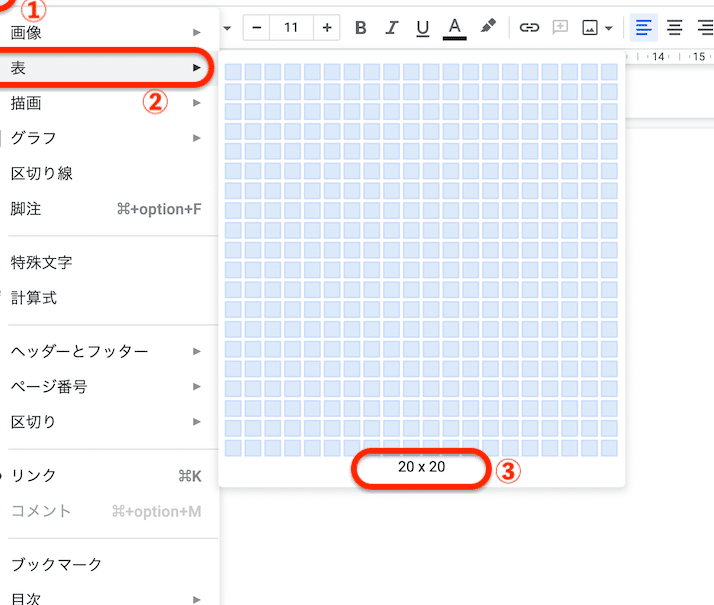
Googleドキュメントを使用して、研究論文やレポートを作成する際に、原稿用紙の体裁を整えることは非常に重要です。この記事では、原稿用紙の横書き設定を行う方法について解説します。横書き設定は、ページ設定とパラグラフスタイルの2つの要素を設定することで実現できます。
ページ設定では、ページのサイズ、余白、行間などを指定することができます。これらの設定を適切に行うことで、原稿用紙の体裁を整えることができます。また、パラグラフスタイルでは、文字の大きさ、字体、行間などを指定することができます。これらの設定を適切に行うことで、文章の読みやすさを向上させることができます。
この記事では、Googleドキュメントで原稿用紙の横書き設定を行う方法について詳しく解説します。設定方法は、ページ設定から用紙の向きを変更することで実現できます。
Googleドキュメントのページ設定とは
Googleドキュメントのページ設定とは、文書の体裁を整えるために行う設定のことです。ページ設定では、ページサイズ、余白、行間などを指定することができます。これらの設定を行うことで、文書のレイアウトを整え、読みやすくすることができます。特に、研究論文やレポートなどの長文を書く際には、ページ設定が重要になります。
ページ設定を行うことで、文書の体裁を統一することができます。例えば、A4サイズの用紙に設定することで、印刷時のレイアウトを確保することができます。また、余白を設定することで、文書の読みやすさを向上させることができます。さらに、行間を設定することで、文書の密度を調整することができます。
Googleドキュメントのページ設定は、文書の作成に役立つだけでなく、他の作成ツールとの互換性も高まります。例えば、PDFやMicrosoft Wordなどのファイル形式に変換する際に、ページ設定が保持されるため、文書の体裁が崩れないようになります。
原稿用紙の横書き設定の重要性
原稿用紙の横書き設定は、研究論文やレポートの作成において非常に重要です。横書き設定を行うことで、原稿用紙の体裁を整えることができ、読み手にとって分かりやすい文章を書くことができます。また、横書き設定は、学術論文や技術文書などの正式な文章を書く際に不可欠です。
さらに、原稿用紙の横書き設定を行うことで、編集作業が容易になります。編集者は、横書き設定された原稿用紙を読みやすく、修正や変更を加えることができます。また、横書き設定は、印刷や電子媒体での表示にも適しています。
原稿用紙の横書き設定を行うことで、文章の可読性が向上し、読み手が文章の内容を理解しやすくなります。また、横書き設定は、文章の構造を明確にし、読み手にとって分かりやすい文章を書くことができます。
ページ設定で用紙の向きを変更する方法
Googleドキュメントで原稿用紙の横書き設定を行うには、まずページ設定から用紙の向きを変更する必要があります。ページ設定は、Googleドキュメントのメニューから「ファイル」>「ページ設定」を選択することでアクセスできます。ページ設定画面では、ページサイズ、余白、行間などを指定することができます。
ページ設定画面で用紙の向きを変更するには、「ページサイズ」のセクションで「用紙の向き」を選択し、「横」を選択します。これにより、原稿用紙の体裁が横書きに変更されます。また、余白や行間などの設定も必要に応じて調整することができます。
ページ設定を変更した後は、原稿用紙の体裁が更新されます。ただし、既存のテキストや画像などのレイアウトが崩れる可能性があるため、注意が必要です。必要に応じて、テキストや画像などのレイアウトを調整する必要があります。
パラグラフスタイルの設定方法
パラグラフスタイルの設定は、Googleドキュメントで原稿用紙の体裁を整える上で重要な要素です。パラグラフスタイルでは、文字の大きさ、字体、行間などを指定することができます。これらの設定を行うことで、原稿用紙の横書き設定に合わせて、文章の体裁を整えることができます。
パラグラフスタイルの設定を行うには、Googleドキュメントのメニューから「書式」を選択し、「パラグラフスタイル」をクリックします。ここで、標準、見出し、タイトルなどのスタイルを選択し、各スタイルの設定を行うことができます。たとえば、標準スタイルでは、文字の大きさや字体を指定することができます。
また、パラグラフスタイルの設定では、行間やインデントなどの設定も行うことができます。これらの設定を行うことで、原稿用紙の横書き設定に合わせて、文章の体裁を整えることができます。パラグラフスタイルの設定は、Googleドキュメントで原稿用紙の体裁を整える上で重要な要素です。
原稿用紙の横書き設定の実践例
Googleドキュメントで原稿用紙の横書き設定を行うには、まずページ設定から始めます。ページ設定では、ページのサイズ、余白、行間などを指定することができます。ページ設定の変更は、ドキュメントの体裁に大きな影響を与えるため、慎重に設定する必要があります。
原稿用紙の横書き設定を行うには、ページ設定の用紙の向きを変更する必要があります。用紙の向きを変更することで、ドキュメントのレイアウトが自動的に調整されます。たとえば、A4サイズの用紙を横向きに設定すると、ドキュメントの幅が拡大され、より多くの情報を表示できるようになります。
また、原稿用紙の横書き設定を行うことで、研究論文やレポートの作成に役立ちます。横書き設定により、複雑な表や図を挿入することが容易になり、ドキュメントの可読性が向上します。さらに、UpEditやLaTeXなどの別の作成ツールとの互換性も高まり、より幅広い用途で利用できるようになります。
まとめ
Googleドキュメントで原稿用紙の横書き設定を行う方法について解説しました。原稿用紙の横書き設定を行うことで、研究論文やレポートの作成に役立ちます。また、UpEditやLaTeXなどの別の作成ツールとの互換性も高まります。
原稿用紙の横書き設定を行うには、ページ設定から用紙の向きを変更することで実現できます。ページ設定では、ページのサイズ、余白、行間などを指定することができます。また、パラグラフスタイルでは、文字の大きさ、字体、行間などを指定することができます。
これらの設定を行うことで、原稿用紙の体裁を整えることができます。原稿用紙の横書き設定を行うことで、よりプロフェッショナルなドキュメントを作成することができます。
よくある質問
Googleドキュメントで原稿用紙の横書き設定は可能ですか
Googleドキュメントでは、ページ設定を使用して原稿用紙の横書き設定を行うことができます。まず、Googleドキュメントのメニューから「ファイル」>「ページ設定」を選択します。次に、「ページ設定」ダイアログボックスが表示されます。このダイアログボックスでは、紙の向きを「横」に設定することができます。また、紙のサイズや余白も設定することができます。これらの設定を行うことで、Googleドキュメントで原稿用紙の横書き設定を行うことができます。
原稿用紙の横書き設定を行うと、既存の文書に影響はありますか
原稿用紙の横書き設定を行うと、既存の文書のレイアウトが変更される可能性があります。特に、画像や表などの要素が含まれている文書の場合、横書き設定を行うとこれらの要素の位置が変更される可能性があります。したがって、原稿用紙の横書き設定を行う前に、文書の内容を確認し、必要に応じて調整を行うことが重要です。
Googleドキュメントで原稿用紙の横書き設定を行う方法は複数ありますか
Googleドキュメントでは、原稿用紙の横書き設定を行う方法は複数あります。前述のページ設定を使用する方法のほか、テンプレートを使用する方法もあります。Googleドキュメントでは、さまざまなテンプレートが用意されており、これらのテンプレートを使用することで簡単に原稿用紙の横書き設定を行うことができます。
原稿用紙の横書き設定を行った文書をMicrosoft Wordにインポートすることは可能ですか
原稿用紙の横書き設定を行った文書をMicrosoft Wordにインポートすることは可能です。Googleドキュメントでは、文書をMicrosoft Word形式でダウンロードすることができます。この形式でダウンロードした文書をMicrosoft Wordにインポートすることで、原稿用紙の横書き設定を行った文書をMicrosoft Wordで編集することができます。
Deja una respuesta
Lo siento, debes estar conectado para publicar un comentario.
関連ブログ記事