
Laravel×CKEditor:WYSIWYGエディタ導入方法と投稿機能の強化

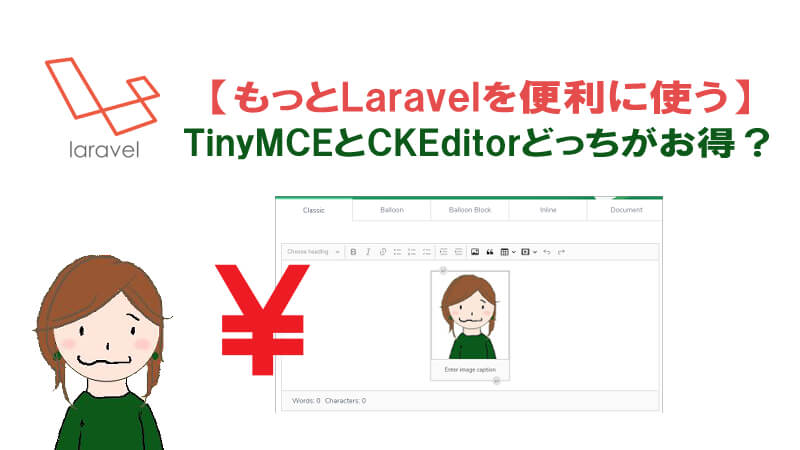
この記事では、Laravelフレームワークを使用してCKEditorを導入し、WYSIWYGエディタを実現する方法を紹介します。CKEditorは、ユーザーが簡単にコンテンツを投稿できるインターフェースを提供することで、投稿機能を強化します。具体的には、CKEditorのインストール、設定、実装、機能拡張、注意点などについて詳しく説明します。また、WYSIWYGエディタの特徴、利点、適用分野についても説明します。
CKEditorは、WYSIWYGエディタの代表的なソフトウェアの一つであり、多くのWebサイトで使用されています。CKEditorを導入することで、ユーザーは簡単にコンテンツを投稿でき、Webサイトの管理者は投稿されたコンテンツを容易に管理できます。
この記事では、Laravelフレームワークを使用してCKEditorを導入する方法を詳しく説明します。Laravelフレームワークは、PHPで開発されたWebアプリケーションフレームワークであり、多くのWebサイトで使用されています。Laravelフレームワークを使用してCKEditorを導入することで、Webサイトの開発効率を向上させることができます。
WYSIWYGエディタとは
WYSIWYGエディタ(What You See Is What You Getエディタ)とは、ユーザーが入力した内容が、実際に表示される形式と同じになるように編集できるエディタです。つまり、ユーザーは入力したテキスト、画像、リンクなどのレイアウトやデザインを、実際に表示される形式で確認しながら編集することができます。
このようなエディタは、ユーザーがコンテンツを投稿する際に非常に便利です。ユーザーは、HTMLやCSSなどのコーディング知識がなくても、簡単にコンテンツを編集し、投稿することができます。さらに、WYSIWYGエディタは、ユーザーが入力した内容を自動的にHTMLに変換するため、ユーザーはHTMLの知識がなくても、ウェブページにコンテンツを投稿することができます。
CKEditorは、非常に人気のあるWYSIWYGエディタの一つです。CKEditorは、ユーザーが簡単にコンテンツを投稿できるインターフェースを提供し、投稿機能を強化します。CKEditorは、Laravelフレームワークと組み合わせて使用することで、非常に強力なコンテンツ管理システムを構築することができます。
CKEditorの特徴と利点
CKEditorは、ユーザーが簡単にコンテンツを投稿できるインターフェースを提供することで、投稿機能を強化するためのWYSIWYGエディタです。WYSIWYG(What You See Is What You Get)とは、ユーザーが編集している内容が、実際に表示される内容と同じになることを意味します。これにより、ユーザーはコンテンツを投稿する際に、レイアウトやデザインを気にすることなく、自由に編集することができます。
CKEditorの主な特徴は、ユーザーが簡単にコンテンツを投稿できるインターフェースを提供することです。ユーザーは、テキストのフォーマット、画像の挿入、リンクの作成など、さまざまな編集機能を使用してコンテンツを編集することができます。また、CKEditorは、モバイルデバイスでも動作するため、ユーザーはどこからでもコンテンツを投稿することができます。
CKEditorの利点は、ユーザーが簡単にコンテンツを投稿できることです。これにより、ユーザーはコンテンツを投稿する際に、時間や労力を節約することができます。また、CKEditorは、コンテンツの品質を向上させることもできます。ユーザーは、コンテンツを編集する際に、エラーを修正したり、レイアウトを調整したりすることができます。これにより、コンテンツの品質が向上し、ユーザーの満足度が高まります。
LaravelにCKEditorを導入する方法
LaravelにCKEditorを導入するには、まずComposerを使用してCKEditorのパッケージをインストールする必要があります。ターミナルで以下のコマンドを実行します。
composer require ckeditor/ckeditor
インストールが完了したら、config/app.phpファイルにCKEditorのサービスプロバイダーを追加する必要があります。以下のコードを追加します。
'providers' => [ CKEditorCKEditorServiceProvider::class, ],
次に、public/jsディレクトリにCKEditorのJavaScriptファイルを配置する必要があります。以下のコマンドを実行します。
php artisan vendor:publish --provider="CKEditorCKEditorServiceProvider"
これでCKEditorのインストールは完了です。次に、CKEditorをBladeテンプレートに組み込む方法について説明します。
CKEditorをBladeテンプレートに組み込むには、textareaタグを使用してCKEditorのインスタンスを生成する必要があります。以下のコードを追加します。
<textarea name="editor" id="editor" cols="30" rows="10"></textarea>
次に、CKEditorのJavaScriptファイルを読み込む必要があります。以下のコードを追加します。
<script src="{{ asset('js/ckeditor/ckeditor.js') }}"></script>
これでCKEditorのインスタンスが生成され、ユーザーがコンテンツを投稿できるようになります。
CKEditorのインストールと設定
CKEditorをLaravelプロジェクトに導入するには、Composerを使用してインストールする必要があります。ターミナルで以下のコマンドを実行してください。
composer require ckeditor/ckeditor
インストールが完了したら、config/app.phpファイルに以下のコードを追加してください。
'providers' => [ CKSourceCKEditorCKEditorServiceProvider::class, ],
次に、artisanコマンドを使用してCKEditorの設定ファイルを作成します。
php artisan vendor:publish --provider="CKSourceCKEditorCKEditorServiceProvider"
これでCKEditorのインストールと設定は完了です。次に、CKEditorをBladeテンプレートに組み込む方法について説明します。
CKEditorをBladeテンプレートに組み込むには、CKEditorクラスをインスタンス化し、editorメソッドを呼び出す必要があります。以下のコードは、CKEditorをBladeテンプレートに組み込む例です。
{!! CKEditor::editor('editor1', 'This is some sample text.') !!}
このコードは、editor1という名前のCKEditorインスタンスを作成し、This is some sample text.というテキストをエディタに表示します。
CKEditorの実装と機能拡張
CKEditorの実装は、Laravelフレームワークを使用して行うことができます。まず、Composerを使用してCKEditorのパッケージをインストールする必要があります。インストール後、configファイルにCKEditorの設定を追加することで、エディタのカスタマイズが可能になります。
CKEditorの機能拡張は、プラグインを使用して行うことができます。プラグインをインストールすることで、エディタに新しい機能を追加することができます。たとえば、画像アップロード機能やコードハイライト機能を追加することができます。また、CKEditorのAPIを使用して、エディタの機能をカスタマイズすることもできます。
CKEditorの実装と機能拡張により、ユーザーが簡単にコンテンツを投稿できるインターフェースを提供することができます。また、レスポンシブデザインに対応することで、モバイルデバイスからも投稿が可能になります。さらに、CKEditorのセキュリティ機能を使用して、投稿されたコンテンツの安全性を確保することができます。
CKEditor4とCKEditor5の違い
CKEditor4とCKEditor5は、どちらもWYSIWYGエディタの機能を提供するCKEditorのバージョンですが、アーキテクチャや機能に大きな違いがあります。CKEditor4は、従来のモノリシックなアーキテクチャを採用しており、プラグインを使用して機能を拡張します。一方、CKEditor5は、モジュラーなアーキテクチャを採用しており、ビルド時に必要な機能のみを含めることができます。
CKEditor5は、CKEditor4に比べてパフォーマンスが向上しており、モバイルデバイスでの使用にも適しています。また、CKEditor5は、コラボレーション機能を提供しており、複数のユーザーが同時に編集を行うことができます。さらに、CKEditor5は、アクセシビリティに重点を置いており、WCAG 2.1に準拠しています。
一方、CKEditor4は、互換性が高いという利点があります。CKEditor4は、古いブラウザでも動作し、既存のシステムに容易に統合できます。ただし、CKEditor4は、セキュリティの面でCKEditor5に比べて劣ります。CKEditor4は、XSS攻撃に対して脆弱であるため、注意が必要です。
投稿機能の強化方法
CKEditor を使用することで、ユーザーが簡単にコンテンツを投稿できるインターフェースを提供することができます。WYSIWYGエディタ である CKEditor は、ユーザーが入力したテキストをリアルタイムでフォーマットし、投稿する前に確認できる機能を提供します。これにより、ユーザーはより直感的にコンテンツを投稿できるようになります。
また、CKEditor には プラグイン という機能があります。これにより、ユーザーは必要に応じて機能を追加または削除することができます。たとえば、画像アップロード機能やビデオ埋め込み機能などを追加することができます。これにより、投稿機能をより強化することができます。
さらに、CKEditor は カスタマイズ が可能です。ユーザーは CKEditor のインターフェースをカスタマイズすることができ、必要な機能のみを表示させることができます。これにより、ユーザーはより効率的にコンテンツを投稿できるようになります。
実装時の注意点
CKEditor を Laravel に導入する際には、実装時の注意点がいくつかあります。まず、CKEditor のバージョンを選択する必要があります。CKEditor4 と CKEditor5 の 2 つのバージョンがあり、それぞれの特徴と互換性を考慮して選択する必要があります。
また、CKEditor を Laravel の Blade テンプレートに組み込む際には、JavaScript と CSS の読み込み順序に注意する必要があります。CKEditor の JavaScript ファイルを読み込む前に、jQuery などの依存ライブラリを読み込む必要があります。
さらに、CKEditor の設定ファイルを正しく設定する必要があります。CKEditor の設定ファイルは、JSON 形式で記述されます。設定ファイルでは、CKEditor の機能をカスタマイズすることができます。例えば、ツールバー のボタンを追加または削除することができます。
最後に、CKEditor を使用する際には、セキュリティ に注意する必要があります。CKEditor は、ユーザーが入力したデータを処理するため、XSS などの攻撃に脆弱になる可能性があります。したがって、CKEditor を使用する際には、入力データのバリデーション と サニタイジング を行う必要があります。
まとめ
この記事では、Laravelフレームワークを使用してCKEditorを導入し、WYSIWYGエディタを実現する方法を紹介しました。CKEditorは、ユーザーが簡単にコンテンツを投稿できるインターフェースを提供することで、投稿機能を強化します。
CKEditorの導入により、ユーザーはリッチテキストエディタを使用して、テキストのフォーマット、画像の挿入、リンクの追加など、さまざまな編集作業を行うことができます。また、CKEditorはレスポンシブデザインに対応しているため、さまざまなデバイスで快適に使用できます。
さらに、CKEditorはカスタマイズが可能なため、ユーザーのニーズに合わせて機能を追加または削除することができます。たとえば、プラグインを使用して、画像のアップロード機能やビデオの埋め込み機能を追加することができます。
この記事では、CKEditorの導入方法、設定、実装、機能拡張、注意点などについて詳しく説明しました。Laravelフレームワークを使用してCKEditorを導入することで、ユーザーエクスペリエンスを向上させることができます。
よくある質問
Laravel×CKEditorの導入方法は?
Laravel×CKEditorの導入方法は、まずComposerを使用してCKEditorのパッケージをインストールすることから始まります。composer require ckeditor/ckeditorコマンドを実行して、パッケージをインストールします。その後、LaravelのBladeテンプレートにCKEditorを組み込む必要があります。@include('ckeditor::samples')などのコードを使用して、CKEditorをテンプレートに組み込みます。さらに、CKEditorの設定ファイルを編集して、エディタのカスタマイズを行うことができます。
CKEditorの投稿機能を強化する方法は?
CKEditorの投稿機能を強化する方法は、プラグインの追加やカスタムボタンの作成などがあります。プラグインを追加することで、画像アップロード機能やコードハイライト機能などを追加することができます。また、カスタムボタンを作成することで、独自の機能を追加することができます。さらに、CKEditorのAPIを使用して、投稿機能をカスタマイズすることができます。
Laravel×CKEditorのセキュリティ対策は?
Laravel×CKEditorのセキュリティ対策は、XSS対策やCSRF対策などが重要です。XSS対策としては、ユーザー入力をエスケープする必要があります。CSRF対策としては、トークンを使用して、リクエストの検証を行う必要があります。さらに、ファイルアップロードの制限やユーザー権限の設定なども重要です。
Laravel×CKEditorのトラブルシューティングは?
Laravel×CKEditorのトラブルシューティングは、エラーログの確認やデバッグモードの有効化などが重要です。エラーログを確認することで、エラーの原因を特定することができます。デバッグモードを有効化することで、詳細なエラー情報を取得することができます。さらに、CKEditorのドキュメントやLaravelのドキュメントを参照することで、トラブルシューティングを行うことができます。
Deja una respuesta
Lo siento, debes estar conectado para publicar un comentario.
関連ブログ記事