
Googleフォトの日付変更方法と写真整理のポイントを解説

Googleフォトを利用して写真を管理している場合、撮影された写真の日付を正確に設定することは非常に重要です。日付が正確に設定されていないと、写真が正しい順序で表示されず、管理が困難になる可能性があります。この記事では、Googleフォトの日付変更方法と写真整理のポイントについて解説します。
Googleフォトでは、写真の日付を変更することで、撮影された写真を正確な日付順に整えることができます。日付変更は、GoogleフォトのWeb版とモバイル版(Android版のみ)で可能です。日付変更の方法と写真整理のポイントについて詳しく見ていきましょう。
写真の日付を変更することで、アルバムやフォルダーを適切に設定することができます。また、タグやキーワードを適切に設定することで、写真を簡単に検索することができます。さらに、写真を定期的にバックアップすることで、写真の安全性を確保することができます。
Googleフォトの日付変更方法
Googleフォトでは、写真の日付を変更することで、撮影された写真を正確な日付順に整えることができます。日付変更は、GoogleフォトのWeb版とモバイル版(Android版のみ)で可能です。方法としては、写真を選択し、情報を表示して日付を変更し、保存するという手順を踏みます。
写真の日付を変更するには、まずGoogleフォトにログインし、日付を変更したい写真を選択します。次に、写真の情報を表示するボタンをクリックし、日付の欄をクリックして日付を変更します。日付を変更したら、保存ボタンをクリックして変更を保存します。
また、画像のメタデータを編集することや、Googleフォトの設定を変更することでも日付を変更することができます。ただし、これらの方法はより複雑な手順を必要とするため、初心者にはおすすめしません。
Web版で日付を変更する方法
GoogleフォトのWeb版で日付を変更するには、まず写真を選択し、情報を表示する必要があります。写真を選択したら、右上の三点リーダーをクリックし、情報を選択します。情報画面では、写真のメタデータが表示されます。ここで、日付を変更することができます。日付を変更するには、日付の隣の編集ボタンをクリックし、正しい日付を入力します。変更が完了したら、保存ボタンをクリックしてください。
日付を変更する際には、時刻も合わせて変更することができます。時刻を変更するには、時刻の隣の編集ボタンをクリックし、正しい時刻を入力します。変更が完了したら、保存ボタンをクリックしてください。写真の日付と時刻を正確に設定することで、撮影された写真を正確な日付順に整えることができます。
また、GoogleフォトのWeb版では、アルバムやフォルダーを適切に設定することで、写真を整理することができます。アルバムやフォルダーを設定するには、左側のメニューをクリックし、アルバムやフォルダーを選択します。アルバムやフォルダーを設定することで、写真を分類し、簡単に検索することができます。
モバイル版(Android版)で日付を変更する方法
モバイル版(Android版)で日付を変更するには、まずGoogleフォトアプリを開きます。次に、日付を変更したい写真を選択し、右上のメニューボタンをタップします。表示されたメニューから「情報」を選択し、写真の詳細情報を表示します。この画面で、「日付と時間」の項目をタップし、日付を変更することができます。日付を変更したら、「保存」ボタンをタップして変更を保存します。
また、モバイル版(Android版)では、画像のメタデータを編集することでも日付を変更することができます。画像のメタデータを編集するには、写真を選択し、右上のメニューボタンをタップします。表示されたメニューから「編集」を選択し、画像のメタデータを編集します。この画面で、「日付と時間」の項目をタップし、日付を変更することができます。
モバイル版(Android版)で日付を変更する際には、注意点があります。日付を変更すると、写真のアルバムやフォルダーの並び順も変更される可能性があります。したがって、日付を変更する前に、アルバムやフォルダーの設定を確認することが重要です。
画像のメタデータを編集して日付を変更する方法
画像のメタデータを編集することで、Googleフォトの日付を変更することができます。メタデータとは、画像ファイルに付随する情報のことです。撮影日時、カメラの種類、撮影場所などの情報が含まれます。Googleフォトでは、画像のメタデータを編集することで、日付を変更することができます。
まず、GoogleフォトのWeb版にアクセスし、日付を変更したい画像を選択します。次に、画像の詳細情報を表示するために、右上の三点リーダーをクリックし、「情報」を選択します。情報画面が表示されたら、「メタデータを編集」をクリックします。ここで、撮影日時を変更することができます。変更したい日時を入力し、「保存」をクリックします。
画像のメタデータを編集することで、Googleフォトの日付を変更することができますが、注意点もあります。メタデータを編集すると、画像の原本が変更されるため、元の日付情報が失われる可能性があります。したがって、メタデータを編集する前に、元の画像をバックアップすることをお勧めします。
Googleフォトの設定を変更して日付を変更する方法
Googleフォトの設定を変更して日付を変更する方法は、主にWeb版で実行できます。まず、GoogleフォトのWeb版にログインし、日付を変更したい写真を選択します。次に、写真の情報を表示するボタンをクリックし、日付と時間の欄を探します。この欄で、日付と時間を変更することができます。
変更したい日付と時間を入力したら、保存ボタンをクリックして変更を保存します。ただし、Googleフォトのモバイル版(Android版のみ)でも日付変更は可能ですが、設定の変更はWeb版で行う必要があります。また、画像のメタデータを編集することでも日付を変更することができますが、Googleフォトの設定を変更する方法が最も簡単です。
写真の日付を変更することで、撮影された写真を正確な日付順に整えることができます。これは、写真を整理する上で非常に重要です。日付が正確に設定されていないと、写真を探すことが困難になる可能性があります。したがって、Googleフォトの設定を変更して日付を変更する方法を覚えておくと、写真整理がより効率的になります。
写真整理のポイント
写真整理のポイントとして、撮影された写真の日付を正確に設定することが重要です。Googleフォトでは、写真の日付を変更することで、撮影された写真を正確な日付順に整えることができます。これにより、写真を検索したり、アルバムを作成したりする際に便利です。
また、アルバムやフォルダーを適切に設定することも写真整理のポイントとして重要です。アルバムやフォルダーを使用することで、写真をカテゴリ別に整理することができます。例えば、旅行の写真を「旅行」アルバムに、家族の写真を「家族」アルバムに整理することができます。
さらに、タグやキーワードを適切に設定することも写真整理のポイントとして重要です。タグやキーワードを使用することで、写真を検索する際に便利です。例えば、写真に「旅行」というタグを設定することで、旅行の写真を簡単に検索することができます。
写真を定期的にバックアップすることも写真整理のポイントとして重要です。Googleフォトでは、写真を自動的にバックアップする機能がありますが、定期的にバックアップすることで、写真の安全性を確保することができます。
撮影された日付を正確に設定すること
Googleフォト では、写真の日付を変更することで、撮影された写真を正確な日付順に整えることができます。撮影された日付を正確に設定することは、写真整理の基本的なポイントです。写真の日付が正確に設定されていないと、アルバムやフォルダーに保存された写真が正しい順序で表示されない可能性があります。
写真の日付を変更するには、GoogleフォトのWeb版 または モバイル版(Android版のみ) を使用する必要があります。写真を選択し、情報を表示して日付を変更し、保存するという手順を踏むことで、写真の日付を変更することができます。また、画像のメタデータ を編集することや、Googleフォトの設定 を変更することでも日付を変更することができます。
撮影された日付を正確に設定することで、写真をアルバムやフォルダーに保存する際に、正しい順序で表示されることが保証されます。また、写真を検索する際にも、正確な日付情報が役立ちます。したがって、撮影された日付を正確に設定することは、写真整理の基本的なポイントであり、Googleフォト を効果的に使用するための重要なステップです。
アルバムやフォルダーを適切に設定すること
アルバムやフォルダーを適切に設定することは、Googleフォトで写真を整理する上で非常に重要です。アルバムやフォルダーを使用することで、写真をカテゴリ別に分類し、検索や閲覧を容易にすることができます。例えば、旅行の写真を1つのアルバムにまとめたり、家族の写真を別のアルバムにまとめたりすることができます。
アルバムやフォルダーを設定する際には、タイトルや説明を付けることができます。これにより、アルバムやフォルダーの内容を一目で理解することができ、写真を探すときに役立ちます。また、アルバムやフォルダーを共有することもできます。共有することで、友人や家族と写真を共有し、共通のアルバムを作成することができます。
アルバムやフォルダーを適切に設定することで、Googleフォトの検索機能も強化されます。例えば、特定のアルバムやフォルダーを検索することで、その中の写真をすぐに見つけることができます。また、アルバムやフォルダーを使用することで、写真を自動整理することもできます。Googleフォトの自動整理機能を使用することで、写真を自動的にアルバムやフォルダーに分類することができます。
タグやキーワードを適切に設定すること
タグやキーワードを適切に設定することは、写真整理において非常に重要です。Googleフォトでは、写真にタグやキーワードを付けることで、検索機能を利用して特定の写真を簡単に見つけることができます。例えば、旅行先で撮影した写真に「旅行」というタグを付けることで、後で「旅行」と検索すると、その写真が表示されます。
また、タグやキーワードを設定することで、写真を自動的にアルバムやフォルダーに整理することもできます。Googleフォトのアルバム機能では、写真に付けたタグやキーワードに基づいて、自動的にアルバムを作成することができます。これにより、写真を手動で整理する手間を省くことができます。
タグやキーワードを適切に設定するには、写真の内容を正確に反映する言葉を選ぶことが重要です。例えば、人物の写真には人物の名前をタグとして付けることができます。また、場所の写真には場所の名前をキーワードとして付けることができます。写真の内容を正確に反映するタグやキーワードを設定することで、写真整理を効率的に行うことができます。
写真を定期的にバックアップすること
Googleフォト では、写真を定期的にバックアップすることが非常に重要です。写真をバックアップすることで、写真の紛失や破損を防ぐことができます。また、写真をバックアップすることで、写真を複数のデバイスで共有することもできます。Googleフォトのバックアップ機能 を使用することで、写真を自動的にバックアップすることができます。
写真をバックアップする方法としては、Googleフォトのモバイル版 からバックアップする方法と、GoogleフォトのWeb版 からバックアップする方法があります。モバイル版からバックアップする方法としては、Googleフォトアプリ を起動し、設定メニューからバックアップを選択し、バックアップを開始するという手順を踏みます。Web版からバックアップする方法としては、GoogleフォトのWebサイト にアクセスし、設定メニューからバックアップを選択し、バックアップを開始するという手順を踏みます。
写真を定期的にバックアップすることで、写真の安全性を確保することができます。また、写真をバックアップすることで、写真を長期にわたって保存することができます。Googleフォトのバックアップ機能 を使用することで、写真を簡単にバックアップすることができます。
まとめ
Googleフォトを利用して写真を管理する場合、撮影された写真の日付を正確に設定することが非常に重要です。日付が正確に設定されていないと、写真が正しい順序で表示されず、管理が困難になる可能性があります。
日付変更は、GoogleフォトのWeb版とモバイル版(Android版のみ)で可能です。方法としては、写真を選択し、情報を表示して日付を変更し、保存するという手順を踏みます。また、画像のメタデータを編集することや、Googleフォトの設定を変更することでも日付を変更することができます。
写真整理のポイントとしては、撮影された日付を正確に設定すること、アルバムやフォルダーを適切に設定すること、タグやキーワードを適切に設定すること、写真を定期的にバックアップすることなどがあります。これらのポイントを意識して写真を整理することで、Googleフォトをより効果的に利用することができます。
よくある質問
Googleフォトの写真の日付を変更する方法は?
Googleフォトの写真の日付を変更するには、まずGoogleフォトのアプリまたはウェブサイトにアクセスし、日付を変更したい写真を選択します。次に、右上のメニューアイコンをクリックし、「写真の情報」を選択します。写真の情報ページで、「日付と時間」の欄をクリックし、日付を変更します。変更した日付は、自動的に写真のメタデータに反映されます。
Googleフォトの写真をアルバムで整理する方法は?
Googleフォトの写真をアルバムで整理するには、まずアルバムを作成する必要があります。アルバムを作成するには、Googleフォトのアプリまたはウェブサイトにアクセスし、右上のメニューアイコンをクリックし、「アルバム」を選択します。次に、「アルバムを作成」をクリックし、アルバムの名前を入力します。アルバムを作成したら、写真をアルバムに追加することができます。写真をアルバムに追加するには、写真を選択し、右上のメニューアイコンをクリックし、「アルバムに追加」を選択します。
Googleフォトの写真の検索機能はどう使うの?
Googleフォトの写真の検索機能は、写真をキーワードや場所で検索することができます。検索機能を使用するには、Googleフォトのアプリまたはウェブサイトにアクセスし、上部の検索バーにキーワードを入力します。次に、検索結果が表示されます。検索結果から写真を選択し、右上のメニューアイコンをクリックし、「写真の情報」を選択すると、写真の詳細情報を確認することができます。Googleの画像認識技術を使用して、写真の内容を自動的に認識し、検索結果を表示します。
Googleフォトの写真のバックアップは自動的に行われるの?
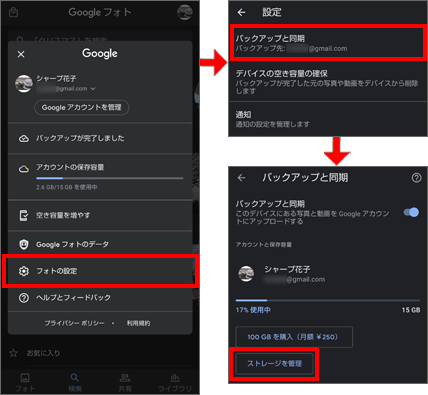
Googleフォトの写真のバックアップは、自動的に行われる設定にできます。バックアップを自動的に行うには、Googleフォトのアプリまたはウェブサイトにアクセスし、右上のメニューアイコンをクリックし、「設定」を選択します。次に、「バックアップと同期」の欄をクリックし、バックアップの設定を変更します。Googleドライブに写真をバックアップすることもできます。バックアップを自動的に行う設定にすると、写真が自動的にGoogleフォトにアップロードされ、バックアップされます。
Deja una respuesta
Lo siento, debes estar conectado para publicar un comentario.
関連ブログ記事