
Googleセキュリティ診断の方法:アカウントの安全性を確認・強化する5つのポイント

Googleセキュリティ診断は、Googleアカウントの安全性を確認するための無料のサービスです。このサービスを利用することで、アカウントの安全性を確認し、潜在的なリスクを特定することができます。この記事では、Googleセキュリティ診断の方法について詳しく説明し、アカウントの安全性を確認・強化するためのポイントを紹介します。
Googleアカウントの安全性を確認することは非常に重要です。なぜなら、Googleアカウントは多くのサービスに接続されており、不正なアクセスがあった場合には、個人情報や機密情報が漏洩する可能性があるからです。したがって、定期的にGoogleセキュリティ診断を実施し、アカウントの安全性を確認することが不可欠です。
この記事では、Googleセキュリティ診断の方法について詳しく説明し、パスワードの設定、2段階認証、アクティブ化されたデバイスの確認、権限のあるアプリケーションの確認など、アカウントの安全性を確認・強化するためのポイントを紹介します。
Googleセキュリティ診断の重要性
Googleセキュリティ診断は、Googleアカウントの安全性を確認するための無料のサービスです。セキュリティ診断を定期的に行うことで、アカウントの安全性を維持することができます。また、新しいセキュリティリスクが生じた場合、速やかに対処することができます。Googleアカウントの安全性を確認することは、パスワードや2段階認証などの設定を確認することで、不正なアクセスを防ぐことができます。
Googleセキュリティ診断では、アカウントのログイン履歴やアクティブ化されたデバイスを確認することができます。これにより、不正なアクセスがあったかどうかを確認することができます。また、権限のあるアプリケーションを確認することで、不正なアクセスを防ぐことができます。Googleセキュリティ診断は、Googleアカウントの安全性を確認するための重要なツールです。
Googleアカウントの安全性を確認することは、個人情報や機密情報を保護するために非常に重要です。Googleセキュリティ診断を定期的に行うことで、アカウントの安全性を維持し、不正なアクセスを防ぐことができます。
ポイント1:ログイン履歴を確認する
Googleセキュリティ診断の最初のステップは、ログイン履歴を確認することです。ログイン履歴を確認することで、不正なアクセスがあったかどうかを判断することができます。ログイン履歴には、過去にログインしたデバイスやブラウザ、およびログインした日時が記録されています。ログイン履歴を確認することで、不正なアクセスがあった場合、すぐにパスワードを変更したり、2段階認証を設定したりすることができます。
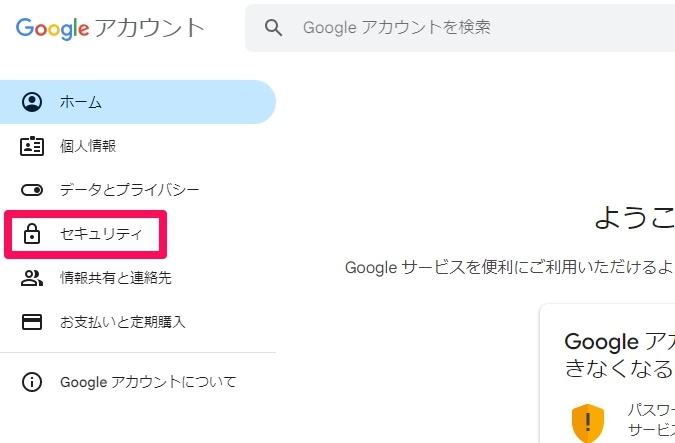
ログイン履歴を確認するには、Googleアカウントのセキュリティページにアクセスし、ログイン履歴をクリックします。すると、過去にログインしたデバイスやブラウザ、およびログインした日時が表示されます。もし不正なアクセスがあった場合は、すぐにパスワードを変更し、2段階認証を設定して、アカウントの安全性を強化することができます。
また、ログイン履歴を確認することで、不正なログイン試行があったかどうかも判断することができます。不正なログイン試行があった場合は、すぐにパスワードを変更し、2段階認証を設定して、アカウントの安全性を強化することができます。
ポイント2:パスワードを強化する
パスワード は、アカウントの安全性を守るための第一歩です。強力なパスワードを設定することで、不正なアクセスを防ぐことができます。パスワードを強化するには、複雑な文字列 を使用することが重要です。数字、アルファベット、記号を組み合わせて、長さも十分なパスワードを設定しましょう。また、定期的なパスワード変更 も重要です。パスワードを長期間使用していると、漏洩するリスクが高くなります。定期的にパスワードを変更することで、アカウントの安全性を維持することができます。
パスワードを強化する際には、パスワードマネージャー の使用も検討しましょう。パスワードマネージャーは、複雑なパスワードを生成し、安全に保存することができます。また、パスワードを自動入力する機能もあり、便利です。ただし、パスワードマネージャーを使用する際には、マスターパスワード を厳重に管理する必要があります。マスターパスワードが漏洩すると、すべてのパスワードが漏洩することになります。
ポイント3:2段階認証を設定する
2段階認証を設定することで、アカウントへの不正なアクセスを防ぐことができます。2段階認証とは、パスワードに加えて別の認証方法を使用することで、アカウントへのアクセスをより安全にします。たとえば、スマートフォンに送信される認証コードを入力することで、アカウントへのアクセスを認証することができます。
2段階認証を設定するには、Googleアカウントの設定ページにアクセスし、セキュリティのセクションに移動します。次に、2段階認証のオプションを選択し、認証方法を選択します。認証方法には、スマートフォンに送信される認証コード、認証アプリ、または物理的なセキュリティキーなどがあります。
2段階認証を設定することで、アカウントへの不正なアクセスを防ぐことができます。また、不正なアクセスが発生した場合でも、速やかに対処することができます。したがって、2段階認証を設定することは、アカウントの安全性を確保するために非常に重要です。
ポイント4:アクティブ化されたデバイスを確認する
アクティブ化されたデバイスを確認することは、Googleアカウントの安全性を維持するために非常に重要です。Googleセキュリティ診断では、アクティブ化されたデバイスのリストを表示することができます。このリストには、現在Googleアカウントに接続されているすべてのデバイスが表示されます。
このリストを確認することで、不正なアクセスがあったかどうかを確認することができます。もし、知らないデバイスがリストに表示されている場合、すぐにそのデバイスのアクセスをブロックする必要があります。また、デバイスの名前や型番が正しく表示されていない場合も、注意が必要です。
デバイスの確認は、Googleアカウントの安全性を強化するために定期的に行う必要があります。新しいデバイスを購入したり、デバイスを譲渡したりした場合には、必ずGoogleセキュリティ診断でデバイスのリストを確認する必要があります。
ポイント5:権限のあるアプリケーションを確認する
権限のあるアプリケーションを確認することは、Googleアカウントの安全性を維持するために非常に重要です。Googleアカウントに接続されているアプリケーションには、メール、カレンダー、連絡先などの個人情報にアクセスする権限が付与されている場合があります。
これらのアプリケーションが不正にアクセスされた場合、個人情報が漏洩する可能性があります。したがって、定期的に権限のあるアプリケーションを確認し、不要なアプリケーションの権限を取り消すことが重要です。Googleセキュリティ診断では、権限のあるアプリケーションを簡単に確認することができます。
また、権限のあるアプリケーションを確認する際には、アプリケーションの評判やユーザーレビューも確認することが重要です。評判の悪いアプリケーションや、ユーザーレビューが悪いアプリケーションは、個人情報を漏洩する可能性が高いため、権限を取り消すことが推奨されます。
まとめ
Googleセキュリティ診断は、Googleアカウントの安全性を確認するための無料のサービスです。このサービスを利用することで、不正なアクセスやパスワードの漏洩などのリスクを軽減することができます。Googleセキュリティ診断では、ログイン履歴やアクティブ化されたデバイスなどの情報を確認することができます。これにより、不正なアクセスがあったかどうかを確認し、必要な場合はパスワードの変更や2段階認証の設定を行うことができます。
また、Googleセキュリティ診断では、権限のあるアプリケーションを確認することもできます。これにより、不正なアクセスを防ぐために、不要なアプリケーションの権限を取り消すことができます。Googleセキュリティ診断は、定期的に行うことで、アカウントの安全性を維持することができます。また、新しいセキュリティリスクが生じた場合、速やかに対処することができます。
まとめ
Googleセキュリティ診断は、Googleアカウントの安全性を確認するための重要なサービスです。このサービスを利用することで、不正なアクセスやパスワードの漏洩などのリスクを軽減することができます。定期的にGoogleセキュリティ診断を行うことで、アカウントの安全性を維持し、新しいセキュリティリスクに対処することができます。
よくある質問
Googleセキュリティ診断とは何ですか?
Googleセキュリティ診断とは、Googleアカウントの安全性を確認・強化するための診断ツールです。アカウントの安全性を確認することで、不正アクセスや個人情報の漏洩を防ぐことができます。この診断ツールは、Googleアカウントの設定や使用状況を分析し、安全性を強化するための5つのポイントを提供します。
Googleセキュリティ診断の5つのポイントとは何ですか?
Googleセキュリティ診断の5つのポイントとは、パスワードの強化、2段階認証の設定、アカウントの活動の監視、アプリの許可の確認、デバイスの管理です。これらのポイントを確認・強化することで、Googleアカウントの安全性を大幅に強化することができます。たとえば、パスワードの強化では、強力なパスワードを設定し、定期的に変更することが推奨されています。
Googleセキュリティ診断はどのように行うのですか?
Googleセキュリティ診断は、Googleアカウントの設定ページから行うことができます。設定ページにアクセスし、セキュリティタブをクリックすると、診断ツールが表示されます。診断ツールでは、5つのポイントが表示され、各ポイントのステータスが表示されます。各ポイントをクリックすると、詳細な情報と強化方法が表示されます。
Googleセキュリティ診断はどのくらいの頻度で行うべきですか?
Googleセキュリティ診断は、定期的に行うことが推奨されています。少なくとも月に1回は診断を行うことが推奨されています。ただし、アカウントの使用状況や新しいデバイスの追加など、安全性に影響を与えるイベントが発生した場合は、すぐに診断を行うことが推奨されています。
Deja una respuesta
Lo siento, debes estar conectado para publicar un comentario.
関連ブログ記事