
Google検索のマイクアイコンが消えた?音声検索を復活させる方法

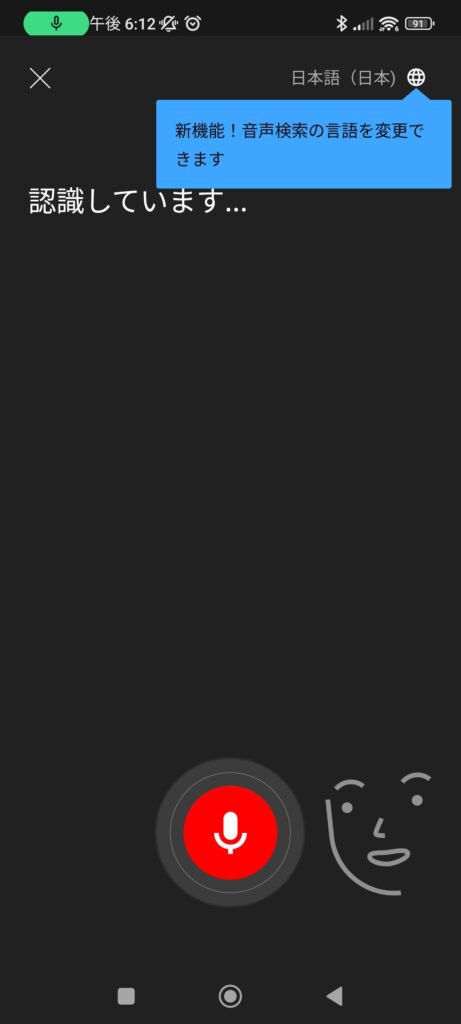
Google検索のマイクアイコンが消えた場合、ユーザーは音声検索や音声アシスタントの機能を利用できなくなります。この記事では、マイクアイコンが消えた場合の対処法について説明します。ブラウザの設定やデバイスの設定を確認することで、マイクアイコンを再表示させる方法を紹介します。
マイクアイコンが消えた場合、ユーザーは音声検索や音声アシスタントの機能を利用できなくなります。これは、ブラウザのキャッシュやCookieの問題、またはマイクの許可設定が原因である可能性があります。対処法として、ブラウザのキャッシュやCookieを削除する、マイクの許可設定を確認する、ブラウザのバージョンアップを行うなどがあります。
この記事では、マイクアイコンが消えた原因や再表示する方法について詳しく説明します。ユーザーがGoogle検索のマイクアイコンを再表示させるために必要な手順を紹介します。
Google検索のマイクアイコンが消えた原因
Google検索のマイクアイコンが消えた場合、音声検索や音声アシスタントの機能が利用できない状態に陥る可能性があります。マイクアイコンが消えた原因としては、ブラウザのキャッシュやCookieの蓄積が考えられます。ブラウザのキャッシュやCookieが古い場合、Google検索のページが正常に表示されず、マイクアイコンが消える可能性があります。
また、マイクの許可設定が原因である場合もあります。マイクの許可設定がオフになっている場合、Google検索はマイクアイコンを表示しません。したがって、マイクの許可設定を確認し、必要に応じて許可設定をオンにする必要があります。
さらに、ブラウザのバージョンが古い場合も、マイクアイコンが消える可能性があります。ブラウザのバージョンが古い場合、Google検索のページが正常に表示されず、マイクアイコンが消える可能性があります。したがって、ブラウザのバージョンアップを行う必要があります。
マイクアイコンが消えた場合の影響
Google検索のマイクアイコンが消えた場合、音声検索や音声アシスタントの機能が利用できない状態に陥る可能性があります。これにより、ユーザーは検索キーワードを入力する必要があり、検索の利便性が低下します。また、音声コマンドを使用して検索結果を絞り込むこともできなくなり、検索の効率が低下する可能性があります。
マイクアイコンが消えた場合、ユーザーはブラウザの設定やデバイスの設定を確認する必要があります。マイクアイコンが消えた原因は、ブラウザのキャッシュやCookieの問題、マイクの許可設定の問題、ブラウザのバージョンの問題などが考えられます。ユーザーは、これらの設定を確認し、問題を解決する必要があります。
マイクアイコンが消えた場合の影響は、ユーザーの検索体験に大きな影響を与える可能性があります。ユーザーは、音声検索や音声アシスタントの機能を利用できなくなり、検索の利便性が低下します。したがって、ユーザーは、マイクアイコンが消えた原因を確認し、問題を解決する必要があります。
Google検索のマイクアイコンが消えた場合、まずブラウザのキャッシュやCookieを削除することをお勧めします。ブラウザのキャッシュやCookieには、ウェブサイトのデータが保存されており、これが原因でマイクアイコンが表示されないことがあります。キャッシュやCookieを削除することで、ブラウザが最新のデータを取得し、マイクアイコンが再表示される可能性があります。
ブラウザのキャッシュやCookieを削除する方法は、ブラウザによって異なります。一般的には、ブラウザの設定メニューからキャッシュやCookieの削除オプションを選択し、削除することができます。例えば、Google Chromeの場合は、設定メニューから「その他のツール」→「ブラウザデータの削除」を選択し、キャッシュやCookieを削除することができます。
ブラウザのキャッシュやCookieを削除した後、Google検索のページを再度読み込み、マイクアイコンが表示されるかどうかを確認してください。マイクアイコンが表示されない場合は、他の対処法を試してください。
対処法:マイクの許可設定を確認する
Google検索のマイクアイコンが消えた場合、まずブラウザの設定を確認する必要があります。特に、マイクの許可設定が正しく設定されているかどうかを確認することが重要です。マイクの許可設定が無効になっている場合、音声検索や音声アシスタントの機能が利用できない状態に陥る可能性があります。
Google Chromeを使用している場合、ブラウザの右上隅にある三点リーダーをクリックし、「設定」を選択します。次に、「プライバシーとセキュリティ」をクリックし、「サイトの設定」を選択します。「マイク」の項目を探し、許可設定を確認します。許可設定が無効になっている場合は、許可を与えることでマイクアイコンが再表示される可能性があります。
また、Firefoxを使用している場合も同様の手順でマイクの許可設定を確認することができます。ブラウザの右上隅にある三本線をクリックし、「オプション」を選択します。次に、「プライバシーとセキュリティ」をクリックし、「許可」を選択します。「マイク」の項目を探し、許可設定を確認します。許可設定が無効になっている場合は、許可を与えることでマイクアイコンが再表示される可能性があります。
対処法:ブラウザのバージョンアップを行う
ブラウザのバージョンアップは、Google検索のマイクアイコンが消えた場合の対処法の一つです。ブラウザのバージョンが古いと、音声検索や音声アシスタントの機能が正常に動作しない可能性があります。ブラウザのバージョンアップを行うことで、これらの機能を復活させることができます。
ブラウザのバージョンアップを行うには、ブラウザの設定メニューを開き、更新またはバージョンアップのオプションを選択します。更新が完了したら、ブラウザを再起動してください。再起動後、Google検索のページに戻り、マイクアイコンが復活しているかどうかを確認してください。
ブラウザのバージョンアップを行っても、マイクアイコンが復活しない場合は、他の対処法を試してください。例えば、ブラウザのキャッシュやCookieを削除する、マイクの許可設定を確認する、Googleアカウントの設定を確認する、デバイスの設定を確認するなどがあります。これらの対処法を試してみることで、マイクアイコンを復活させることができる可能性があります。
対処法:Googleアカウントの設定を確認する
Google検索のマイクアイコンが消えた場合、Googleアカウントの設定を確認することが重要です。特に、音声検索や音声アシスタントの機能を利用するには、Googleアカウントの設定が正しく構成されている必要があります。
まず、Googleアカウントにログインし、アカウント設定ページにアクセスします。次に、セキュリティのセクションに移動し、アプリとサイトの許可を確認します。ここで、マイクの許可が有効になっていることを確認します。もし、マイクの許可が無効になっている場合は、許可ボタンをクリックして有効にします。
また、Googleアカウントのプライバシー設定も確認する必要があります。特に、音声データの収集や音声検索の履歴の設定を確認します。ここで、音声データの収集や音声検索の履歴が有効になっていることを確認します。もし、これらの設定が無効になっている場合は、許可ボタンをクリックして有効にします。
対処法:デバイスの設定を確認する
デバイスの設定を確認することは、Google検索のマイクアイコンが消えた場合の対処法として重要です。マイクアイコンが消えた場合、デバイスの設定が音声検索を許可していない可能性があります。まず、デバイスの音声入力設定を確認しましょう。音声入力設定が無効になっている場合は、音声検索が利用できない状態に陥ります。
また、デバイスのマイクの許可設定も確認する必要があります。マイクの許可設定が無効になっている場合は、Google検索が音声入力を認識できず、マイクアイコンが消えた状態に陥ります。デバイスの設定を確認し、音声入力設定とマイクの許可設定が有効になっていることを確認しましょう。
デバイスの設定を確認することで、Google検索のマイクアイコンが消えた原因を特定し、音声検索を復活させることができます。ブラウザの設定やGoogleアカウントの設定も確認する必要がありますが、デバイスの設定を確認することは、音声検索を復活させるための第一歩です。
マイクアイコンを再表示する方法
Google検索のマイクアイコンが消えた場合、音声検索や音声アシスタントの機能が利用できない状態に陥る可能性があります。マイクアイコンを再表示するには、まずブラウザのキャッシュやCookieを削除することをお勧めします。キャッシュやCookieが蓄積していると、ウェブページの表示に問題が生じることがあります。ブラウザの設定からキャッシュやCookieを削除することで、ウェブページの表示をリセットすることができます。
また、マイクの許可設定を確認することも重要です。マイクの許可設定がオフになっていると、マイクアイコンが表示されない可能性があります。ブラウザの設定からマイクの許可設定を確認し、必要に応じて許可設定をオンにすることで、マイクアイコンを再表示することができます。
さらに、ブラウザのバージョンアップを行うことも効果的です。ブラウザのバージョンが古いと、最新のウェブページの機能に対応していない可能性があります。ブラウザのバージョンアップを行うことで、最新のウェブページの機能に対応することができます。
まとめ
Google検索のマイクアイコンが消えた場合、音声検索や音声アシスタントの機能が利用できない状態に陥る可能性があります。このような状況に陥った場合、まずはブラウザのキャッシュやCookieを削除することをお勧めします。ブラウザのキャッシュやCookieを削除することで、ブラウザの設定がリセットされ、正常に機能するようになる可能性があります。
また、マイクの許可設定を確認することも重要です。マイクの許可設定がオフになっている場合、音声検索や音声アシスタントの機能が利用できない可能性があります。ブラウザの設定からマイクの許可設定を確認し、必要に応じて許可設定をオンにする必要があります。
ブラウザのバージョンアップを行うことも効果的です。ブラウザのバージョンが古い場合、正常に機能しない可能性があります。ブラウザのバージョンアップを行うことで、最新の機能やセキュリティパッチが適用され、正常に機能するようになる可能性があります。
よくある質問
Google検索のマイクアイコンが消えたのはなぜですか?
Google検索のマイクアイコンが消えたのは、ブラウザの設定やGoogleのアップデートが原因である可能性があります。Googleは定期的にアップデートを行っており、その際に一部の機能が変更または削除されることがあります。また、ブラウザの設定もGoogle検索の表示に影響を与えることがあります。たとえば、ブラウザの拡張機能がGoogle検索のマイクアイコンをブロックしている可能性があります。
Google検索の音声検索を復活させる方法はありますか?
Google検索の音声検索を復活させる方法はいくつかあります。まず、ブラウザの設定を確認してください。ブラウザの設定でGoogle検索のマイクアイコンが無効になっている場合は、有効にすることで音声検索を復活させることができます。また、Googleのアップデートを確認してください。Googleのアップデートで音声検索が復活している場合は、ブラウザを更新することで音声検索を復活させることができます。
Google検索の音声検索を復活させるためのブラウザの設定はどうすればいいですか?
Google検索の音声検索を復活させるためのブラウザの設定は、ブラウザの種類によって異なります。Google Chromeの場合は、設定>拡張機能>Google検索>オプション>音声検索を有効にすることで音声検索を復活させることができます。Mozilla Firefoxの場合は、設定>拡張機能>Google検索>オプション>音声検索を有効にすることで音声検索を復活させることができます。
Google検索の音声検索を復活させるためのGoogleのアップデートはどうすればいいですか?
Google検索の音声検索を復活させるためのGoogleのアップデートは、Googleの公式ウェブサイトで確認することができます。Googleの公式ウェブサイトでは、最新のアップデート情報が掲載されています。最新のアップデート情報を確認し、音声検索が復活している場合は、ブラウザを更新することで音声検索を復活させることができます。
Deja una respuesta
Lo siento, debes estar conectado para publicar un comentario.
関連ブログ記事