
OK Googleアラーム設定方法!声で簡単に予定を忘れない

この記事では、OK Googleのアラーム機能について解説します。スマートスピーカーやGoogleアシスタントを使用して、声で簡単にアラームを設定する方法を紹介します。アラームを設定することで、予定や約束を忘れないようにすることができます。
OK Googleのアラーム機能は、ユーザーが設定した時刻に声でアラームを鳴らす機能です。この機能を使用することで、日常生活をより便利に管理することができます。以下では、アラームの設定方法とその利点について詳しく解説します。
OK Googleアラームの概要
OK Googleアラームは、Google アシスタントの機能の一つで、ユーザーが設定した時刻に声でアラームを鳴らす機能です。この機能を使用することで、予定や約束を忘れないようにすることができます。アラームの設定方法は、非常に簡単で、「OK Google、10時にアラーム」と声をかけるだけで設定できます。
また、特定の日時や曜日を指定してアラームを設定することもできます。例えば、「OK Google、明日8時にアラーム」と声をかけると、翌日の8時にアラームが鳴ります。さらに、スマートスピーカーとの連携により、より便利に使用することができます。例えば、Google Homeなどのスマートスピーカーを使用すると、部屋のどこからでも声でアラームを設定することができます。
OK Googleアラームは、日常生活で非常に役立つ機能です。例えば、朝の起床時間や、会議の開始時間などをアラームで通知することができます。また、リマインダー機能もあり、特定の日時や曜日を指定してリマインダーを設定することができます。
アラーム設定方法
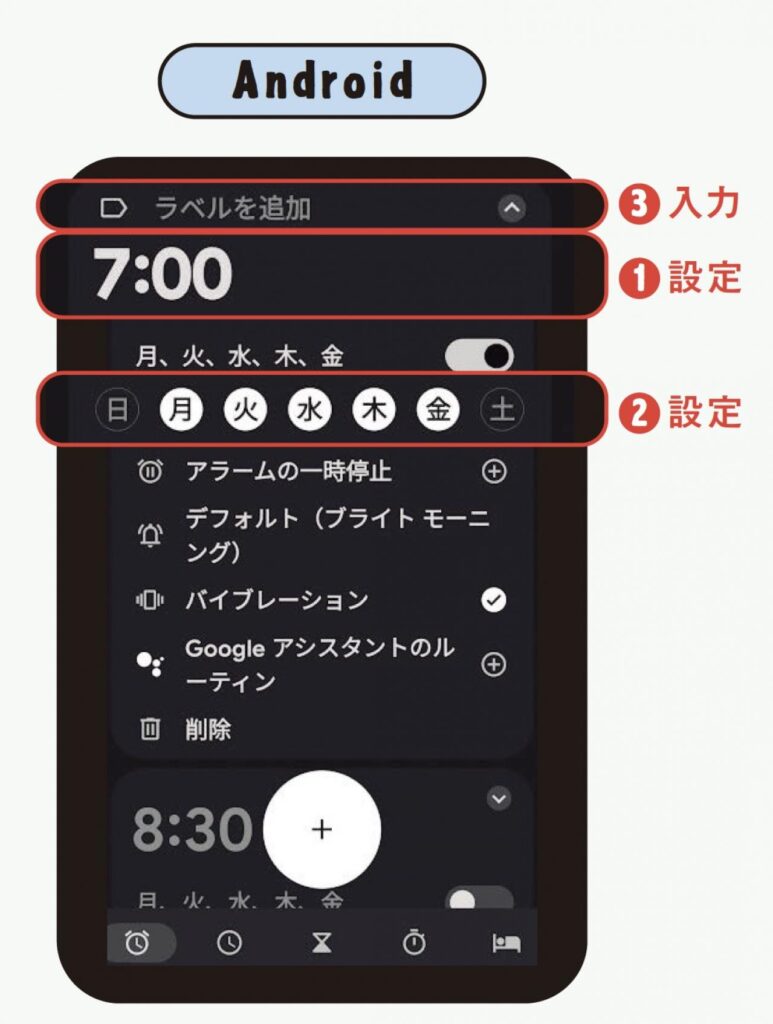
OK Googleのアラーム設定方法は非常に簡単です。まず、スマートフォンやスマートスピーカーでOK Googleを起動します。次に、「OK Google、10時にアラーム」と声をかけるだけで、アラームが設定されます。指定した時刻になると、OK Googleが自動的にアラームを鳴らします。
また、特定の日時や曜日を指定してアラームを設定することもできます。例えば、「OK Google、明日の8時にアラーム」と声をかけると、翌日の8時にアラームが鳴ります。曜日を指定する場合は、「OK Google、毎週月曜日の7時にアラーム」と声をかけることで、毎週月曜日の7時にアラームが鳴ります。
OK Googleのアラーム機能は、スマートスピーカーとの連携により、より便利に使用することができます。例えば、スマートスピーカーに「OK Google、アラームを停止」と声をかけると、アラームが停止します。また、スマートスピーカーに「OK Google、アラームを5分後に再設定」と声をかけると、アラームが5分後に再設定されます。
特定の日時や曜日にアラームを設定する方法
OK Googleのアラーム機能を使用して、特定の日時や曜日にアラームを設定する方法は非常に簡単です。たとえば、「OK Google、明日の10時にアラーム」と声をかけることで、翌日の10時にアラームを鳴らすことができます。また、「OK Google、毎週月曜日の8時にアラーム」と声をかけることで、毎週月曜日の8時にアラームを鳴らすことができます。
このように、特定の日時や曜日にアラームを設定することで、予定や約束を忘れないようにすることができます。また、OK Googleのアラーム機能は、スマートスピーカーとの連携により、より便利に使用することができます。たとえば、スマートスピーカーに「OK Google、今日の予定は?」と声をかけることで、今日の予定を確認することができます。
OK Googleのアラーム機能は、ユーザーが設定したアラームを自動的に鳴らすため、予定や約束を忘れないようにすることができます。また、スマートスピーカーとの連携により、より便利に使用することができます。
スマートスピーカーとの連携
スマートスピーカーとの連携は、OK Googleのアラーム機能をより便利に使用するための重要な機能です。スマートスピーカーを使用することで、ユーザーは声でアラームを設定したり、設定したアラームを確認したりすることができます。また、スマートスピーカーは、設定したアラームの時刻に自動的にアラームを鳴らすため、ユーザーは予定や約束を忘れないようにすることができます。
スマートスピーカーとの連携は、非常に簡単です。ユーザーは、スマートスピーカーをGoogleアカウントに接続し、OK Googleのアラーム機能を有効にするだけで、スマートスピーカーとの連携を開始できます。また、スマートスピーカーは、複数の部屋に設置することができるため、ユーザーは、自宅のどこからでもアラームを設定したり、設定したアラームを確認したりすることができます。
スマートスピーカーとの連携により、OK Googleのアラーム機能は、より便利に使用することができます。ユーザーは、声でアラームを設定したり、設定したアラームを確認したりすることができ、予定や約束を忘れないようにすることができます。また、スマートスピーカーは、設定したアラームの時刻に自動的にアラームを鳴らすため、ユーザーは、より安心して予定や約束を管理することができます。
まとめ
OK Googleアラームの設定方法は非常に簡単です。ユーザーは「OK Google、10時にアラーム」と声をかけるだけで、アラームを設定できます。また、特定の日時や曜日を指定してアラームを設定することもできます。たとえば、「OK Google、明日10時にアラーム」や「OK Google、毎週月曜日の8時にアラーム」と声をかけることで、アラームを設定できます。
スマートスピーカーとの連携により、OK Googleアラームはより便利に使用することができます。ユーザーはスマートスピーカーに声をかけることで、アラームを設定したり、設定したアラームを確認したりすることができます。また、スマートスピーカーはアラームの時刻になると自動的にアラームを鳴らすため、ユーザーは予定や約束を忘れないようにすることができます。
OK Googleアラームの設定方法は非常に簡単であり、ユーザーは声でアラームを設定することができます。また、スマートスピーカーとの連携により、OK Googleアラームはより便利に使用することができます。ユーザーはOK Googleアラームを使用することで、予定や約束を忘れないようにすることができます。
よくある質問
OK Googleアラームを設定する方法は?
OK Googleアラームを設定するには、Googleアシスタントを起動し、「OK Google、アラームを設定して」と話しかける必要があります。次に、設定したい時間を指定し、「午前7時」や「午後3時」などの時間を伝えます。例えば、「OK Google、明日の午前7時にアラームを設定して」と話しかけると、翌日の午前7時にアラームが鳴ります。また、定期的なアラームを設定することも可能で、「OK Google、毎朝7時にアラームを設定して」と話しかけると、毎日午前7時にアラームが鳴ります。
OK Googleアラームを削除する方法は?
OK Googleアラームを削除するには、Googleアシスタントを起動し、「OK Google、アラームを削除して」と話しかける必要があります。次に、削除したいアラームを指定し、「午前7時のアラーム」や「明日のアラーム」などのアラームを伝えます。例えば、「OK Google、明日の午前7時のアラームを削除して」と話しかけると、翌日の午前7時のアラームが削除されます。また、すべてのアラームを削除することも可能で、「OK Google、すべてのアラームを削除して」と話しかけると、設定されているすべてのアラームが削除されます。
OK Googleアラームを変更する方法は?
OK Googleアラームを変更するには、Googleアシスタントを起動し、「OK Google、アラームを変更して」と話しかける必要があります。次に、変更したいアラームを指定し、「午前7時のアラーム」や「明日のアラーム」などのアラームを伝えます。例えば、「OK Google、明日の午前7時のアラームを午前8時に変更して」と話しかけると、翌日の午前7時のアラームが午前8時に変更されます。また、アラームの繰り返しを変更することも可能で、「OK Google、毎朝7時のアラームを毎朝8時に変更して」と話しかけると、毎日午前7時のアラームが午前8時に変更されます。
OK Googleアラームの音を変更する方法は?
OK Googleアラームの音を変更するには、Googleアシスタントを起動し、「OK Google、アラームの音を変更して」と話しかける必要があります。次に、変更したい音を指定し、「ピアノの音」や「鳥の声」などの音を伝えます。例えば、「OK Google、アラームの音をピアノの音に変更して」と話しかけると、アラームの音がピアノの音に変更されます。また、デバイスの音を使用することも可能で、「OK Google、アラームの音をデバイスの音に変更して」と話しかけると、アラームの音がデバイスの音に変更されます。
Deja una respuesta
Lo siento, debes estar conectado para publicar un comentario.
関連ブログ記事