
Fusion 360のボディ移動をマスターする方法 - 移動・回転・拡大縮小の基本操作

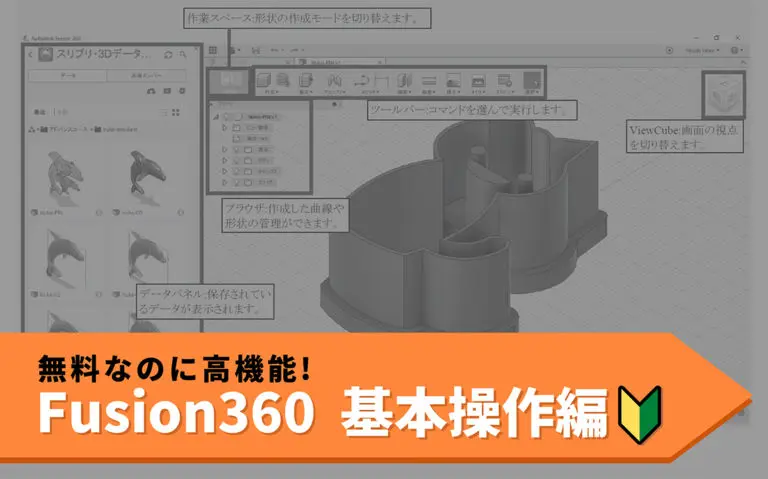
Fusion 360のボディ移動をマスターする方法について説明します。この記事では、ボディ移動の基本操作である移動、回転、拡大縮小について詳しく説明します。これらの操作を組み合わせることで、3Dモデルのボディを自由に移動させることができます。また、snapsや軸を使用することで、ボディを正確に移動させることができます。
ボディ移動は、デザイナーが3Dモデルを操作する上で非常に重要なスキルです。ボディ移動をマスターすることで、デザイナーは異なる角度や位置からモデルを捉えることができ、より正確なデザインを作成することができます。この記事では、ボディ移動の基本操作を解説し、実践的な例を通じてボディ移動のマスター方法を紹介します。
ボディ移動の基本操作を理解することで、デザイナーはより自由に3Dモデルを操作することができます。また、ボディ移動をマスターすることで、デザイナーはより効率的にデザインを作成することができ、より良い結果を得ることができます。この記事では、ボディ移動の基本操作を解説し、実践的な例を通じてボディ移動のマスター方法を紹介します。
ボディ移動の基本概念
ボディ移動は、Fusion 360における3Dモデルの操作の基本的な要素です。ボディとは、3Dモデルの構成要素であり、デザイナーはボディを移動させることで、モデルを異なる角度や位置から捉えることができます。ボディ移動には、移動、回転、拡大縮小の3つの基本操作があります。これらの操作を組み合わせることで、ボディを自由に移動させることができます。
ボディ移動の基本概念を理解するには、Fusion 360の座標系と軸の概念を理解する必要があります。Fusion 360では、3DモデルはX、Y、Zの3つの軸で構成されており、デザイナーはこれらの軸を使用してボディを移動させることができます。また、snapsを使用することで、ボディを正確に移動させることができます。snapsは、ボディを特定の位置や角度に固定する機能であり、デザイナーはsnapsを使用してボディを正確に配置することができます。
ボディ移動の基本概念を理解することで、デザイナーはFusion 360を使用して複雑な3Dモデルを作成することができます。ボディ移動は、Fusion 360における基本的な操作であり、デザイナーはボディ移動をマスターすることで、3Dモデルの作成に必要なスキルを習得することができます。
移動の基本操作
移動は、ボディを3D空間内で自由に移動させる操作です。Fusion 360では、移動ツールを使用してボディを移動させることができます。移動ツールを選択すると、ボディを選択し、移動したい方向にドラッグすることで移動させることができます。
移動ツールには、絶対移動と相対移動の2つのモードがあります。絶対移動モードでは、ボディを指定した座標に移動させることができます。相対移動モードでは、ボディを現在の位置から指定した距離に移動させることができます。どちらのモードも、ボディを正確に移動させることができます。
また、移動ツールを使用する際には、スナップを使用することで、ボディを他のオブジェクトや座標に正確に揃えることができます。スナップを使用することで、ボディを自由に移動させることができ、かつ正確に位置を決めることができます。
回転の基本操作
回転は、ボディを特定の軸を中心に回転させる操作です。Fusion 360では、回転は自由回転と軸回転の2つの方法があります。自由回転では、ボディを任意の方向に回転させることができます。一方、軸回転では、ボディを特定の軸を中心に回転させることができます。
軸回転を行うには、まず軸を選択する必要があります。軸は、ボディの中心線や対称線など、デザイン上重要な線分です。軸を選択したら、回転角度を指定することで、ボディを回転させることができます。回転角度は、度数やラジアンで指定することができます。
回転操作は、デザインプロセスにおいて非常に重要です。回転を使用することで、ボディの向きを変更したり、対称性を確保したりすることができます。また、回転を組み合わせることで、より複雑な形状を作成することができます。したがって、回転の基本操作をマスターすることは、Fusion 360を効果的に使用するために不可欠です。
拡大縮小の基本操作
拡大縮小は、ボディのサイズを変更する操作です。Fusion 360では、拡大縮小はスケールツールを使用して実行できます。スケールツールを使用することで、ボディのサイズを均一に拡大または縮小することができます。また、非均一スケールを使用することで、ボディのサイズを非均一に拡大または縮小することもできます。
ボディを拡大縮小するには、まずボディを選択し、次にスケールツールを選択します。スケールツールを選択すると、ボディのサイズを変更するためのハンドルが表示されます。このハンドルをドラッグすることで、ボディのサイズを拡大または縮小することができます。また、スケール係数を入力することで、ボディのサイズを正確に変更することもできます。
拡大縮小の操作は、デザインプロジェクトで非常に重要です。ボディのサイズを変更することで、デザインのバランスを調整したり、ボディの形状を変更したりすることができます。また、拡大縮小の操作は、他の操作と組み合わせることで、より複雑なデザインを作成することができます。
ボディ移動の実践
ボディ移動の実践は、実際のデザインプロジェクトに取り組むことで行うことができます。Fusion 360 を使用して、3D モデルを作成し、ボディ移動の基本操作を実践することができます。まず、シンプルなモデルを作成し、移動、回転、拡大縮小 の基本操作を実践します。
次に、複雑なモデルを作成し、ボディ移動の基本操作を組み合わせて実践します。スナップや軸を使用して、ボディを正確に移動させることができます。また、座標系を使用して、ボディの位置を指定することができます。ボディ移動の実践を繰り返すことで、ボディを自由に移動させることができるようになります。
ボディ移動の実践は、継続的な学習と実践的な経験を積むことでマスターすることができます。Fusion 360 を使用して、実際のデザインプロジェクトに取り組むことで、ボディ移動の基本操作を実践し、ボディを自由に移動させることができるようになります。
snapsと軸の活用
snapsと軸は、Fusion 360のボディ移動において非常に重要な機能です。snapsを使用することで、ボディを特定の位置や角度に正確に移動させることができます。たとえば、ボディを他のオブジェクトに接触させたい場合、snapsを使用してボディをそのオブジェクトにスナップさせることができます。
一方、軸を使用することで、ボディを特定の方向に移動させることができます。軸は、ボディの移動方向を定義するために使用されます。たとえば、ボディをZ軸に沿って移動させたい場合、Z軸を選択してボディを移動させることができます。snapsと軸を組み合わせることで、ボディを非常に正確に移動させることができます。
snapsと軸を活用することで、デザイナーはボディを自由に移動させることができます。また、snapsと軸を使用することで、デザインプロセスを大幅に効率化することができます。したがって、snapsと軸の活用は、Fusion 360のボディ移動をマスターするために非常に重要です。
実際のデザインプロジェクトへの応用
実際のデザインプロジェクトにボディ移動を応用することで、より効果的にモデルの形状を操作することができます。ボディ移動は、モデルのデザインをより自由に表現するために不可欠な操作です。例えば、モデルの回転を使用して、異なる角度からモデルを捉えることができます。また、拡大縮小を使用して、モデルのサイズを調整することができます。
ボディ移動を実践することで、デザイナーはモデルの形状をより正確に操作することができます。snapsや軸を使用することで、モデルの位置をより正確に指定することができます。また、ボディ移動を組み合わせることで、モデルの形状をより自由に表現することができます。
実際のデザインプロジェクトにボディ移動を応用することで、デザイナーはより効果的にモデルの形状を操作することができます。継続的な学習と実践的な経験を積むことで、ボディ移動をマスターすることができます。
まとめ
Fusion 360のボディ移動をマスターするには、移動、回転、拡大縮小の基本操作を理解する必要があります。これらの操作を組み合わせることで、ボディを自由に移動させることができます。ボディ移動は、デザイナーが3Dモデルを異なる角度や位置から捉えることができるため、デザインプロセスにおいて非常に重要な役割を果たします。
ボディ移動の実践として、実際のデザインプロジェクトに取り組むことが重要です。継続的な学習と実践的な経験を積むことで、ボディ移動をマスターすることができます。また、snapsや軸を使用することで、ボディを正確に移動させることができます。これらのツールを効果的に使用することで、デザインの精度と効率を向上させることができます。
ボディ移動をマスターすることで、デザイナーはより複雑なデザインを作成することができます。また、デザインの変更や修正を容易に行うことができます。したがって、Fusion 360のボディ移動をマスターすることは、デザイナーにとって非常に重要なスキルです。
よくある質問
Fusion 360のボディ移動とは何ですか?
Fusion 360のボディ移動とは、3Dモデルの位置や姿勢を変更する操作のことです。ボディ移動をマスターすることで、モデルの形状や配置を自由に変更することができます。ボディ移動には、移動、回転、拡大縮小の3つの基本操作があります。これらの操作を組み合わせることで、複雑なモデルの配置や形状の変更が可能になります。
ボディ移動の基本操作はどのように行いますか?
ボディ移動の基本操作は、ツールバーの「移動」、「回転」、「拡大縮小」ツールを使用して行います。移動ツールを使用することで、モデルをX、Y、Z軸方向に移動させることができます。回転ツールを使用することで、モデルをX、Y、Z軸周りに回転させることができます。拡大縮小ツールを使用することで、モデルのサイズを拡大または縮小させることができます。
ボディ移動の際に注意すべき点は何ですか?
ボディ移動の際には、モデルの形状や配置に注意する必要があります。特に、拡大縮小を行う際には、モデルの寸法や比率が変わらないように注意する必要があります。また、回転を行う際には、モデルの姿勢が変わらないように注意する必要があります。ボディ移動の際には、常にモデルの形状や配置を確認する必要があります。
ボディ移動をマスターするにはどのような練習が必要ですか?
ボディ移動をマスターするには、繰り返しの練習が必要です。まずは、基本操作を理解するために、単純なモデルを使用して練習することが推奨されます。次に、複雑なモデルを使用して、ボディ移動の基本操作を組み合わせて練習することが推奨されます。また、スナップ機能を使用して、モデルの形状や配置を正確に変更する練習も必要です。
Deja una respuesta
Lo siento, debes estar conectado para publicar un comentario.
関連ブログ記事