
Visual StudioとSVNの連携:無視設定のベストプラクティス

Visual StudioとSVNを使用する開発チームにとって、無視設定のベストプラクティスは非常に重要です。無視設定とは、SVNで管理するファイルやディレクトリーを指定する設定です。Visual Studioでは、この設定を使用することで、SVNに登録しないファイルやディレクトリーを指定することができます。この記事では、Visual StudioとSVNを連携するための無視設定のベストプラクティスについて説明します。
この設定を適切に使用することで、開発効率の向上と、プロジェクトの管理の簡素化が実現できます。SVNは、バージョン管理システムとして広く使用されており、Visual Studioとの連携は開発チームにとって非常に重要です。無視設定を適切に使用することで、SVNの機能を最大限に活用することができます。
この記事では、Visual StudioとSVNを使用する開発チームのための無視設定のベストプラクティスについて詳しく説明します。無視設定の基本的な概念から、Visual StudioとSVNの連携方法まで、開発チームが無視設定を効果的に使用するための情報を提供します。
プロジェクトの初期設定
Visual Studio と SVN を連携するために、プロジェクトの初期設定が必要です。この設定では、SVN リポジトリ の作成、プロジェクトのインポート、および SVN クライアント の設定が含まれます。プロジェクトの初期設定を行うことで、SVN で管理するファイルやディレクトリーを指定することができます。
プロジェクトの初期設定では、SVN リポジトリ の構造を決定する必要があります。一般的には、trunk、branches、および tags の 3 つのディレクトリーを作成します。trunk ディレクトリーには、プロジェクトの最新バージョンが格納されます。branches ディレクトリーには、プロジェクトのブランチが格納されます。tags ディレクトリーには、プロジェクトのリリースバージョンが格納されます。
プロジェクトの初期設定を行うことで、SVN で管理するファイルやディレクトリーを指定することができます。これにより、開発効率向上にも貢献します。
SVNクライアントの選択
SVNクライアントの選択は、Visual StudioとSVNを連携する上で非常に重要なステップです。SVNクライアントは、SVNリポジトリにアクセスし、ファイルのチェックアウト、チェックイン、更新などの操作を実行するためのツールです。Visual Studioでは、TortoiseSVNやAnkhSVNなどのSVNクライアントを使用することができます。
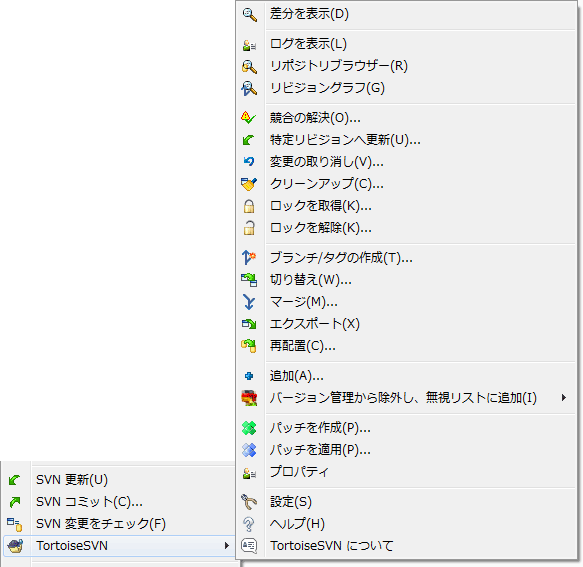
これらのSVNクライアントは、Visual Studioとシームレスに統合され、開発者がSVNリポジトリを簡単に操作できるようにします。たとえば、TortoiseSVNは、Windowsエクスプローラーと統合され、ファイルの右クリックメニューからSVNの操作を実行できるようにします。一方、AnkhSVNは、Visual Studioのソリューションエクスプローラーと統合され、プロジェクトのファイルをSVNリポジトリに直接チェックインできるようにします。
SVNクライアントを選択する際には、開発チームのニーズと要件を考慮する必要があります。たとえば、開発チームがWindowsを使用している場合は、TortoiseSVNが適切な選択肢かもしれません。一方、開発チームがVisual Studioを使用している場合は、AnkhSVNがより適切な選択肢かもしれません。いずれにしても、SVNクライアントを選択することで、Visual StudioとSVNを連携し、開発効率を向上させることができます。
チェックアウトとチェックイン
チェックアウトとチェックインは、SVNリポジトリとの連携において非常に重要なステップです。プロジェクトのファイルをSVNリポジトリからチェックアウトすることで、ローカル環境で編集することができます。編集した後、変更履歴を管理するために、SVNリポジトリにチェックインする必要があります。
チェックアウトの際には、SVNリポジトリから最新のファイルを取得することができます。これにより、他の開発者が行った変更を反映することができます。また、チェックインの際には、変更したファイルをSVNリポジトリに登録することができます。これにより、変更履歴を管理することができ、他の開発者が行った変更とのコンフリクトを防ぐことができます。
チェックアウトとチェックインのプロセスは、Visual StudioとSVNの連携において非常に重要です。正しく行うことで、開発効率向上にも貢献します。
コンフリクト解消
コンフリクト解消は、SVNリポジトリにチェックインする際に、他のユーザーが同様のファイルを編集した場合に発生する問題です。コンフリクトが発生すると、SVNは自動的にファイルをマージすることができません。この場合、開発者は手動でコンフリクトを解消する必要があります。
コンフリクト解消には、SVNクライアントの機能を使用することができます。SVNクライアントは、コンフリクトが発生したファイルを特定し、開発者が手動で編集できるようにします。開発者は、コンフリクトが発生したファイルを編集し、チェックインすることで、変更履歴を管理することができます。
コンフリクト解消の際には、コミュニケーションが重要です。開発者は、他のユーザーとコミュニケーションをとることで、コンフリクトを解消することができます。たとえば、開発者は、他のユーザーにコンフリクトが発生したファイルを編集することを通知することができます。これにより、他のユーザーは、コンフリクトが発生したファイルを編集しないようにすることができます。
ロックの設定
ロックの設定は、プロジェクトのファイルを編集する際に、他のユーザーが同様のファイルを編集することを防ぐために使用されます。Visual StudioとSVNを連携することで、ロックの設定を使用することができます。ロックを設定することで、他のユーザーがファイルを編集しようとした場合、SVNは編集を拒否し、コンフリクトを防ぐことができます。
ロックの設定は、特に複数の開発者が同時に同じファイルを編集する場合に有効です。たとえば、複数の開発者が同じソースコードファイルを編集する場合、ロックの設定を使用することで、他の開発者がファイルを編集することを防ぐことができます。これにより、開発効率が向上し、エラーが減少することができます。
ロックの設定は、SVNクライアントを使用して設定することができます。SVNクライアントを使用して、ファイルをロックすることで、他のユーザーがファイルを編集することを防ぐことができます。また、ロックの設定を使用することで、ファイルの変更履歴を管理することができます。
SVNの無視設定
SVNの無視設定は、SVNリポジトリに登録しないファイルやディレクトリーを指定する設定です。この設定を使用することで、Visual Studioのプロジェクトで生成される不要なファイルやディレクトリーをSVNに登録しないようにすることができます。
たとえば、Visual Studioのプロジェクトで生成されるobjディレクトリーやbinディレクトリーは、SVNリポジトリに登録する必要はありません。これらのディレクトリーは、Visual Studioのプロジェクトをビルドする際に生成されるものであり、SVNリポジトリに登録することで、不要なファイルが増えてしまうことになります。
したがって、SVNの無視設定を使用して、これらのディレクトリーをSVNリポジトリに登録しないようにすることができます。これにより、SVNリポジトリのサイズを削減し、Visual Studioのプロジェクトの管理を容易にすることができます。
ベストプラクティスの実践
Visual Studio と SVN を使用する開発チームにとって、無視設定のベストプラクティスを実践することは非常に重要です。無視設定とは、SVN で管理するファイルやディレクトリーを指定する設定です。この設定を使用することで、SVN に登録しないファイルやディレクトリーを指定することができます。
プロジェクトの初期設定 は、Visual Studio と SVN を連携するために非常に重要です。この設定では、SVN クライアントを選択し、SVN リポジトリを指定する必要があります。また、プロジェクトの構造 を考慮して、無視設定を実践する必要があります。たとえば、ビルド結果 や 一時ファイル などの不要なファイルを無視することで、SVN リポジトリのサイズを削減することができます。
SVN の無視設定を編集することで、SVN に登録するファイルやディレクトリーが変更されます。たとえば、プロジェクトの設定ファイル や 外部ライブラリ などのファイルを無視することで、SVN リポジトリの整理性を向上させることができます。また、開発者間のコラボレーション を円滑にするために、無視設定を共有することも重要です。
まとめ
Visual Studio と SVN を使用する開発チームにとって、無視設定のベストプラクティスは非常に重要です。無視設定とは、SVN で管理するファイルやディレクトリーを指定する設定です。Visual Studio では、この設定を使用することで、SVN に登録しないファイルやディレクトリーを指定することができます。
この設定を適切に使用することで、開発効率の向上にも貢献します。たとえば、SVN に登録しないファイルやディレクトリーを指定することで、SVN リポジトリのサイズを削減することができます。また、SVN に登録するファイルやディレクトリーを指定することで、SVN リポジトリの整理を容易にすることができます。
Visual Studio と SVN を連携することで、開発チームはより効率的に開発を行うことができます。SVN の無視設定を適切に使用することで、開発チームは SVN リポジトリをより効率的に管理することができます。したがって、Visual Studio と SVN を使用する開発チームにとって、無視設定のベストプラクティスは非常に重要です。
よくある質問
Visual StudioとSVNの連携で無視設定を行う必要があるのはなぜですか?
Visual StudioとSVNの連携で無視設定を行う必要があるのは、不要なファイルや一時ファイルをバージョン管理から除外するためです。たとえば、Visual Studioでプロジェクトをビルドすると、objフォルダやbinフォルダが生成されますが、これらのフォルダはバージョン管理の対象外であるべきです。また、.vsフォルダや.suoファイルなどのVisual Studio固有のファイルも、バージョン管理から除外する必要があります。無視設定を行うことで、これらの不要なファイルをバージョン管理から除外し、プロジェクトの整理とバージョン管理の効率化を実現できます。
SVNの無視設定ファイルはどこに配置する必要がありますか?
SVNの無視設定ファイルは、プロジェクトのルートフォルダに配置する必要があります。たとえば、プロジェクトのルートフォルダがC:ProjectsMyProjectである場合、無視設定ファイルはC:ProjectsMyProject.svnignoreに配置する必要があります。無視設定ファイルをプロジェクトのルートフォルダに配置することで、プロジェクト全体に無視設定を適用できます。
Visual StudioでSVNの無視設定を有効にするにはどうすればよいですか?
Visual StudioでSVNの無視設定を有効にするには、Visual Studioのオプションから設定を行う必要があります。具体的には、Visual Studioのメニューから「ツール」→「オプション」を選択し、「バージョン管理」→「SVN」を選択します。次に、「無視設定ファイル」の欄に無視設定ファイルのパスを入力し、「OK」をクリックします。これにより、SVNの無視設定が有効になります。
SVNの無視設定ファイルの書式はどうなっていますか?
SVNの無視設定ファイルの書式は、テキストファイルで、1行1ファイルまたは1行1フォルダの形式です。たとえば、*.txtと書くと、すべてのtxtファイルを無視します。また、/obj/と書くと、objフォルダを無視します。無視設定ファイルでは、ワイルドカードや正規表現も使用できます。
Deja una respuesta
Lo siento, debes estar conectado para publicar un comentario.
関連ブログ記事