
Google Chrome応答なしの原因と解決策:フリーズ・クラッシュを防ぐ方法

Google Chrome応答なしのトラブルは、ブラウザーのフリーズやクラッシュなど、ユーザーにとって大きなストレスを生みます。この現象は、ブラウザーの使用中に突然発生し、ユーザーがブラウザーを正常に使用できなくなることがあります。この記事では、Google Chrome応答なしの潜在的な原因と解決策について詳しく説明し、ユーザーがこのトラブルを防ぐ方法を紹介します。
ブラウザーのフリーズやクラッシュは、多くの場合、ブラウザーの内部的な問題やシステムの設定に起因しています。ブラウザーのキャッシュやCookieが蓄積したり、拡張機能が正常に動作しなかったりすることが原因となることがあります。また、システムの更新が不足している場合や、ブラウザーが古いバージョンを使用している場合も、このトラブルが発生する可能性があります。
この記事では、Google Chrome応答なしの根本的な原因を突き止め、対処する方法について詳しく説明します。ブラウザーのキャッシュやCookieの削除、拡張機能の無効化、ブラウザーの更新など、基本的な対処法についても紹介します。
Google Chrome応答なしの原因
Google Chromeが応答なしになる現象は、ブラウザーのフリーズやクラッシュなど、ユーザーにとって大きなストレスを生みます。この現象の潜在的な原因には、ブラウザーのキャッシュやCookieの蓄積、拡張機能の相互作用、システムの更新の不足、ウイルスやマルウェアの感染などがあります。ブラウザーのキャッシュやCookieが蓄積すると、ブラウザーのパフォーマンスが低下し、応答なしになる可能性があります。また、拡張機能の相互作用もブラウザーの安定性を損なう可能性があります。
ブラウザーのバージョンが古い場合も、応答なしになる可能性があります。最新のバージョンに更新することで、既知のバグが修正され、ブラウザーの安定性が向上します。また、ウイルスやマルウェアの感染もブラウザーの応答なしの原因となる可能性があります。ウイルスやマルウェアを除去することで、ブラウザーの安定性を回復することができます。ブラウザーの応答なしの原因を突き止めることで、根本的な解決策を講じることができます。
Google Chrome応答なしの解決策
Google Chromeが応答なしになる現象は、ブラウザーのフリーズやクラッシュなど、ユーザーにとって大きなストレスを生みます。この現象の潜在的な原因には、エラーメッセージの確認、キャッシュやCookieの削除、拡張機能の無効化、システムの更新、Chromeの再インストールなどがあります。
基本的な対処法としては、ブラウザのキャッシュやCookieの削除、拡張機能の無効化、ブラウザの更新などがあります。これらの対処法は、Chrome応答なしの現象を一時的に解決することができますが、根本的な原因を突き止め対処することで、Chrome応答なしを永続的に解決することができます。
ブラウザのキャッシュやCookieの削除は、Chromeの設定メニューから行うことができます。キャッシュやCookieの削除により、ブラウザの動作が軽快になり、応答なしの現象が改善されることがあります。また、拡張機能の無効化も、Chromeの設定メニューから行うことができます。拡張機能の無効化により、ブラウザの動作が安定し、応答なしの現象が改善されることがあります。
基本的な対処法
Google Chromeが応答なしになるトラブルの基本的な対処法として、ブラウザのキャッシュやCookieの削除が挙げられます。これらのデータは、ブラウザの動作をスムーズにするために保存されていますが、データが蓄積するとブラウザの動作が遅くなり、応答なしになる可能性があります。キャッシュやCookieを削除することで、ブラウザの動作をリセットし、応答なしのトラブルを解決することができます。
また、拡張機能の無効化も有効な対処法です。拡張機能は、ブラウザの機能を拡張するためにインストールされるものですが、互換性の問題やバグなどによりブラウザの動作に影響を与えることがあります。拡張機能を無効化することで、ブラウザの動作を安定させ、応答なしのトラブルを防ぐことができます。
さらに、ブラウザの更新も重要な対処法です。ブラウザの更新には、バグの修正やセキュリティの強化などが含まれており、ブラウザの動作を安定させ、応答なしのトラブルを防ぐことができます。定期的にブラウザを更新することで、トラブルを防ぐことができます。
キャッシュとCookie は、Google Chromeの応答なしの原因となる可能性があります。ブラウザのキャッシュとCookieは、訪問したウェブサイトのデータを保存するために使用されますが、時間の経過とともにこれらのデータが蓄積され、ブラウザのパフォーマンスを低下させる可能性があります。キャッシュとCookieを削除することで、ブラウザの動作を改善し、応答なしの問題を解決することができます。
キャッシュとCookieを削除するには、Google Chromeのメニューから「設定」を選択し、「プライバシーとセキュリティ」をクリックします。次に、「閲覧データの削除」をクリックし、削除するデータの種類を選択します。閲覧履歴、Cookieと他のサイトデータ、キャッシュされた画像とファイルなどのデータを削除することができます。削除するデータを選択したら、「データの削除」をクリックして削除を実行します。
キャッシュとCookieを削除すると、ブラウザの動作が改善され、応答なしの問題が解決される可能性があります。ただし、Cookieを削除すると、ログイン情報やサイトの設定が失われる可能性があるため、注意が必要です。
拡張機能の無効化
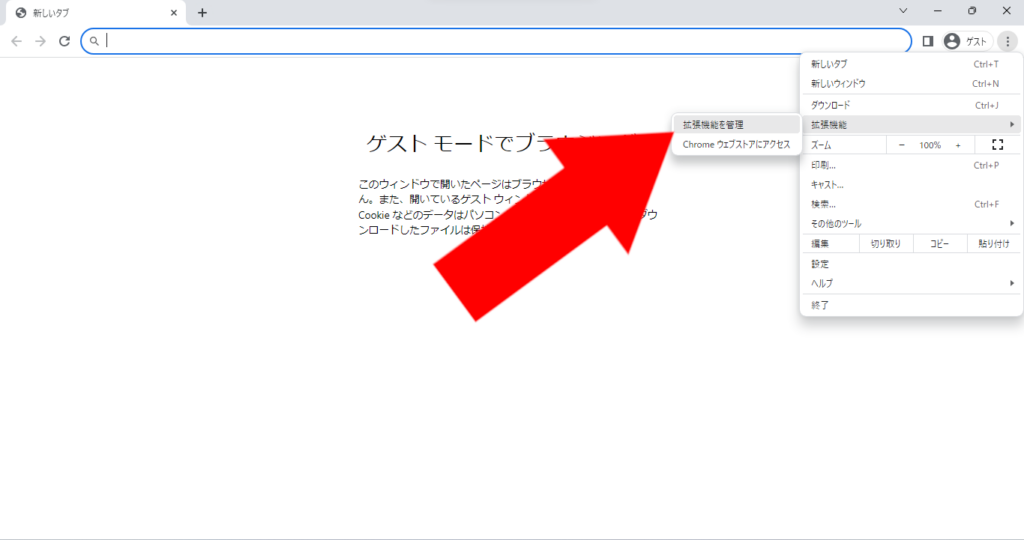
拡張機能は、Google Chromeの機能を拡張する便利なツールですが、同時に応答なしの原因となることもあります。特定の拡張機能がChromeの動作に影響を与えている場合、無効化することで問題を解決できる可能性があります。拡張機能を無効化するには、Chromeのアドレスバーに「chrome://extensions/」と入力し、拡張機能の管理ページにアクセスします。ここで、各拡張機能の横にあるスイッチをクリックして無効化します。
無効化した後、Chromeを再起動して問題が解決したかどうかを確認します。問題が解決しない場合は、別の拡張機能が原因である可能性があるため、すべての拡張機能を無効化してみることもできます。拡張機能をすべて無効化しても問題が解決しない場合は、他の原因を探る必要があります。
また、拡張機能の更新も重要です。古いバージョンの拡張機能が原因でChromeが応答しない場合があるため、定期的に拡張機能を更新することが推奨されます。拡張機能の更新は、Chromeの拡張機能管理ページで行うことができます。
システムとChromeの更新
システムとChromeの更新は、Google Chrome応答なしのトラブルを解決するための基本的な対処法のひとつです。Chromeのバージョンが古い場合、最新のウェブサイトやアプリケーションに対応していない可能性があります。そのため、Chromeの更新は定期的に行うことが重要です。
また、オペレーティングシステムの更新も重要です。システムの更新により、セキュリティの脆弱性が修正され、システムの安定性が向上します。これにより、Chromeの動作も安定することが期待できます。システムの更新は、通常、自動で行われるため、ユーザーが意識する必要はありませんが、手動で更新することも可能です。
Chromeの更新は、Chromeのメニューから行うことができます。Chromeのメニューを開き、「ヘルプ」を選択し、「Google Chromeについて」をクリックします。ここで、Chromeのバージョンが表示され、更新の有無が確認できます。更新が必要な場合は、「更新」ボタンをクリックして更新を実行します。
Chromeの再インストール
Chromeの再インストールは、ブラウザの設定や拡張機能が原因で応答なしになっている場合に有効な解決策です。再インストールすることで、ブラウザの設定や拡張機能が初期化され、問題が解決される可能性があります。
まず、Google Chromeをアンインストールする必要があります。Windowsの場合は、コントロールパネルからプログラムのアンインストールを行うことができます。Macの場合は、アプリケーションフォルダからChromeのアイコンをゴミ箱にドラッグすることでアンインストールできます。
アンインストールが完了したら、Google Chromeの公式サイトから最新バージョンのChromeをダウンロードし、再インストールします。再インストール後、ブラウザの設定や拡張機能を再度設定する必要がありますが、応答なしの問題が解決される可能性があります。
まとめ
Google Chrome応答なしのトラブルは、ブラウザーのフリーズやクラッシュなど、ユーザーにとって大きなストレスを生みます。この現象の潜在的な原因には、エラーメッセージの確認、キャッシュやCookieの削除、拡張機能の無効化、システムの更新、Chromeの再インストールなどがあります。基本的な対処法としては、ブラウザのキャッシュやCookieの削除、拡張機能の無効化、ブラウザの更新などがあります。
ブラウザのキャッシュやCookieの削除は、Chromeの設定メニューから行うことができます。キャッシュやCookieの削除により、ブラウザの動作が軽快になり、応答なしのトラブルが解決される可能性があります。また、拡張機能の無効化も、Chromeの設定メニューから行うことができます。拡張機能の無効化により、ブラウザの動作が安定し、応答なしのトラブルが解決される可能性があります。
根本的な原因を突き止め対処することで、Chrome応答なしを永続的に解決することができます。ブラウザの更新やシステムの更新も、Chrome応答なしのトラブルを解決するための重要なステップです。ブラウザの更新により、最新のセキュリティパッチやバグフィックスが適用され、ブラウザの動作が安定します。システムの更新により、OSのセキュリティパッチやバグフィックスが適用され、ブラウザの動作が安定します。
よくある質問
Google Chrome が応答しない原因は何ですか?
Google Chrome が応答しない原因は、拡張機能の競合やソフトウェアのバグ、ハードウェアの問題などが考えられます。拡張機能を多くインストールしていると、競合が発生し、ブラウザが応答しなくなることがあります。また、ソフトウェアのバグやハードウェアの問題もブラウザの動作に影響を与える可能性があります。さらに、メモリ不足やCPUの負荷もブラウザの応答に影響を与える可能性があります。メモリ不足の場合、ブラウザが正常に動作できない可能性がありますし、CPUの負荷が高い場合、ブラウザが応答しなくなる可能性があります。
Google Chrome のフリーズやクラッシュを防ぐ方法はありますか?
Google Chrome のフリーズやクラッシュを防ぐ方法として、拡張機能の管理やソフトウェアの更新、ハードウェアのメンテナンスなどが挙げられます。拡張機能を管理することで、競合を防ぎ、ブラウザの動作を安定させることができます。また、ソフトウェアを更新することで、バグを修正し、ブラウザの動作を改善することができます。さらに、ハードウェアのメンテナンスを行うことで、ハードウェアの問題を防ぎ、ブラウザの動作を安定させることができます。定期的なメモリの解放やCPUの負荷の監視もブラウザの動作を安定させるために役立ちます。
Google Chrome の応答なしの問題を解決する方法はありますか?
Google Chrome の応答なしの問題を解決する方法として、ブラウザの再起動や拡張機能の無効化、ソフトウェアの再インストールなどが挙げられます。ブラウザを再起動することで、ブラウザの動作をリセットし、応答なしの問題を解決することができます。また、拡張機能を無効化することで、競合を防ぎ、ブラウザの動作を安定させることができます。さらに、ソフトウェアを再インストールすることで、バグを修正し、ブラウザの動作を改善することができます。システムの再起動やハードウェアのリセットもブラウザの応答なしの問題を解決するために役立ちます。
Google Chrome の応答なしの問題を防ぐために、どのような予防策を講じることができますか?
Google Chrome の応答なしの問題を防ぐために、定期的なメンテナンスやソフトウェアの更新、ハードウェアのチェックなどが挙げられます。定期的なメンテナンスを行うことで、ブラウザの動作を安定させ、応答なしの問題を防ぐことができます。また、ソフトウェアを更新することで、バグを修正し、ブラウザの動作を改善することができます。さらに、ハードウェアのチェックを行うことで、ハードウェアの問題を防ぎ、ブラウザの動作を安定させることができます。拡張機能の管理やCPUの負荷の監視もブラウザの応答なしの問題を防ぐために役立ちます。
Deja una respuesta
Lo siento, debes estar conectado para publicar un comentario.
関連ブログ記事