
Googleカレンダー予定の重複を防ぐ方法と設定 | 便利な使い方を紹介

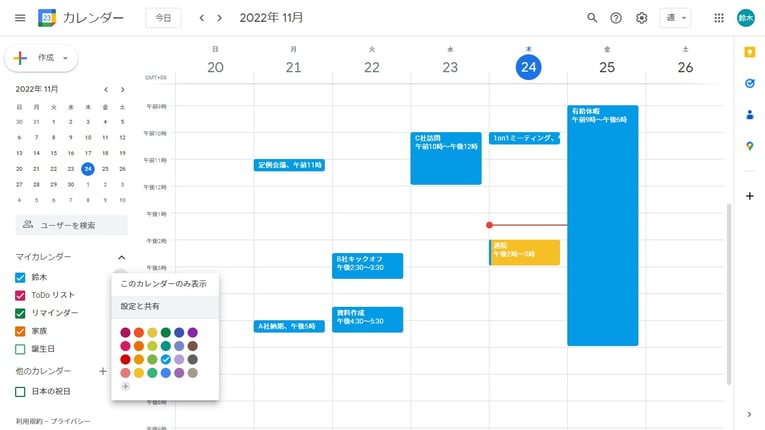
Googleカレンダーを使用する際に、予定の重複はよく発生する問題です。この記事では、Googleカレンダー予定の重複を防ぐ方法と設定について紹介します。予定の重複を防ぐためには、基本的な設定が必要です。まず、複数のGoogleアカウント間での予定の同期を確認し、新しい予定を作成する際にすでに予定が存在する時間帯を選択した場合の警告メッセージを活用します。
また、予定の更新と削除を迅速に反映させ、他のプロフィールを管理するためにメールアドレスを追加します。さらに、カレンダーの共有設定を確認し、設定誤りによって予定が重複することを避けます。Googleカレンダーの予定が二重になる原因としては、同期エラー、複数のアカウント、特定の設定などがあります。同期エラーはよく予定の二重化を引き起こします。インターネット接続が不安定な場合や、カレンダーの更新が不完全に完了した場合も、この問題が生じることがあります。
Googleカレンダー予定の重複の原因と解決方法
Googleカレンダーで予定の重複が発生する原因は、同期エラーや複数のアカウント、特定の設定などがあります。同期エラーはよく予定の二重化を引き起こします。インターネット接続が不安定な場合や、カレンダーの更新が不完全に完了した場合も、この問題が生じることがあります。
この問題を解決するには、まずGoogleアカウント間での予定の同期を確認する必要があります。複数のアカウントを使用している場合、予定が重複する可能性があります。同期を確認することで、予定の重複を防ぐことができます。また、新しい予定を作成する際にすでに予定が存在する時間帯を選択した場合の警告メッセージを活用することも重要です。この警告メッセージにより、予定の重複を防ぐことができます。
さらに、予定の更新と削除を迅速に反映させることも重要です。予定の更新や削除が遅れると、予定の重複が発生する可能性があります。Googleカレンダーの設定を確認し、予定の更新と削除を迅速に反映させるように設定する必要があります。
Googleカレンダーの予定の重複を防ぐための基本的な設定
Googleカレンダーで予定の重複を防ぐためには、基本的な設定が必要です。まず、複数のGoogleアカウント間での予定の同期を確認する必要があります。これにより、複数のアカウント間で予定が重複することを避けることができます。また、新しい予定を作成する際にすでに予定が存在する時間帯を選択した場合の警告メッセージを活用することも重要です。この警告メッセージにより、予定の重複を防ぐことができます。
さらに、予定の更新と削除を迅速に反映させるために、カレンダーの更新設定を確認する必要があります。これにより、他のプロフィールを管理するためにメールアドレスを追加することもできます。また、カレンダーの共有設定を確認し、設定誤りによって予定が重複することを避けることも重要です。カレンダーの共有設定を適切に設定することで、予定の重複を防ぐことができます。
Googleカレンダーの予定が二重になる原因としては、同期エラー、複数のアカウント、特定の設定などがあります。同期エラーはよく予定の二重化を引き起こします。インターネット接続が不安定な場合や、カレンダーの更新が不完全に完了した場合も、この問題が生じることがあります。したがって、基本的な設定を適切に設定することで、予定の重複を防ぐことができます。
Googleカレンダーで固定予定を設定する方法
Googleカレンダーで固定予定を設定するには、まずGoogleカレンダーにアクセスし、Googleアカウントでログインします。次に、画面上部のカレンダーアイコンをクリックし、Googleカレンダーを開きます。新しいイベントを作成するには、「+」ボタンをクリックします。イベント作成画面で、繰り返しの項目を選択し、繰り返しの種類を選択します。必要に応じて、繰り返しの終了日を指定します。
固定予定を設定することで、毎週や毎月の定期的なイベントを簡単に管理できます。例えば、毎週月曜日の朝にチームミーティングがある場合、繰り返しの項目を選択し、「毎週」を選択して、月曜日を指定します。終了日を指定することで、予定が自動的に更新されます。
また、Googleカレンダーでは、イベントの共有も可能です。イベントを作成した後、共有ボタンをクリックして、他のユーザーにイベントを共有できます。共有されたイベントは、他のユーザーのカレンダーにも表示されます。
Googleカレンダーの祝日の重複表示を解除する方法
Googleカレンダーで祝日の重複表示を解除するには、Googleカレンダーの設定を確認し、祝日カレンダーの設定を見直す必要があります。無効な祝日カレンダーを削除し、祝日カレンダーを編集して重複を修正します。具体的には、Googleカレンダーの設定画面にアクセスし、カレンダー設定の項目を選択します。次に、祝日カレンダーの項目を選択し、無効な祝日カレンダーを削除します。
また、祝日カレンダーの設定を見直す際には、カレンダーの同期も確認する必要があります。同期エラーが発生していると、祝日の重複表示が発生する可能性があります。同期エラーを解消するには、Googleアカウントの設定を確認し、カレンダーの同期を再度実行します。
Googleカレンダーの祝日の重複表示を解除することで、カレンダーの表示が簡素化され、予定の管理が容易になります。また、祝日カレンダーの設定を適切に管理することで、予定の重複を防ぐことができます。
Googleカレンダーの予定を繰り返さないにする方法
Googleカレンダーで予定を繰り返さないにするには、予定の繰り返しオプションをオフにする必要があります。既に繰り返されているイベントを一回限りにするには、イベントの詳細を入力した後、画面の下部にある繰り返すオプションをオフにします。これにより、イベントは一回限りの予定として設定され、繰り返されなくなります。
また、繰り返しイベントを個々のイベントに分割することもできます。イベントをクリックし、詳細画面を開きます。画面の下部にあるイベント分割のボタンをクリックし、イベントが個々に分割されます。これにより、繰り返しイベントを個々の予定として管理することができます。
Googleカレンダーで予定を繰り返さないにするには、予定の更新と削除を迅速に反映させることも重要です。予定の更新と削除を迅速に反映させることで、予定の重複を防ぐことができます。また、他のプロフィールを管理するためにメールアドレスを追加することもできます。これにより、予定の更新と削除を他のプロフィールに通知することができます。
まとめ
Googleカレンダーを使用する際に予定の重複を防ぐためには、基本的な設定が必要です。まず、複数のGoogleアカウント間での予定の同期を確認し、新しい予定を作成する際にすでに予定が存在する時間帯を選択した場合の警告メッセージを活用します。また、予定の更新と削除を迅速に反映させ、他のプロフィールを管理するためにメールアドレスを追加します。さらに、カレンダーの共有設定を確認し、設定誤りによって予定が重複することを避けます。
Googleカレンダーの予定が二重になる原因としては、同期エラー、複数のアカウント、特定の設定などがあります。同期エラーはよく予定の二重化を引き起こします。インターネット接続が不安定な場合や、カレンダーの更新が不完全に完了した場合も、この問題が生じることがあります。
Googleカレンダーで固定予定を設定するには、まずGoogleカレンダーにアクセスし、Googleアカウントでログインします。次に、画面上部のカレンダーアイコンをクリックし、Googleカレンダーを開きます。「+」ボタンをクリックして新しいイベントを作成し、イベント作成画面で「繰り返し」の項目を選択します。繰り返しの種類を選択し、必要に応じて繰り返しの終了日を指定します。
よくある質問
Googleカレンダーで予定の重複を防ぐ方法はあるのですか?
Googleカレンダーで予定の重複を防ぐ方法はいくつかあります。まず、予定の重複チェック機能を有効にする必要があります。これは、Googleカレンダーの設定で「予定の重複をチェックする」をオンにすることで実現できます。また、予定を登録する際に、重複する予定がある場合に警告を表示するように設定することもできます。これにより、予定の重複を防ぐことができます。
Googleカレンダーで予定の重複を防ぐための設定方法を教えてください。
Googleカレンダーで予定の重複を防ぐための設定方法は以下の通りです。まず、Googleカレンダーにログインし、設定アイコンをクリックします。次に、「設定」メニューから「予定の重複をチェックする」をオンにします。これにより、予定の重複チェック機能が有効になります。また、予定を登録する際に、重複する予定がある場合に警告を表示するように設定することもできます。
Googleカレンダーで予定の重複を防ぐために、予定の重複チェック機能を有効にすると、どのような効果がありますか?
Googleカレンダーで予定の重複を防ぐために、予定の重複チェック機能を有効にすると、予定の重複を防ぐことができます。具体的には、予定を登録する際に、重複する予定がある場合に警告を表示するように設定できます。これにより、予定の重複を防ぐことができます。また、予定の重複チェック機能を有効にすると、予定の重複を自動的に検出して、予定の重複を防ぐことができます。
Googleカレンダーで予定の重複を防ぐために、予定を登録する際に重複する予定がある場合に警告を表示するように設定する方法を教えてください。
Googleカレンダーで予定の重複を防ぐために、予定を登録する際に重複する予定がある場合に警告を表示するように設定する方法は以下の通りです。まず、Googleカレンダーにログインし、設定アイコンをクリックします。次に、「設定」メニューから「予定の重複をチェックする」をオンにします。次に、「予定の重複をチェックする」メニューから「重複する予定がある場合に警告を表示する」をオンにします。これにより、予定を登録する際に、重複する予定がある場合に警告を表示するように設定できます。
Deja una respuesta
Lo siento, debes estar conectado para publicar un comentario.
関連ブログ記事