
「OK Google」以外の起動フレーズを設定する方法とメリット

Googleアシスタントのデフォルトの起動フレーズ「OK Google」は、多くのユーザーにとって便利な機能となっています。しかし、時にはこのフレーズを変更したいと思うことがあります。この記事では、「OK Google」以外の起動フレーズを設定する方法と、そのメリットについて詳しく説明します。
音声認識技術の進歩により、Googleアシスタントはユーザーの声に応じて様々な機能を実行できるようになりました。ただし、デフォルトの起動フレーズを使用する場合、周囲の音声やノイズに反応してしまうことがあります。独自の起動フレーズを設定することで、このような問題を回避することができます。
また、オリジナルの起動フレーズを設定することで、プライバシーの向上や、周囲に対する混乱の削減にもつながります。例えば、デフォルトの起動フレーズを使用していると、周囲の人に気づかれてしまう可能性がありますが、独自のフレーズを設定すれば、このようなリスクを軽減することができます。
Googleアシスタントの起動フレーズを変更する理由
Googleアシスタントの起動フレーズを変更する理由は、プライバシーの向上とユーザー体験の向上にあります。デフォルトの「OK Google」フレーズは、多くのユーザーが使用しているため、周囲の人に気づかれる可能性があります。独自のフレーズを設定することで、自分だけの音声コマンドを使用できるため、周囲の人に気づかれる心配がなくなります。
また、独自のフレーズを設定することで、Googleアシスタントの音声認識の精度を向上させることができます。デフォルトのフレーズは、多くのユーザーが使用しているため、音声認識の精度が低下する可能性があります。独自のフレーズを設定することで、Googleアシスタントが音声パターンを学習し、より正確に音声コマンドを認識できるようになります。
独自のフレーズを設定することで、Googleアシスタントのカスタマイズも可能になります。自分だけのフレーズを設定することで、Googleアシスタントをよりパーソナライズできるようになります。これにより、Googleアシスタントを使用する際に、より快適な体験を得ることができます。
Googleアシスタントの起動フレーズを変更する方法
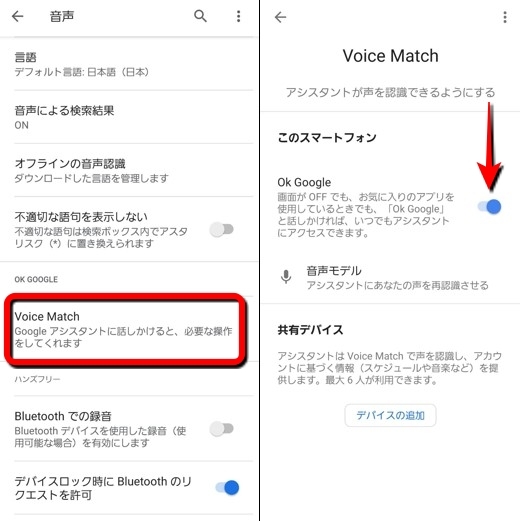
Googleアシスタントの起動フレーズを変更するには、まずGoogleアシスタントの設定ページにアクセスする必要があります。設定ページでは、音声認識の設定を行うことができます。ここで、カスタム起動フレーズの設定オプションを探し、新しいフレーズを入力してください。ただし、新しいフレーズは、音声認識の校正が必要です。校正を行うことで、Googleアシスタントが新しいフレーズを正確に認識できるようになります。
新しいフレーズを設定する際には、音声認識の精度に注意する必要があります。音声認識の精度が低いと、Googleアシスタントがフレーズを正確に認識できず、誤動作が発生する可能性があります。したがって、新しいフレーズを設定する前に、音声認識の精度を確認することが重要です。
また、Googleアシスタントの起動フレーズを変更することで、プライバシーの向上にもつながります。デフォルトの「OK Google」フレーズは、誰でも使用できるため、プライバシー上の問題が発生する可能性があります。独自のフレーズを設定することで、Googleアシスタントを起動できるのは自分だけになります。
独自の起動フレーズの設定手順
Googleアシスタントの設定ページにアクセスすることで、独自の起動フレーズを設定できます。まず、スマートフォンやタブレットのGoogleアシスタントアプリを開きます。次に、右上のメニューボタンをタップし、「設定」を選択します。設定ページに移動したら、「音声」または「音声認識」のセクションを探します。このセクション内に、「起動フレーズ」または「カスタム起動フレーズ」のオプションがあるはずです。
ここで、音声認識の校正を行う必要があります。新しい起動フレーズを選択し、音声認識の校正を開始します。校正プロセスでは、選択したフレーズを数回繰り返す必要があります。これにより、Googleアシスタントが正確にフレーズを認識できるようになります。校正が完了したら、新しい起動フレーズが有効になります。
独自の起動フレーズを設定することで、Googleアシスタントの機能を最大限に活用できます。例えば、家電製品の制御からリマインダー設定まで、Googleアシスタントの機能をより便利に利用できます。また、オリジナルの呼び出しフレーズを設定することで、プライバシーの向上、周囲に対する混乱の削減、または単に自分だけのユニークな経験の作成といった多くの利点があります。
起動フレーズの変更によるメリット
Googleアシスタントの起動フレーズを変更することで、ユーザーはより個性的な経験を得ることができます。オリジナルの呼び出しフレーズを設定することで、プライバシーの向上、周囲に対する混乱の削減、または単に自分だけのユニークな経験の作成といった多くの利点があります。
また、独自の起動フレーズを設定することで、音声認識の精度も向上します。ユーザーが自分で設定したフレーズを使用することで、Googleアシスタントはユーザーの声や発音をより正確に認識することができます。これにより、家電製品の制御からリマインダー設定まで、Googleアシスタントの機能を最大限に活用できます。
さらに、起動フレーズを変更することで、ユーザーは自分だけのスマートホーム体験を創造することができます。例えば、ユーザーは自分のお気に入りのフレーズを使用して、スマートスピーカーを起動したり、照明や空調を制御したりすることができます。これにより、ユーザーは自分だけのユニークなスマートホーム体験を楽しむことができます。
まとめ
Googleアシスタントの起動フレーズを変更することで、ユーザーは自分だけのユニークな経験を作成できます。オリジナルの呼び出しフレーズを設定することで、プライバシーの向上や周囲に対する混乱の削減につながります。また、自分だけのフレーズを設定することで、Googleアシスタントの機能を最大限に活用できます。
オリジナルの起動フレーズを設定することで、ユーザーは家電製品の制御からリマインダー設定まで、スマートホームの機能をより便利に利用できます。また、自分だけのフレーズを設定することで、音声認識の精度を向上させることができます。
Googleアシスタントの起動フレーズを変更する方法は、設定ページにアクセスし、新しい起動フレーズを選択して音声認識の校正を行うことで実現できます。ユーザーは自分だけのユニークな経験を作成するために、オリジナルの呼び出しフレーズを設定することを検討してください。
よくある質問
「OK Google」以外の起動フレーズを設定する方法はありますか
「OK Google」以外の起動フレーズを設定する方法は、Google アシスタントのアプリで行うことができます。まず、Google アシスタントのアプリを開き、右上のメニューボタンをタップします。次に、「設定」を選択し、「アシスタントの設定」をタップします。ここで、「起動フレーズ」を選択し、カスタム フレーズを入力して保存します。ただし、この機能は一部のデバイスや地域では利用できない場合があります。
「OK Google」以外の起動フレーズを設定するメリットはありますか
「OK Google」以外の起動フレーズを設定するメリットは、ユーザーの好みに合わせてカスタマイズできることです。たとえば、複数のデバイスを使用している場合、各デバイスに異なる起動フレーズを設定することで、どのデバイスを起動しているかを明確にできます。また、プライバシーの観点からも、カスタム フレーズを設定することで、第三者がデバイスを起動することを防ぐことができます。
「OK Google」以外の起動フレーズを設定する際の注意点はありますか
「OK Google」以外の起動フレーズを設定する際の注意点は、音声認識の精度が低下する可能性があることです。特に、雑音が多い環境や、似たようなフレーズが存在する場合、デバイスが正しく起動しない可能性があります。したがって、カスタム フレーズを設定する際は、音声認識の精度を考慮し、明確で簡潔なフレーズを選択することが重要です。
「OK Google」以外の起動フレーズを設定した場合、デバイスの機能に影響はありますか
「OK Google」以外の起動フレーズを設定した場合、デバイスの機能に影響はありません。Google アシスタントの機能は、起動フレーズに依存しないため、カスタム フレーズを設定しても、デバイスの機能は正常に動作します。ただし、一部のアプリでは、起動フレーズに依存する機能がある場合があります。したがって、カスタム フレーズを設定する際は、各アプリの機能を確認することが推奨されます。
Deja una respuesta
Lo siento, debes estar conectado para publicar un comentario.
関連ブログ記事