
Googleマップでピンが立たない?PCユーザー向け5つの解決策を紹介します

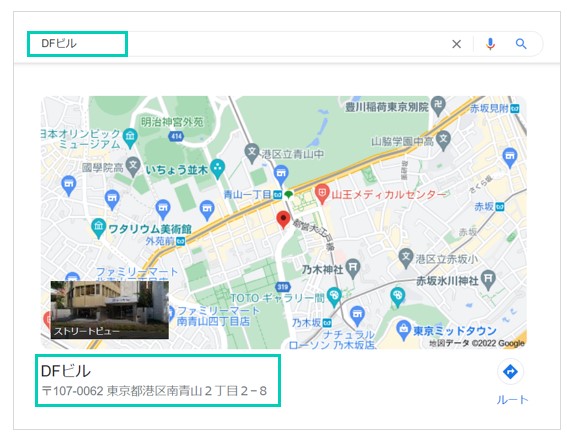
Googleマップを利用する際に、ピンが立たない問題が発生することがあります。この問題は、PCユーザーにとって特に困るものです。ピンが立たないと、目的地を正確に特定できず、ナビゲーションに困難が生じます。この記事では、PCユーザー向けの5つの解決策を紹介し、Googleマップでピンが立たない問題を解決する方法を説明します。
この問題は、ブラウザのキャッシュとクッキー、インターネット接続、Googleマップのバージョンなど、さまざまな要因によって引き起こされる可能性があります。したがって、問題を解決するには、さまざまなアプローチを試す必要があります。この記事では、PCユーザーがGoogleマップでピンが立たない問題を解決するための具体的な方法を紹介します。
Googleマップでピンが立たない原因
Googleマップでピンが立たない問題は、多くのPCユーザーが経験することがあります。この問題は、ブラウザのキャッシュとクッキー、インターネット接続、Googleマップのバージョンなど、さまざまな要因によって引き起こされることがあります。まず、インターネット接続を確認する必要があります。インターネット接続が不安定または遅い場合、Googleマップが正常に動作しない可能性があります。
また、ブラウザのキャッシュとクッキーも問題の原因となることがあります。ブラウザのキャッシュとクッキーは、Webサイトのデータを保存するために使用されますが、古いデータが蓄積すると、Webサイトの動作に影響を与えることがあります。したがって、ブラウザのキャッシュとクッキーを定期的にクリアすることが重要です。
Googleマップのバージョンも問題の原因となることがあります。古いバージョンのGoogleマップを使用している場合、新しい機能やセキュリティパッチが不足している可能性があります。したがって、Googleマップを最新のバージョンにアップデートすることが重要です。
PCユーザー向け5つの解決策
Googleマップでピンが立たない問題を解決するためには、まずブラウザの設定を確認する必要があります。ブラウザのキャッシュとクッキーをクリアすることで、Googleマップの動作が改善されることがあります。これは、キャッシュとクッキーに保存されたデータが古い場合、Googleマップの機能が正常に動作しない可能性があるためです。
また、PDFレンダリングを強制的にオンにすることも有効な解決策です。PDFレンダリングは、Googleマップが地図データを読み込む際に使用する機能です。この機能をオンにすることで、Googleマップが正常に動作する可能性が高くなります。
ブラウザのバージョンも重要な要素です。ブラウザを最新のバージョンにアップデートすることで、Googleマップの動作が改善されることがあります。最新のバージョンには、バグ修正や新しい機能が含まれているため、Googleマップの問題が解決される可能性があります。
さらに、別のブラウザを試してみることも有効な解決策です。Googleマップが特定のブラウザで動作しない場合、別のブラウザを使用することで問題が解決される可能性があります。
最後に、Googleマップのサポートに連絡することも有効な解決策です。Googleマップのサポートチームは、問題を解決するための専門的なアドバイスを提供することができます。
解決策1:ブラウザのキャッシュとクッキーをクリアする
ブラウザのキャッシュとクッキーをクリアすることは、Googleマップでピンが立たない問題を解決するための最も基本的な方法です。ブラウザのキャッシュとクッキーには、ウェブサイトのデータが保存されており、これが古くなったり、破損したりすると、ウェブサイトの機能が正常に動作しなくなることがあります。したがって、ブラウザのキャッシュとクッキーを定期的にクリアすることが重要です。
ブラウザのキャッシュとクッキーをクリアする方法は、ブラウザによって異なります。一般的には、ブラウザの設定メニューから「キャッシュとクッキーをクリアする」または「閲覧履歴を削除する」などのオプションを選択し、キャッシュとクッキーをクリアすることができます。Google Chromeの場合は、設定メニューから「閲覧履歴を削除する」を選択し、「キャッシュとクッキーを削除する」を選択します。Mozilla Firefoxの場合は、設定メニューから「閲覧履歴を削除する」を選択し、「キャッシュを削除する」を選択します。
ブラウザのキャッシュとクッキーをクリアすると、Googleマップでピンが立たない問題が解決される可能性があります。ただし、問題が解決されない場合は、他の解決策を試してみる必要があります。
解決策2:PDFレンダリングを強制的にオンにする
Googleマップでピンが立たない問題を解決するためのもう一つの方法は、PDFレンダリングを強制的にオンにすることです。PDFレンダリングは、Googleマップが地図データを読み込む際に使用する機能です。この機能をオンにすることで、Googleマップがピンを正しく表示できるようになります。
PDFレンダリングを強制的にオンにするには、Google Chromeのアドレスバーに「chrome://flags/#enable-pdf-rendering」と入力し、Enterキーを押します。次に、「PDFレンダリングを有効にする」というオプションを探し、ドロップダウンメニューから「有効にする」を選択します。最後に、Google Chromeを再起動して、変更を適用します。
この方法は、Googleマップでピンが立たない問題を解決するのに役立つ可能性がありますが、Googleマップのバージョンやブラウザの種類によっては効果がない場合もあります。そのため、他の解決策も試してみることをお勧めします。
解決策3:ブラウザを最新のバージョンにアップデートする
ブラウザを最新のバージョンにアップデートすることは、Googleマップでピンが立たない問題を解決するための重要なステップです。ブラウザのアップデートは、セキュリティの向上やバグの修正など、多くの利点があります。特に、Googleマップのような複雑なウェブアプリケーションを使用する場合、ブラウザのアップデートは必須です。
ブラウザをアップデートする方法は、使用しているブラウザによって異なります。一般的には、ブラウザのメニューから「ヘルプ」または「設定」を選択し、「アップデートを確認」または「更新を確認」をクリックします。アップデートが利用可能な場合は、ダウンロードしてインストールします。
ブラウザをアップデートしたら、Googleマップを再度開いてピンを立ててみてください。問題が解決されない場合は、他の解決策を試してみてください。
解決策4:別のブラウザを試してみる
ブラウザの互換性の問題が原因で、Googleマップでピンが立たない場合があります。特定のブラウザで問題が発生している場合は、別のブラウザを試してみることができます。例えば、Google Chromeで問題が発生している場合は、Mozilla FirefoxやMicrosoft Edgeを試してみることができます。
別のブラウザを使用することで、ブラウザ固有のバグや互換性の問題を回避することができます。また、別のブラウザを使用することで、Googleマップの動作が改善される場合もあります。ただし、別のブラウザを使用する前に、現在使用しているブラウザのキャッシュとクッキーをクリアすることをお勧めします。
別のブラウザを試してみても問題が解決しない場合は、Googleマップのサポートに連絡することを検討してください。Googleマップのサポートチームは、問題を解決するための専門的なアドバイスを提供することができます。
解決策5:Googleマップのサポートに連絡する
Googleマップのサポートに連絡することは、ピンが立たない問題を解決するための最終的な手段です。Googleマップのサポートチームは、問題を解決するための専門的な知識と経験を持っています。サポートチームに連絡するには、Googleマップの公式ウェブサイトにアクセスし、サポートページを探します。サポートページでは、問題の詳細を入力し、サポートチケットを送信することができます。
サポートチームは、問題を調査し、解決策を提供するために必要な情報を収集します。必要に応じて、サポートチームはスクリーンショットやエラーメッセージなどの追加情報を要求することがあります。サポートチームからの返信には、通常、数時間から数日かかります。サポートチームからの指示に従うことで、ピンが立たない問題を解決することができます。
また、Googleマップのサポートチームは、オンラインフォーラムやヘルプセンターでもサポートを提供しています。これらのリソースでは、よくある質問や解決策が掲載されており、問題を解決するためのヒントを得ることができます。
Googleマップでピンを立てる方法
Googleマップでピンを立てる方法は非常に簡単です。まず、Googleマップのウェブサイトにアクセスし、検索バーに目的の場所を入力します。次に、検索結果から目的の場所を選択し、地図上でクリックしてピンを立てることができます。また、右クリックで「この場所にピンを立てる」を選択することもできます。
ただし、ピンが立たない場合は、ブラウザのキャッシュとクッキーが原因である可能性があります。ブラウザのキャッシュとクッキーをクリアすることで、問題が解決する場合があります。また、インターネット接続の確認も重要です。インターネット接続が不安定な場合、Googleマップが正常に動作しない可能性があります。
Googleマップでピンを立てる方法は、Googleマップの更新にも関係しています。Googleマップの更新が最新であることを確認し、必要に応じて再インストールすることで、問題が解決する場合があります。
まとめ
Googleマップでピンが立たない問題は、多くのPCユーザーが直面する問題です。ピンを立てることができないと、目的地を探すことが難しくなります。そこで、この記事では、PCユーザー向けの5つの解決策を紹介します。
まず、ブラウザのキャッシュとクッキーをクリアすることが大切です。キャッシュとクッキーは、ブラウザがウェブサイトのデータを保存するために使用しますが、古いデータが蓄積すると、Googleマップの動作に影響を与えることがあります。ブラウザの設定からキャッシュとクッキーをクリアすることで、Googleマップが正常に動作するようになります。
また、ブラウザのバージョンも重要です。古いバージョンのブラウザを使用していると、Googleマップが正常に動作しないことがあります。ブラウザを最新のバージョンにアップデートすることで、Googleマップが正常に動作するようになります。さらに、インターネット接続も確認する必要があります。インターネット接続が不安定だと、Googleマップが正常に動作しないことがあります。
最後に、Googleマップのサポートに連絡することもできます。Googleマップのサポートチームは、ユーザーが直面する問題を解決するために、常に準備しています。サポートチームに連絡することで、Googleマップでピンが立たない問題を解決することができます。
よくある質問
Googleマップでピンが立たない原因は何ですか?
Googleマップでピンが立たない原因は、ブラウザのキャッシュやCookieが原因であることが多いです。ブラウザのキャッシュやCookieを削除することで、問題が解決することがあります。また、Googleマップのバージョンが古い場合も、ピンが立たないことがあります。最新のバージョンにアップデートすることで、問題が解決することがあります。さらに、インターネット接続が不安定な場合も、ピンが立たないことがあります。インターネット接続を確認し、安定した接続を確保することで、問題が解決することがあります。
Googleマップでピンが立たない問題を解決する方法はありますか?
はい、Googleマップでピンが立たない問題を解決する方法はあります。まず、ブラウザのキャッシュとCookieを削除することをお勧めします。次に、Googleマップのバージョンをアップデートすることをお勧めします。また、インターネット接続を確認し、安定した接続を確保することも重要です。さらに、Googleマップの設定をリセットすることも効果的です。最後に、別のブラウザを使用することも問題を解決する方法の一つです。
Googleマップのピンが立たない問題は、PCのスペックが低いことが原因ですか?
いいえ、Googleマップのピンが立たない問題は、PCのスペックが低いことが原因ではありません。Googleマップは、ブラウザ上で動作するため、PCのスペックが低くても問題なく動作することができます。ただし、ブラウザのバージョンが古い場合や、インターネット接続が不安定な場合には、ピンが立たない問題が発生することがあります。
Googleマップのピンが立たない問題を解決するために、専門の技術者に依頼する必要がありますか?
いいえ、Googleマップのピンが立たない問題を解決するために、専門の技術者に依頼する必要はありません。上記の解決策を試すことで、問題が解決することがあります。ただし、問題が解決しない場合は、Googleのサポートページを参照することをお勧めします。Googleのサポートページには、Googleマップに関するよくある質問と解決策が掲載されています。
Deja una respuesta
Lo siento, debes estar conectado para publicar un comentario.
関連ブログ記事