
MacでWindows10ブートUSBを作成・起動する方法とメリット

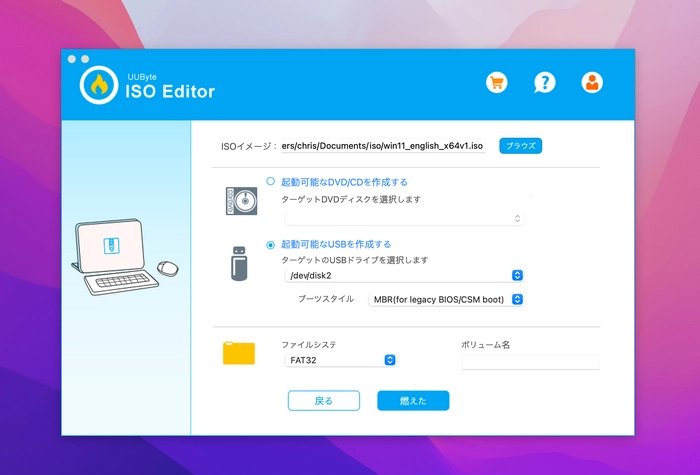
この記事では、MacでWindows10ブートUSBを作成する方法と、そのメリットについて紹介します。Boot Campアシスタントを使用して、Windows10のインストール用ディスクイメージを作成し、USBメモリーにコピーする手順を解説します。また、MacでWindowsをUSBブートする方法も紹介します。
Windows10ブートUSBを作成することで、コンピューターのハードディスクを交換する必要がなく、OSのインストールや設定を簡単にできるようになります。また、USBメモリーの容量が大きい場合、Windows10のインストールに必要なファイルをすべて格納することができます。
この記事では、Boot CampアシスタントのインストールからUSBブートディスクの作成までの手順を詳しく解説します。また、BIOSの設定を確認し、USBブートを有効にする方法も紹介します。
必要なもの
MacでWindows10ブートUSBを作成するには、Mac、Windows10のISOファイル、および8GB以上の空き容量があるUSBメモリーが必要です。 Windows10のISOファイルは、Microsoftの公式ウェブサイトからダウンロードできます。 USBメモリーは、8GB以上の容量が必要ですので、容量が小さいUSBメモリーでは、Windows10のインストール用ディスクイメージを作成できません。
また、Boot Campアシスタントを使用して、Windows10のインストール用ディスクイメージを作成し、USBメモリーにコピーします。 Boot Campアシスタントは、Macに標準でインストールされているアプリケーションですので、別途インストールする必要はありません。 ただし、Boot Campアシスタントを使用するには、MacのmacOSが最新のバージョンである必要があります。
Boot Campアシスタントを使用してWindows10ブートUSBを作成する方法
MacでWindows10ブートUSBを作成するには、Boot Campアシスタントを使用する必要があります。 Boot Campアシスタントは、Macに標準搭載されているアプリケーションで、Windowsのインストール用ディスクイメージを作成し、USBメモリーにコピーすることができます。 まず、MacのアプリケーションフォルダからBoot Campアシスタントを起動します。 起動後、Windows 10のインストール用ディスクイメージを作成するオプションを選択し、続行ボタンをクリックします。
次に、Windows 10のISOファイルを選択する必要があります。 Windows 10のISOファイルは、Microsoftの公式ウェブサイトからダウンロードできます。 ISOファイルを選択後、USBメモリーを選択する必要があります。 USBメモリーは、8GB以上の空き容量が必要です。 USBメモリーを選択後、フォーマットボタンをクリックして、USBメモリーをフォーマットします。
フォーマット後、Boot CampアシスタントがWindows 10のインストール用ディスクイメージを作成し、USBメモリーにコピーします。 このプロセスには、数分かかる場合があります。 完了後、USBメモリーを取り出して、Macを再起動します。 再起動後、USBブートを選択して、Windows 10のインストールを開始します。
MacでWindowsをUSBブートする方法
MacでWindowsをUSBブートするには、Boot Campアシスタントを使用して、Windows10のインストール用ディスクイメージを作成し、USBメモリーにコピーする必要があります。まず、MacにWindows10のISOファイルをダウンロードし、8GB以上の空き容量があるUSBメモリーを用意します。次に、Boot Campアシスタントを起動し、設定を行い、USBメモリーをフォーマットします。
ここで、USBブートディスクを作成するために、Windows10のインストール用ディスクイメージをUSBメモリーにコピーします。コピーが完了したら、Macを再起動し、BIOSの設定を確認します。BIOSの設定で、USBブートを有効にし、USBメモリーから起動するように設定します。設定が完了したら、Macを再起動し、Windows10のインストールが開始されます。
USBブートのメリットとしては、コンピューターのハードディスクを交換する必要がなく、OSのインストールや設定を簡単にできることです。また、USBメモリーを使用することで、コンピューターのハードディスクに変更を加えることなく、Windows10を試用することができます。ただし、USBメモリーの容量が小さい場合、OSのインストールができない場合があります。
USBブートのメリットとデメリット
USBブートには、コンピューターのハードディスクを交換する必要がなく、OSのインストールや設定を簡単にできるというメリットがあります。特に、Windows10のインストール用ディスクイメージを作成し、USBメモリーにコピーすることで、コンピューターのハードディスクに変更を加えることなく、Windows10を起動することができます。
一方で、USBメモリーの容量が小さい場合、OSのインストールができない場合があります。また、USBブートには、コンピューターの起動時間が長くなる可能性があるというデメリットもあります。さらに、USBメモリーの読み書き速度が遅い場合、Windows10の起動や動作が遅くなる可能性があります。
しかし、USBブートのメリットは、コンピューターのハードディスクを交換する必要がなく、OSのインストールや設定を簡単にできることです。これにより、コンピューターの設定や管理が容易になり、Windows10の利用がより便利になります。
まとめ
MacでWindows10ブートUSBを作成・起動する方法を紹介しました。Boot Campアシスタントを使用して、Windows10のインストール用ディスクイメージを作成し、USBメモリーにコピーすることで、MacでWindows10を起動することができます。USBブートのメリットとしては、コンピューターのハードディスクを交換する必要がなく、OSのインストールや設定を簡単にできることです。また、Windows10のインストールが必要な場合、USBブートディスクを作成することで、簡単にインストールを行うことができます。
ただし、USBメモリーの容量が小さい場合、OSのインストールができない場合があります。したがって、USBメモリーの容量を確認し、十分な容量があることを確認する必要があります。また、BIOSの設定を確認し、USBブートを有効にする必要があります。
MacでWindows10ブートUSBを作成・起動する方法は、Boot Campアシスタントを使用することで簡単に実現できます。USBブートのメリットを活用し、MacでWindows10を起動することで、さまざまな用途に応えることができます。
よくある質問
MacでWindows10ブートUSBを作成するにはどうすればよいですか?
MacでWindows10ブートUSBを作成するには、Boot Campアシスタントを使用する方法と、Terminalを使用する方法があります。Boot Campアシスタントを使用する場合は、まずWindows10のISOファイルをダウンロードし、Boot Campアシスタントを起動して、Windows10のインストール先としてUSBメモリを選択します。Terminalを使用する場合は、diskutilコマンドを使用してUSBメモリをフォーマットし、ddコマンドを使用してWindows10のISOファイルをUSBメモリに書き込みます。どちらの方法でも、USBメモリにWindows10のブートローダーがインストールされ、MacでWindows10を起動できるようになります。
MacでWindows10ブートUSBを起動するにはどうすればよいですか?
MacでWindows10ブートUSBを起動するには、起動時にoptionキーを押すか、システム環境設定の起動ディスクを変更する必要があります。起動時にoptionキーを押すと、Macの起動ディスク選択画面が表示され、そこからWindows10ブートUSBを選択して起動できます。システム環境設定の起動ディスクを変更する場合は、システム環境設定の「起動ディスク」項目でWindows10ブートUSBを選択し、Macを再起動すると、Windows10が起動します。
MacでWindows10ブートUSBを作成するメリットは何ですか?
MacでWindows10ブートUSBを作成するメリットは、Windows10をインストールせずに試用できることです。Windows10をインストールするには、Macのハードディスクに大容量の空きスペースが必要ですが、ブートUSBを使用する場合は、USBメモリにWindows10をインストールするため、Macのハードディスクの空きスペースを消費しません。また、Windows10を安全に試用できることもメリットです。Windows10をインストールすると、Macのハードディスクに影響を与える可能性がありますが、ブートUSBを使用する場合は、USBメモリに影響を与えるため、Macのハードディスクは安全です。
MacでWindows10ブートUSBを作成する際に注意すべき点は何ですか?
MacでWindows10ブートUSBを作成する際に注意すべき点は、USBメモリの容量が足りているかどうかです。Windows10のインストールには、少なくとも8GBの空きスペースが必要です。USBメモリの容量が不足していると、Windows10のインストールに失敗します。また、USBメモリのフォーマットが正しいかどうかも注意すべき点です。USBメモリのフォーマットが正しくないと、Windows10のインストールに失敗します。
Deja una respuesta
Lo siento, debes estar conectado para publicar un comentario.
関連ブログ記事