
Google Fit 歩数が減る原因と解決策:歩数測定の精度を高める方法

Google Fit を使用して歩数を測定しているユーザーの中には、歩数が減っていることに気づいた人もいるかもしれません。この問題は、デバイスの設定ミスやバッテリーの劣化など、さまざまな原因によって発生する可能性があります。この記事では、Google Fit 歩数の減少 の原因と解決策について解説し、歩数測定の精度を高める方法を紹介します。
歩数測定の精度 は、使用者の歩行スタイルや携帯装置の性能によって異なります。たとえば、歩行速度が速い人や、携帯装置を体に密着させていない人は、歩数測定の精度が低下する可能性があります。したがって、歩数測定の精度を高めるには、歩行速度の設定 や 携帯装置の固定 など、さまざまな方法を試す必要があります。
この記事では、Google Fit 歩数の減少 の原因と解決策について詳しく解説し、歩数測定の精度を高める方法を紹介します。
Google Fit 歩数が減る原因
Google Fit 歩数が減る問題は、多くのユーザーが経験する不便な問題です。この問題は、デバイスの設定ミスやバッテリーの劣化、ソフトウェアのバグ、ハードウェアの故障など、さまざまな原因によって発生する可能性があります。たとえば、デバイスの設定が正しくないと、歩数の測定が不正確になる可能性があります。また、バッテリーの劣化は、デバイスの電源が不足し、歩数の測定が不可能になる可能性があります。
さらに、ソフトウェアのバグやハードウェアの故障も、歩数の測定に影響を与える可能性があります。ソフトウェアのバグは、歩数の測定を不正確にする可能性があります。また、ハードウェアの故障は、歩数の測定を完全に不可能にする可能性があります。したがって、Google Fit 歩数が減る問題を解決するには、デバイスの設定を確認し、バッテリーを交換またはリセットし、ソフトウェアをアップデートまたはリセットし、ハードウェアを交換または修理する必要があります。
また、Google Fit 歩数の測定精度は、歩行スタイルや携帯装置の性能によって異なります。たとえば、歩行速度が速いと、歩数の測定が不正確になる可能性があります。また、携帯装置の性能が低いと、歩数の測定が不可能になる可能性があります。したがって、Google Fit 歩数の測定精度を高めるには、歩行速度を設定し、携帯装置を体に密着させる必要があります。
デバイスの設定ミスとバッテリーの劣化
Google Fit の歩数が減る問題は、多くの場合、デバイスの設定ミスやバッテリーの劣化に起因しています。デバイスの設定ミスは、歩数測定の精度に大きく影響します。たとえば、GPS 機能が無効になっている場合、歩数測定の精度が低下する可能性があります。また、加速度センサー の設定が不正確な場合も、歩数測定の精度に影響を及ぼす可能性があります。
バッテリーの劣化も、歩数測定の精度に影響を及ぼす可能性があります。スマートフォン や ウェアラブルデバイス のバッテリーが劣化すると、歩数測定の精度が低下する可能性があります。これは、バッテリーの劣化によって、デバイスのセンサーが正常に機能しなくなるためです。したがって、バッテリーの劣化を防ぐために、定期的にバッテリーを交換するか、デバイスをリセットする必要があります。
デバイスの設定ミスやバッテリーの劣化を防ぐために、定期的にデバイスの設定を確認し、バッテリーの状態をチェックする必要があります。また、Google Fit の設定で歩数測定の精度を高めるためのオプションを使用することも効果的です。
ソフトウェアのバグとハードウェアの故障
ソフトウェアのバグ は、Google Fit の歩数が減る原因のひとつです。ソフトウェアのバグにより、歩数の測定が不正確になったり、データの保存ができなくなったりすることがあります。このような問題を解決するには、ソフトウェアのアップデート を行うことが効果的です。最新のソフトウェアにアップデートすることで、バグが修正され、歩数の測定精度が向上することが期待できます。
一方、ハードウェアの故障 も歩数が減る原因のひとつです。携帯装置の加速度センサーなどのハードウェアが故障している場合、歩数の測定が不正確になることがあります。このような問題を解決するには、ハードウェアの交換 または 修理 が必要です。ハードウェアの交換や修理により、歩数の測定精度が向上することが期待できます。
また、リセット も有効な解決策のひとつです。ソフトウェアのリセットやハードウェアのリセットにより、歩数の測定精度が向上することが期待できます。ただし、リセットを行う前に、データのバックアップを忘れないようにすることが重要です。
Google Fit 歩数が減る解決策
Google Fit 歩数が減る問題は、多くのユーザーが直面している課題です。歩数が減る原因は、デバイスの設定ミス、バッテリーの劣化、ソフトウェアのバグ、ハードウェアの故障など、さまざまな要因が考えられます。したがって、歩数が減る問題を解決するには、まず原因を特定する必要があります。
デバイスの設定ミスは、歩数が減る最も一般的な原因のひとつです。Google Fit の設定が正しくないと、歩数が正確に測定されません。たとえば、歩数測定の感度が低いと、歩数が減ります。したがって、Google Fit の設定を確認し、歩数測定の感度を高く設定する必要があります。
また、バッテリーの劣化も歩数が減る原因のひとつです。バッテリーの劣化は、デバイスの電源が不安定になり、歩数測定の精度が低下します。したがって、バッテリーを定期的に交換するか、リセットする必要があります。さらに、ソフトウェアのバグや ハードウェアの故障も歩数が減る原因となるため、ソフトウェアをアップデートしたり、ハードウェアを修理したりする必要があります。
正しい使用方法と設定の確認
Google Fitの歩数が減る問題を解決するには、まず正しい使用方法を確認する必要があります。Google Fitは、スマートフォンやウェアラブルデバイスの加速度センサーを使用して歩数を測定します。したがって、デバイスを正しく装着し、歩行中にデバイスを体に密着させることが重要です。また、Google Fitの設定で歩数測定の精度を高めるためのオプションを使用することもできます。
設定の確認も重要です。Google Fitの設定で、歩数のカウント間隔や歩数の測定方法を確認する必要があります。歩数のカウント間隔が長すぎると、歩数が正確に測定されない可能性があります。また、歩数の測定方法を間違えると、歩数が減る可能性があります。したがって、設定を確認し、必要に応じて変更する必要があります。
また、Google Fitのバージョンも確認する必要があります。最新のバージョンにアップデートすることで、歩数測定の精度が向上する可能性があります。アップデートの方法は、デバイスの種類によって異なります。スマートフォンの場合は、Google Play ストアからアップデートできます。ウェアラブルデバイスの場合は、デバイスの設定からアップデートできます。
バッテリーの交換やリセットとソフトウェアのアップデートやリセット
バッテリーの劣化は、Google Fitの歩数が減る原因のひとつです。バッテリーの劣化は、デバイスの電源供給が不安定になり、歩数測定の精度が低下する可能性があります。バッテリーの交換やリセットは、歩数測定の精度を高めるための有効な方法です。ただし、バッテリーの交換やリセットを行う前に、デバイスの設定を確認し、ソフトウェアのアップデートやリセットも行う必要があります。
ソフトウェアのバグも、Google Fitの歩数が減る原因のひとつです。ソフトウェアのバグは、歩数測定の精度を低下させ、歩数が減る可能性があります。ソフトウェアのアップデートやリセットは、歩数測定の精度を高めるための有効な方法です。ソフトウェアのアップデートやリセットを行うことで、バグが修正され、歩数測定の精度が向上します。
ハードウェアの故障も、Google Fitの歩数が減る原因のひとつです。ハードウェアの故障は、歩数測定の精度を低下させ、歩数が減る可能性があります。ハードウェアの交換や修理は、歩数測定の精度を高めるための有効な方法です。ただし、ハードウェアの交換や修理を行う前に、デバイスの設定を確認し、ソフトウェアのアップデートやリセットも行う必要があります。
ハードウェアの交換や修理
ハードウェアの故障が原因でGoogle Fitの歩数が減る場合、デバイスの交換や修理が必要になります。特に、加速度センサーやジャイロセンサーなどのセンサーが故障している場合、歩数測定の精度が低下する可能性があります。デバイスの交換や修理を行う前に、バックアップを取ることをお勧めします。そうすることで、交換や修理後にデータを復元することができます。
また、デバイスのファームウェアをアップデートすることで、ハードウェアの故障を解決できる場合もあります。ファームウェアのアップデートは、通常、メーカーのウェブサイトからダウンロードできるアップデートファイルを使用して行います。ただし、ファームウェアのアップデートは、デバイスのハードウェア構成に依存するため、注意が必要です。
デバイスの交換や修理を行う場合、メーカーのサポートに連絡することをお勧めします。メーカーのサポートは、デバイスの故障を診断し、適切な解決策を提供することができます。また、保証期間内であれば、無償で交換や修理を行うことができる場合もあります。
歩数測定の精度を高める方法
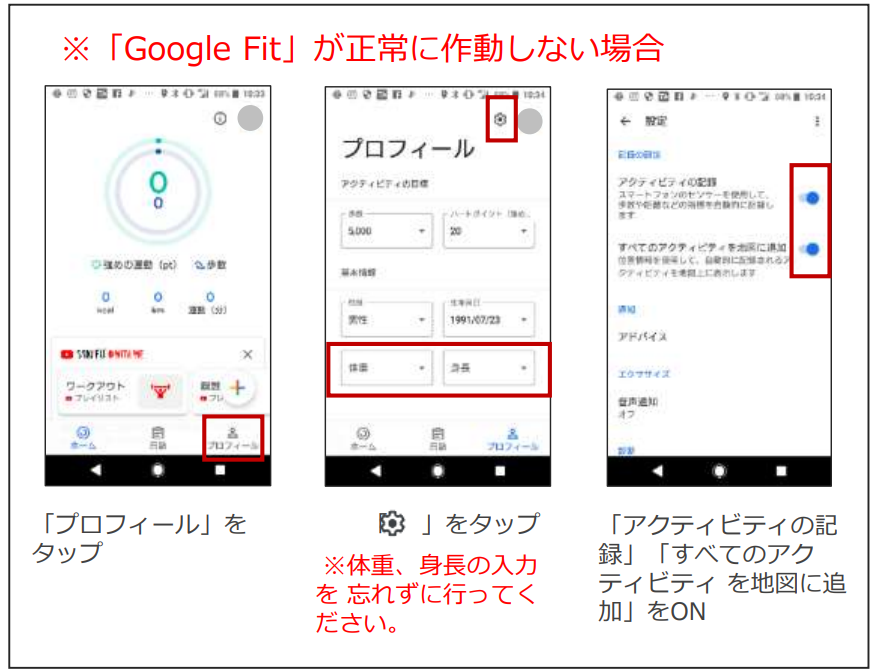
歩数測定の精度を高めるためには、Google Fitの設定を正しく行うことが重要です。まず、Google Fitのアプリを起動し、設定メニューを開きます。ここで、歩数測定の精度を高めるためのオプションを探します。通常、このオプションは「活動の認識」や「歩数の精度」などの名称で表示されます。このオプションを有効にすると、Google Fitは加速度センサーやGPSなどのデータをより正確に使用して歩数を測定します。
また、歩行速度を設定することも歩数測定の精度を高めるために役立ちます。Google Fitの設定で歩行速度を設定することで、歩数の誤差を減らすことができます。さらに、携帯装置を体に密着させることも歩数測定の精度を高めるために重要です。スマートフォンやウェアラブルデバイスなどの携帯装置を体に密着させることで、加速度センサーやGPSなどのデータをより正確に取得することができます。
これらの設定を行うことで、Google Fitの歩数測定の精度を高めることができます。ただし、ハードウェアの性能やソフトウェアのバージョンなどの要因によって、歩数測定の精度は異なる場合があります。したがって、Google Fitの設定を正しく行うだけでなく、デバイスの更新やソフトウェアのアップデートなども定期的に行うことが重要です。
歩行速度を設定する
歩行速度を設定することは、Google Fitの歩数測定の精度を高めるための重要なステップです。歩行速度を設定することで、Google Fitはあなたの歩行スタイルをより正確に認識し、歩数をより正確に測定することができます。設定方法は、Google Fitのアプリを開き、設定メニューにアクセスして、歩行速度のオプションを選択するだけです。
歩行速度を設定する際には、正確な情報を入力することが重要です。例えば、通常の歩行速度が速い場合、設定を「速い」に設定することで、Google Fitはあなたの歩数をより正確に測定することができます。逆に、通常の歩行速度が遅い場合、設定を「遅い」に設定することで、Google Fitはあなたの歩数をより正確に測定することができます。
また、歩行速度を設定することで、Google Fitはあなたの活動レベルをより正確に認識することができます。これにより、Google Fitはあなたのカロリー消費や運動量をより正確に測定することができます。したがって、歩行速度を設定することは、Google Fitの歩数測定の精度を高めるための重要なステップです。
携帯装置を体に密着させる
携帯装置を体に密着させることは、Google Fitの歩数測定の精度を高めるための重要なポイントです。携帯装置が体から離れていると、歩数の測定が不正確になる可能性があります。特に、スマートフォンやスマートウォッチなどの携帯装置は、体に密着させて使用することで、歩数の測定精度を向上させることができます。
また、携帯装置を体に密着させることで、加速度センサーやジャイロセンサーなどのセンサーが、より正確に歩数を測定することができます。これは、センサーが体の動きをより正確に検知できるため、歩数の測定精度が向上することになります。
したがって、Google Fitの歩数測定の精度を高めるためには、携帯装置を体に密着させて使用することが重要です。特に、スポーツやフィットネスなどの活動を行う際には、携帯装置を体に密着させて使用することで、より正確な歩数の測定が可能になります。
Google Fit の設定で歩数測定の精度を高める
Google Fit の設定で歩数測定の精度を高めるには、歩数測定のオプションを使用することができます。このオプションは、Google Fit の設定画面で見つけることができます。ここでは、歩数測定の感度を調整することができます。歩数測定の感度を高く設定すると、より正確な歩数測定が可能になります。
また、携帯装置の位置も歩数測定の精度に影響を与えます。携帯装置を体に密着させることで、より正確な歩数測定が可能になります。特に、ポケットやバッグの中に携帯装置を入れると、歩数測定の精度が低下する可能性があります。
さらに、歩行速度も歩数測定の精度に影響を与えます。Google Fit では、歩行速度を設定することができます。歩行速度を設定すると、より正確な歩数測定が可能になります。特に、ジョギングや走りなどの高速な運動をしている場合は、歩行速度を設定することでより正確な歩数測定が可能になります。
まとめ
Google Fit の歩数が減る問題は、多くのユーザーが経験する問題です。この問題は、デバイスの設定ミス、バッテリーの劣化、ソフトウェアのバグ、ハードウェアの故障 など、さまざまな原因によって発生する可能性があります。
歩数測定の精度 を高めるためには、正しい使用方法と設定の確認が重要です。たとえば、歩行速度を設定 することで、より正確な歩数測定が可能になります。また、携帯装置を体に密着させる ことで、歩数測定の精度を高めることができます。
さらに、Google Fit の設定 で歩数測定の精度を高めるためのオプションを使用することもできます。たとえば、GPS を使用 することで、より正確な歩数測定が可能になります。また、加速度センサーを使用 することで、歩数測定の精度を高めることができます。
これらの方法を使用することで、Google Fit の歩数測定の精度 を高めることができます。ただし、歩数測定の精度は、使用者の歩行スタイルや携帯装置の性能によって異なるため、個々の状況に応じて調整 する必要があります。
よくある質問
Google Fit の歩数が減る原因は何ですか?
Google Fit の歩数が減る原因は、スマートフォンの位置情報設定や加速度センサーの精度などが関係しています。スマートフォンが常に同じ位置に固定されている場合や、ポケットやバッグの中にしまってある場合、加速度センサーが正確に歩数を測定できないことがあります。また、位置情報設定が不正確な場合も、歩数の測定に影響を与える可能性があります。さらに、Google Fit のバージョンが古い場合や、スマートフォンのOSが古い場合も、歩数の測定精度に影響を与える可能性があります。
歩数測定の精度を高める方法はありますか?
歩数測定の精度を高める方法として、スマートフォンを常に手元に置くことや、ポケットやバッグの中にしまわないことが挙げられます。また、位置情報設定を正確に設定することや、Google Fit のバージョンを最新に更新することも効果的です。さらに、スマートフォンのOSを最新に更新することや、加速度センサーの校正を行うことも歩数測定の精度を高めるのに役立ちます。
Google Fit の歩数が正確に測定されない場合、どのような影響がありますか?
Google Fit の歩数が正確に測定されない場合、運動量の記録が不正確になる可能性があります。これにより、目標達成の判断が困難になることや、運動計画の作成が難しくなることがあります。また、健康状態のモニタリングが不正確になる可能性もあります。したがって、歩数測定の精度を高めることが重要です。
Google Fit の歩数測定精度を高めるために、どのような設定が必要ですか?
Google Fit の歩数測定精度を高めるために、位置情報設定を正確に設定する必要があります。また、加速度センサーの校正を行うことも効果的です。さらに、Google Fit のバージョンを最新に更新することや、スマートフォンのOSを最新に更新することも歩数測定の精度を高めるのに役立ちます。
Deja una respuesta
Lo siento, debes estar conectado para publicar un comentario.
関連ブログ記事