
Jリーグ日程をGoogleカレンダーに追加する方法|試合予定管理を簡単に

Jリーグ日程をGoogleカレンダーに追加することで、観戦予定の管理をより簡単にすることができます。この記事では、Jリーグ日程をGoogleカレンダーに追加する方法について解説します。Googleカレンダーを利用することで、試合予定を管理することができ、観戦予定の管理がより簡単になります。
また、Googleカレンダーに追加することで、携帯電話やパソコンでどこでもアクセスできるため、随時、試合予定を確認することができます。さらに、自動的に試合予定が更新され、最新の試合予定を把握することができます。この記事では、Jリーグ日程をGoogleカレンダーに追加する方法を詳しく解説します。
Jリーグ日程をGoogleカレンダーに追加する利点
Jリーグ日程をGoogleカレンダーに追加することで、試合予定管理がより簡単になります。GoogleカレンダーにJリーグ日程を追加することで、携帯電話やパソコンでどこでもアクセスできるため、随時、試合予定を確認することができます。また、Googleカレンダーに追加することで、自動更新されるため、最新の試合予定を把握することができます。
さらに、GoogleカレンダーにJリーグ日程を追加することで、リマインダーを設定することができます。試合の開始時間が近づくと、自動的に通知が届くため、試合を忘れる心配がありません。また、Googleカレンダーに追加することで、共有することができます。友人や家族と共有することで、試合予定を共有し、観戦予定を合わせることができます。
Jリーグ日程をGoogleカレンダーに追加することで、効率的な時間管理が可能になります。試合予定を管理することで、他の予定と重複することを避け、スムーズな日程管理が可能になります。
GoogleカレンダーにJリーグ日程を追加する方法
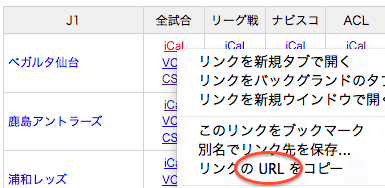
GoogleカレンダーにJリーグ日程を追加するには、まずJリーグ公式サイトにアクセスする必要があります。Jリーグ公式サイトでは、各チームの試合日程が公開されており、iCal形式でダウンロードすることができます。iCal形式のファイルをダウンロードしたら、Googleカレンダーにインポートすることができます。
Googleカレンダーにインポートするには、まずGoogleカレンダーにログインする必要があります。ログインしたら、右上の「+」ボタンをクリックし、「カレンダーを追加」を選択します。次に、「URLから追加」を選択し、ダウンロードしたiCal形式のファイルのURLを入力します。最後に、「追加」ボタンをクリックすると、Jリーグ日程がGoogleカレンダーに追加されます。
これで、GoogleカレンダーにJリーグ日程を追加することができました。Googleカレンダーに追加することで、試合予定を管理することができ、観戦予定の管理がより簡単になります。また、Googleカレンダーに追加することで、携帯電話やパソコンでどこでもアクセスできるため、随時、試合予定を確認することができます。さらに、自動的に試合予定が更新され、最新の試合予定を把握することができます。
試合予定の管理と確認方法
Googleカレンダーを利用することで、Jリーグの試合予定を簡単に管理することができます。まず、Jリーグ公式サイトにアクセスし、試合日程を確認します。次に、Googleカレンダーにアクセスし、新しいカレンダーを作成します。作成したカレンダーに、Jリーグの試合日程を追加することができます。
試合予定を追加する際には、iCal形式のファイルを利用することができます。Jリーグ公式サイトからiCal形式のファイルをダウンロードし、Googleカレンダーにインポートすることで、試合予定を簡単に追加することができます。また、Googleカレンダーの共有機能を利用することで、友人や家族と試合予定を共有することもできます。
Googleカレンダーに試合予定を追加することで、随時、試合予定を確認することができます。さらに、自動更新機能により、最新の試合予定を把握することができます。携帯電話やパソコンでどこでもアクセスできるため、試合予定の管理がより簡単になります。
Googleカレンダーの自動更新機能
Googleカレンダーの自動更新機能を利用することで、Jリーグの試合日程が自動的に更新されます。これにより、最新の試合予定を把握することができ、観戦予定の管理がより簡単になります。自動更新機能は、Googleカレンダーに追加したJリーグ日程を常に最新の状態に保つため、試合予定の変更や新しい試合の追加などが自動的に反映されます。
また、Googleカレンダーの自動更新機能は、携帯電話やパソコンなど、さまざまなデバイスで利用できるため、どこでも最新の試合予定を確認することができます。これにより、観戦予定の管理がより便利になり、Jリーグの試合を楽しむことができます。
さらに、自動更新機能は、Jリーグ日程の変更や新しい試合の追加などを自動的に通知するため、最新の情報を把握することができます。これにより、観戦予定の管理がより簡単になり、Jリーグの試合をより楽しむことができます。
まとめ
Jリーグ日程をGoogleカレンダーに追加することで、試合予定管理がより簡単になります。GoogleカレンダーにJリーグ日程を追加することで、試合予定を管理することができ、観戦予定の管理がより簡単になります。また、Googleカレンダーに追加することで、携帯電話やパソコンでどこでもアクセスできるため、随時、試合予定を確認することができます。
さらに、自動的に試合予定が更新され、最新の試合予定を把握することができます。これにより、Jリーグのファンは、試合の日程を心配することなく、観戦を楽しむことができます。GoogleカレンダーにJリーグ日程を追加する方法は、非常に簡単です。まず、Googleカレンダーにログインし、カレンダーを追加ボタンをクリックします。次に、Jリーグの公式ウェブサイトからiCalファイルをダウンロードし、Googleカレンダーにインポートします。
これで、Jリーグ日程がGoogleカレンダーに追加され、試合予定管理がより簡単になります。GoogleカレンダーにJリーグ日程を追加することで、Jリーグのファンは、試合の日程を心配することなく、観戦を楽しむことができます。
よくある質問
Q: Jリーグ日程をGoogleカレンダーに追加する方法は?
Jリーグ日程をGoogleカレンダーに追加する方法は、非常に簡単です。まず、Googleカレンダーにログインし、右上の「+」ボタンをクリックして、新しいカレンダーを作成します。次に、Jリーグの公式ウェブサイトにアクセスし、日程をダウンロードできるページを探します。iCal形式のファイルをダウンロードし、それを先ほど作成したカレンダーにインポートします。すると、Jリーグの日程が自動的にカレンダーに追加されます。
Q: Jリーグ日程をGoogleカレンダーに追加することで、どのような利点があるのですか?
Jリーグ日程をGoogleカレンダーに追加することで、試合予定を簡単に管理できます。リマインダーを設定することで、試合の開始時間を忘れないようにすることができます。また、カレンダーを共有することで、友人や家族と一緒に試合を観戦する計画を立てることができます。さらに、Googleカレンダーは自動更新されるため、日程の変更があった場合にも、自動的に更新されます。
Q: Jリーグ日程をGoogleカレンダーに追加するには、どのようなアカウントが必要ですか?
Jリーグ日程をGoogleカレンダーに追加するには、Googleアカウントが必要です。Googleアカウントを持っていない場合は、無料で作成することができます。Googleアカウントを作成したら、Googleカレンダーにログインし、Jリーグ日程を追加することができます。
Q: Jリーグ日程をGoogleカレンダーに追加した後、日程の変更があった場合にはどうすればいいですか?
Jリーグ日程をGoogleカレンダーに追加した後、日程の変更があった場合には、自動更新されるため、特別な操作は必要ありません。ただし、自動更新されない場合は、Jリーグの公式ウェブサイトにアクセスし、最新の日程をダウンロードして、カレンダーに再度インポートする必要があります。
Deja una respuesta
Lo siento, debes estar conectado para publicar un comentario.
関連ブログ記事