
Googleカレンダー重複イベント削除方法と予防策まとめ

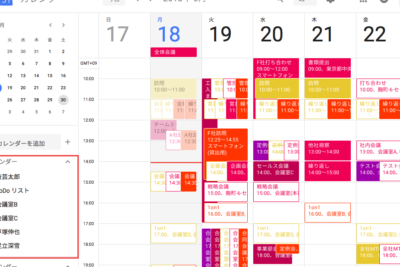
Googleカレンダーを使用する際に発生する問題のひとつに、重複イベントの発生があります。重複イベントとは、同じイベントが複数回登録されることです。これは、カレンダーの同期がうまくいかない場合や、複数のデバイスからカレンダーにアクセスする場合などに発生することがあります。この記事では、Googleカレンダーの重複イベントを削除する方法と、重複イベントを予防するための方法について説明します。
Googleカレンダーの重複イベントを削除するには、まず重複イベントがあるカレンダーを探し、重複イベントを選択する必要があります。次に、削除ボタンをクリックして重複イベントを削除します。ただし、重複イベントを削除する前に、カレンダーのバックアップを取ることをお勧めします。
この記事では、Googleカレンダーの重複イベントを削除する方法のほか、重複イベントを予防するための方法についても説明します。重複イベントを予防するには、カレンダーの同期を正しく設定する必要があります。また、重複イベントの防止機能を有効にすることもできます。この機能を有効にすると、Googleカレンダーが自動的に重複イベントを防止します。
Googleカレンダーの重複イベントとは
Googleカレンダーの重複イベントとは、Googleカレンダーに同じイベントが複数登録されている状態を指します。このような状態になると、カレンダーの管理が煩雑になり、イベントの管理が困難になる可能性があります。重複イベントは、カレンダーの同期が不完全であったり、イベントの複製が行われたりすることで発生することがあります。
重複イベントが発生すると、カレンダーの整理が必要になります。重複イベントを削除することで、カレンダーの管理が容易になり、イベントの管理がスムーズになることができます。ただし、重複イベントを削除する際には、注意点があります。削除するイベントが正しいものであることを確認する必要があります。
この記事では、Googleカレンダーの重複イベントを削除する方法と予防策について説明します。重複イベントの確認方法、削除方法、カレンダーの同期方法、重複イベントを未来的に防ぐ方法、カレンダーのバックアップ方法などについて詳しく説明します。
重複イベントの確認方法
Googleカレンダーにログインし、左側のメニューから「カレンダー」を選択します。ここで、重複するイベントがあるカレンダーを探し、クリックします。カレンダーをクリックすると、そのカレンダーに登録されているイベントが表示されます。ここで、重複するイベントがあるかどうかを確認します。重複するイベントがある場合は、イベントのタイトルや開始時間、終了時間などを確認して、どのイベントが重複しているかを判断します。
重複イベントの確認は、Googleカレンダーの同期が正常に機能しているかどうかも確認する必要があります。同期が正常に機能していない場合、重複イベントが発生する可能性があります。同期の設定を確認するには、左側のメニューから「設定」を選択し、「同期」をクリックします。ここで、同期の設定を確認し、必要に応じて設定を変更します。
重複イベントの確認は、定期的に行う必要があります。特に、複数のカレンダーを使用している場合や、複数のデバイスからカレンダーにアクセスしている場合は、重複イベントの確認を定期的に行う必要があります。
重複イベントの削除方法
Googleカレンダーにログインし、左側のメニューから「カレンダー」を選択すると、登録されているすべてのカレンダーが表示されます。この中から、重複するイベントがあるカレンダーを探し、クリックしてください。カレンダーをクリックすると、そのカレンダーに登録されているすべてのイベントが表示されます。ここで、重複するイベントを探し、削除するイベントを選択してください。
イベントを選択したら、「削除」をクリックしてください。イベントを削除すると、カレンダーからそのイベントが消去されます。ただし、重複イベントを削除する際には注意が必要です。重複イベントを削除すると、関連するすべてのイベントが削除される可能性があります。したがって、重複イベントを削除する前に、関連するイベントを確認する必要があります。
また、カレンダーの同期も重要です。カレンダーを同期すると、すべてのデバイスで同じカレンダーが表示されます。同期を有効にすると、重複イベントを削除した後も、すべてのデバイスで同じカレンダーが表示されます。同期を有効にするには、Googleカレンダーにログインし、左側のメニューから「設定」を選択し、「同期」をクリックしてください。
カレンダーの同期方法
Googleカレンダーの同期方法は、カレンダーを正しく管理する上で非常に重要です。同期をすると、カレンダーに登録されているイベントがすべてのデバイスに反映されます。同期方法は以下のように行います。
Googleカレンダーにログインし、左側のメニューから設定を選択します。次に、同期をクリックします。ここで、同期するカレンダーを選択し、同期の設定を確認します。同期の設定が完了したら、保存をクリックします。
同期をすると、カレンダーに登録されているイベントがすべてのデバイスに反映されます。ただし、同期には時間がかかる場合があります。同期が完了するまで、しばらくお待ちください。同期が完了したら、カレンダーに登録されているイベントがすべてのデバイスに反映されます。
同期を定期的に行うことで、カレンダーを正しく管理することができます。同期を忘れないように、定期的に同期を行うことをお勧めします。
重複イベントを未来的に防ぐ方法
Googleカレンダーの重複イベントを未来的に防ぐ方法は、設定を変更することで実現できます。まず、Googleカレンダーにログインし、左側のメニューから「設定」を選択します。次に、「重複イベントの防止」を探し、有効にします。これにより、Googleカレンダーは自動的に重複イベントを検出して防止します。
また、カレンダーの同期も重要です。Googleカレンダーにログインし、左側のメニューから「設定」を選択し、「同期」をクリックします。これにより、Googleカレンダーは他のカレンダーやデバイスと同期され、重複イベントを防止することができます。
さらに、カレンダーのバックアップもお勧めです。Googleカレンダーにログインし、左側のメニューから「設定」を選択し、「バックアップ」をクリックします。これにより、Googleカレンダーのデータがバックアップされ、万が一の場合にデータを復元することができます。
カレンダーのバックアップ方法
Googleカレンダーのバックアップ方法は、カレンダーのデータを安全に保管するために非常に重要です。バックアップを取ることで、カレンダーのデータが失われた場合でも、簡単に復元することができます。Googleカレンダーのバックアップ方法は、以下のように行います。
Googleカレンダーにログインし、左側のメニューから「設定」を選択します。次に、「バックアップ」をクリックします。すると、カレンダーのデータがダウンロードできるようになります。バックアップファイルは、iCal形式またはCSV形式で保存できます。iCal形式は、Appleのカレンダーアプリで使用できる形式で、CSV形式は、Microsoft Excelなどで使用できる形式です。
バックアップファイルを保存したら、安全な場所に保管する必要があります。外部ハードディスクやクラウドストレージサービスなどを使用して、バックアップファイルを安全に保管することができます。定期的にバックアップを取ることで、カレンダーのデータを安全に保管することができます。
重複イベント削除時の注意点
Googleカレンダーの重複イベントを削除する際には、注意点がいくつかあります。まず、削除するイベントが本当に重複しているかどうかを確認する必要があります。重複イベントは、同じ日時と同じ内容のイベントが複数存在することを意味します。ただし、同じ日時でも内容が異なるイベントは、重複イベントとはみなされません。
重複イベントを削除する前に、バックアップを取ることをお勧めします。バックアップを取ることで、誤って重要なイベントを削除してしまった場合でも、復元することができます。バックアップは、Googleカレンダーの設定から行うことができます。
また、重複イベントを削除する際には、同期の設定にも注意する必要があります。同期の設定によっては、重複イベントが再び発生する可能性があります。同期の設定を確認し、必要に応じて変更することで、重複イベントの再発生を防ぐことができます。
まとめ
Googleカレンダーの重複イベント削除方法と予防策について説明しました。重複イベントの確認方法から削除方法、カレンダーの同期方法、重複イベントを未来的に防ぐ方法、カレンダーのバックアップ方法まで、詳細な手順を紹介しました。
重複イベントの削除は、Googleカレンダーにログインし、左側のメニューから「カレンダー」を選択し、重複するイベントがあるカレンダーを探し、クリックすることで実行できます。削除するイベントを選択し、「削除」をクリックすることで、重複イベントを削除できます。
また、カレンダーの同期を行うことで、重複イベントを防ぐことができます。Googleカレンダーにログインし、左側のメニューから「設定」を選択し、「同期」をクリックすることで、カレンダーの同期を実行できます。さらに、重複イベントの防止を有効にすることで、重複イベントを未来的に防ぐことができます。
よくある質問
Googleカレンダーで重複イベントが発生する原因は何ですか?
Googleカレンダーで重複イベントが発生する原因は、同期の不具合や複数のデバイスからの登録などが挙げられます。たとえば、スマートフォンとパソコンの両方でGoogleカレンダーを使用している場合、同期がうまくいかずに重複イベントが発生することがあります。また、複数のユーザーが同じイベントを登録した場合も重複イベントが発生する可能性があります。さらに、外部のカレンダーアプリとの連携も重複イベントの原因となることがあります。
Googleカレンダーで重複イベントを削除する方法は何ですか?
Googleカレンダーで重複イベントを削除する方法は、イベントの編集から行うことができます。まず、重複イベントを選択し、右クリックして「編集」を選択します。次に、イベントの詳細画面で「削除」をクリックして、イベントを削除します。複数のイベントを一度に削除する場合は、一括削除機能を使用することができます。ただし、この機能はGoogleカレンダーのWeb版でのみ使用可能です。
Googleカレンダーで重複イベントを予防する方法は何ですか?
Googleカレンダーで重複イベントを予防する方法は、同期の設定を確認することです。同期の設定を確認し、同期がうまくいっていることを確認することで、重複イベントを予防することができます。また、複数のデバイスからの登録を避けることも効果的です。さらに、外部のカレンダーアプリとの連携を確認することも大切です。
Googleカレンダーで重複イベントを自動的に削除する方法はありますか?
Googleカレンダーで重複イベントを自動的に削除する方法は、Googleカレンダーのアドオンを使用することです。Googleカレンダーのアドオンには、重複イベントを自動的に削除する機能を備えたものがあります。ただし、この機能は有料のアドオンでのみ使用可能です。また、Google Apps Scriptを使用して、重複イベントを自動的に削除するスクリプトを作成することも可能です。
Deja una respuesta
Lo siento, debes estar conectado para publicar un comentario.
関連ブログ記事