
GNU Screen入門:仮想端末の使い方とショートカットキー設定方法

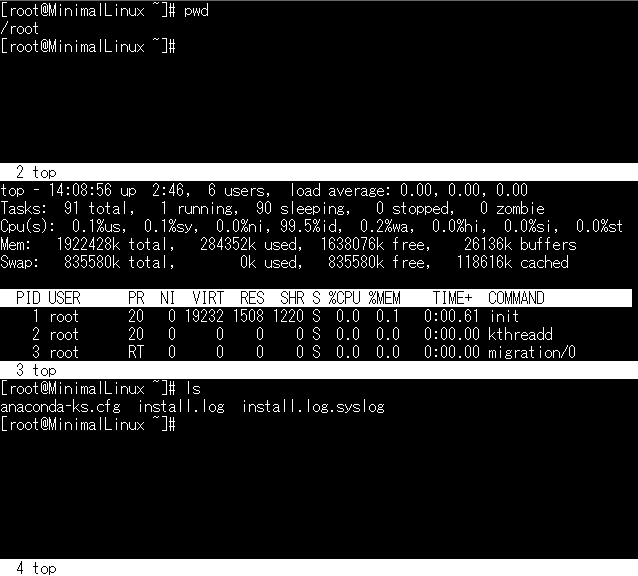
GNU Screenは、UNIX系OSで広く使われているターミナルマルチプレクサーソフトウェアです。このソフトウェアを使用することで、複数の仮想端末を生成し、各種コマンドやアプリケーションを同時に実行することができます。また、セッションの保存や復元機能も搭載しています。この記事では、GNU Screenの基本的な使い方とショートカットキー設定方法について解説します。
GNU Screenを使用することで、複数のターミナルを一つの画面で管理することができます。これにより、複数のコマンドやアプリケーションを同時に実行し、作業効率を向上させることができます。また、セッションの保存機能により、作業途中でターミナルを閉じても、後で再開することができます。
この記事では、GNU Screenの基本的な使い方から始めて、ショートカットキー設定方法やセッションの保存と復元方法について解説します。GNU Screenの使い方をマスターすることで、ターミナルでの作業効率を大幅に向上させることができます。
GNU Screenの概要と特徴
GNU Screenは、UNIX系OSで広く使われているターミナルマルチプレクサーソフトウェアです。このソフトウェアを使用することで、複数の仮想端末を生成し、各種コマンドやアプリケーションを同時に実行することができます。また、セッションの保存や復元機能も搭載しています。GNU Screenは、サーバー管理や開発作業など、複数のターミナルを同時に操作する必要がある場合に非常に便利です。
GNU Screenの最大の特徴は、マルチプレクサ機能です。この機能により、複数の仮想端末を一つの物理的な端末で管理することができます。また、各仮想端末は独立して動作するため、ある仮想端末で実行中のコマンドが完了するのを待たずに、別の仮想端末で新しいコマンドを実行することができます。
さらに、GNU Screenはショートカットキーを設定することができます。ショートカットキーを設定することで、よく使用するコマンドやアプリケーションを素早く実行することができます。また、ショートカットキーはカスタマイズ可能なので、自分に合ったショートカットキーを設定することができます。
仮想端末の生成と切り替え
GNU Screenを使用することで、複数の仮想端末を生成し、各種コマンドやアプリケーションを同時に実行することができます。仮想端末の生成は、screenコマンドを実行し、Ctrl+Aキーを押してコマンドモードに切り替え、cコマンドで新しいウィンドウを生成します。
新しいウィンドウが生成されると、ウィンドウ番号が割り当てられます。ウィンドウ番号は、Ctrl+Aキーを押してコマンドモードに切り替え、wコマンドで確認することができます。ウィンドウの切り替えは、Ctrl+Aキーを押してコマンドモードに切り替え、nコマンドで次のウィンドウに切り替え、pコマンドで前のウィンドウに切り替えることができます。
また、ウィンドウに名前を付けることもできます。ウィンドウの名前変更は、Ctrl+Aキーを押してコマンドモードに切り替え、Aコマンドでウィンドウの名前を変更することができます。ウィンドウの名前を変更すると、ウィンドウ番号の代わりにウィンドウの名前が表示されます。
ウィンドウの生成と管理
ウィンドウの生成は、GNU Screenの基本的な機能の一つです。新しいウィンドウを生成するには、コマンドモードに切り替えてcコマンドを入力します。コマンドモードに切り替えるには、Ctrl+Aキーを押します。新しいウィンドウが生成されると、ウィンドウ番号が表示されます。
ウィンドウを切り替えるには、nコマンドまたはpコマンドを使用します。nコマンドは次のウィンドウに切り替え、pコマンドは前のウィンドウに切り替えます。また、ウィンドウ番号を指定して切り替えることもできます。たとえば、0コマンドを入力すると、ウィンドウ番号0に切り替えられます。
ウィンドウの名前を変更するには、Aコマンドを使用します。コマンドモードに切り替えてAコマンドを入力し、ウィンドウの新しい名前を入力します。ウィンドウの名前を変更すると、ウィンドウリストに新しい名前が表示されます。
ショートカットキーの設定方法
ショートカットキーの設定は、GNU Screenの便利な機能の一つです。デフォルトのショートカットキーは、Ctrl+Aキーを押してコマンドモードに切り替えることから始まります。コマンドモードに切り替えた後、cキーを押すと新しいウィンドウが生成され、nキーを押すと次のウィンドウに切り替わります。
ショートカットキーの設定は、.screenrcファイルを編集することで行うことができます。このファイルは、ユーザーのホームディレクトリに保存されています。.screenrcファイルにショートカットキーの設定を追加することで、デフォルトのショートカットキーを変更したり、新しいショートカットキーを追加したりすることができます。
例えば、Ctrl+Aキーを押してコマンドモードに切り替えた後、tキーを押すと、現在のウィンドウのタイトルを変更することができます。このように、ショートカットキーの設定をカスタマイズすることで、GNU Screenの使い方をより便利にできるようになります。
セッションの保存と復元
セッションの保存は、GNU Screenの重要な機能の一つです。セッションを保存することで、現在の作業状態を保存し、後で復元することができます。セッションの保存は、Ctrl+Aキーを押してコマンドモードに切り替え、dコマンドを実行することで行います。これにより、現在のセッションがデタッチされ、バックグラウンドで実行され続けます。
セッションを復元するには、screen -rコマンドを実行します。このコマンドにより、保存されたセッションがリストされ、選択することができます。セッションを選択すると、以前の作業状態が復元され、作業を再開することができます。
セッションの復元は、システムの再起動やネットワークの切断などにより、作業が中断された場合にも有効です。セッションを保存し、後で復元することで、作業の途中から再開することができます。また、セッションの保存と復元は、複数の端末からアクセスする場合にも便利です。
まとめ
GNU Screenは、UNIX系OSで広く使われているターミナルマルチプレクサーソフトウェアです。このソフトウェアを使用することで、複数の仮想端末を生成し、各種コマンドやアプリケーションを同時に実行することができます。また、セッションの保存や復元機能も搭載しています。
GNU Screenの基本的な使い方は、screenコマンドを実行し、Ctrl+Aキーを押してコマンドモードに切り替え、cコマンドで新しいウィンドウを生成します。ウィンドウの生成と切り替え、ウィンドウの名前変更、ショートカットキーの設定などが可能です。セッションの保存と復元も簡単に行うことができます。
ショートカットキーの設定は、~/.screenrcファイルに設定を記述することで行うことができます。たとえば、bindkeyコマンドを使用して、特定のキーにコマンドを割り当てることができます。また、captionコマンドを使用して、ウィンドウのタイトルバーに表示される情報をカスタマイズすることもできます。
セッションの保存と復元は、screen -dコマンドとscreen -rコマンドを使用して行うことができます。セッションを保存することで、現在の作業状態を保存し、後で復元することができます。これは、長時間の作業や複数のタスクを同時に実行する場合に非常に便利です。
よくある質問
GNU Screenをインストールする方法は?
GNU Screenをインストールするには、パッケージマネージャーを使用するのが最も簡単です。DebianやUbuntuなどのディストリビューションでは、sudo apt-get install screenコマンドを実行することでインストールできます。Red HatやCentOSなどのディストリビューションでは、sudo yum install screenコマンドを実行することでインストールできます。インストールが完了したら、screenコマンドを実行することでGNU Screenを起動できます。
仮想端末を新規作成する方法は?
GNU Screenで仮想端末を新規作成するには、Ctrl + AキーとCキーを同時に押します。これにより、新しい仮想端末が作成され、そこに切り替わります。仮想端末を切り替えるには、Ctrl + AキーとNキーを同時に押すことで次の仮想端末に切り替わります。逆に、Ctrl + AキーとPキーを同時に押すことで前の仮想端末に切り替わります。
ショートカットキーを設定する方法は?
GNU Screenでショートカットキーを設定するには、.screenrcファイルを編集する必要があります。このファイルは、GNU Screenの設定ファイルであり、ショートカットキーの設定も含まれます。たとえば、Ctrl + AキーとHキーを同時に押すことで、現在の仮想端末の履歴を表示するショートカットキーを設定するには、.screenrcファイルにbind h historyという行を追加します。
仮想端末を分割する方法は?
GNU Screenで仮想端末を分割するには、Ctrl + AキーとSキーを同時に押します。これにより、現在の仮想端末が水平に分割されます。垂直に分割するには、Ctrl + Aキーと|キーを同時に押します。分割された仮想端末を切り替えるには、Ctrl + AキーとTabキーを同時に押すことで次の仮想端末に切り替わります。
Deja una respuesta
Lo siento, debes estar conectado para publicar un comentario.
関連ブログ記事