
Googleフォトの日付がおかしい?原因と修正方法を解説

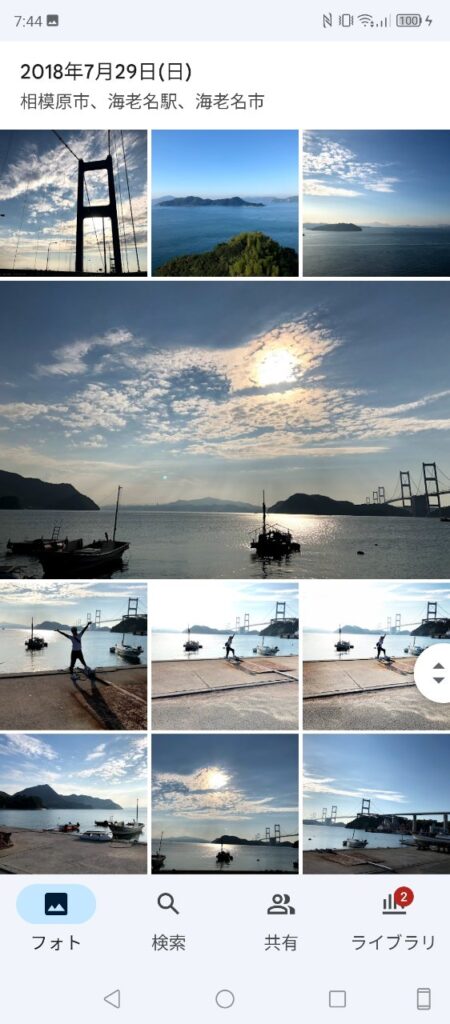
Googleフォトの日付がおかしいという問題は、多くのユーザーが経験することがあります。この問題は、デバイスの設定や時差対策の不十分さ、さらにはMetadataの不一致など、さまざまな原因によって発生する可能性があります。この記事では、Googleフォトの日付がおかしい原因と、修正方法について詳しく解説します。
Googleフォトの日付がおかしいと、アルバムの順序が混乱したり、写真の検索が困難になったりするなど、さまざまな不便が生じる可能性があります。したがって、この問題を修正することは、Googleフォトを効果的に利用するために非常に重要です。この記事では、Googleフォトの日付を修正する方法について、詳しく説明します。
Googleフォトの日付がおかしい原因
Googleフォトの日付がおかしい原因として、デバイスの設定がおかしいことが考えられます。スマートフォンやカメラの設定が正しくないと、撮影した写真の日付が正しく記録されない可能性があります。たとえば、スマートフォンの時計が正しく設定されていない場合、撮影した写真の日付も正しく記録されません。
また、時差対策が不十分なことも原因として考えられます。海外旅行などで時差がある場合、撮影した写真の日付が正しく記録されない可能性があります。Googleフォトでは、写真の日付を自動的に調整する機能がありますが、時差が大きい場合、この機能が正しく動作しない可能性があります。
さらに、Metadataの不一致も原因として考えられます。Metadataとは、写真の撮影日時、カメラの設定、GPS情報などを含むデータです。Metadataが不一致すると、Googleフォトが写真の日付を正しく認識できなくなる可能性があります。たとえば、写真のMetadataに記録された日付と、Googleフォトが自動的に生成した日付が異なる場合、写真の日付が正しく表示されません。
デバイスの設定が原因の場合の修正方法
デバイスの設定が原因でGoogleフォトの日付がおかしい場合、デバイスの設定を確認する必要があります。特に、時刻設定やタイムゾーンの設定が正しいかどうかを確認することが重要です。デバイスの設定が正しくないと、撮影した写真のメタデータに誤った日付が記録され、Googleフォトにアップロードされた際に日付がおかしくなる可能性があります。
デバイスの設定を修正するには、デバイスの設定アプリを開き、時刻設定やタイムゾーンの設定を確認します。設定が正しくない場合は、正しい設定に変更します。変更後、Googleフォトにアップロードされた写真の日付が正しくなるはずです。
ただし、デバイスの設定を修正しても、すでにアップロードされた写真の日付は自動的に修正されません。すでにアップロードされた写真の日付を修正するには、Googleフォトの編集機能を使用する必要があります。編集機能を使用して、写真のメタデータを修正し、正しい日付を設定することができます。
時差対策が不十分な場合の修正方法
時差対策が不十分な場合、Googleフォトの日付が実際の撮影日時と異なることがあります。これは、カメラやスマートフォンの時計設定が旅行先の時差に合わせられていない場合に発生することが多いです。修正するには、Googleフォトの設定で時差補正を有効にする必要があります。
また、Metadataの修正も必要になる場合があります。Metadataは、画像ファイルに付与される情報で、撮影日時や場所などのデータが含まれています。時差対策が不十分な場合、Metadataの日付情報が実際の撮影日時と異なる可能性があります。Metadataの修正には、専用のツールやソフトウェアを使用する必要があります。
修正する際には、データのバックアップと変更の保存に注意する必要があります。Googleフォトの日付を修正した後、アルバムの順序がおかしくなる場合、アルバムのソート順を変更する必要があります。
Metadataの不一致が原因の場合の修正方法
Metadata の不一致が原因で Google フォトの日付がおかしい場合、写真の EXIF データ を修正する必要があります。EXIF データは、カメラで撮影した写真に自動的に付与されるデータで、撮影日時、カメラの種類、撮影場所などの情報が含まれています。
Google フォトでは、EXIF データを読み取って写真の日付を決定しますが、EXIF データが不正確または不完全な場合、日付がおかしくなることがあります。この場合、写真の EXIF データを修正することで、Google フォトの日付を正確に表示することができます。
EXIF データの修正 は、写真編集ソフトウェアやオンラインツールを使用して行うことができます。写真編集ソフトウェアでは、写真のプロパティを編集して EXIF データを修正することができます。また、オンラインツールでは、写真をアップロードして EXIF データを自動的に修正することができます。ただし、EXIF データの修正には注意が必要です。修正したデータが正確であることを確認する必要があります。
Googleフォトの設定変更による修正方法
Googleフォトの日付がおかしい場合、Googleフォトの設定変更によって修正することができます。まず、Googleフォトのアプリまたはウェブサイトにログインし、設定メニューを開きます。設定メニューでは、日付と時刻の設定を確認し、正しいタイムゾーンと日付形式を選択します。
また、デバイスの時刻設定も確認する必要があります。デバイスの時刻設定が正しくない場合、Googleフォトの日付もおかしくなる可能性があります。デバイスの時刻設定を正しく設定し、Googleフォトの日付を再度確認します。
Googleフォトの設定変更によって日付を修正した後、アルバムの順序がおかしくなる場合、アルバムのソート順を変更する必要があります。アルバムのソート順を変更することで、写真が正しい順序で表示されるようになります。
外部ツールを使用した修正方法
外部ツールを使用してGoogleフォトの日付を修正する方法について説明します。Googleフォトの日付が不正確な場合、ExifToolやGeoSetterなどの外部ツールを使用して、写真のメタデータを修正することができます。これらのツールは、写真のExifデータを編集することができ、日付や時刻、場所などの情報を修正することができます。
まず、外部ツールをダウンロードしてインストールします。次に、Googleフォトから写真をダウンロードして、外部ツールで開きます。ExifToolやGeoSetterなどのツールでは、写真のメタデータを編集するためのインターフェイスが提供されています。日付や時刻、場所などの情報を修正したら、変更を保存します。
修正した写真をGoogleフォトに再アップロードすると、日付が正しく表示されるようになります。ただし、アルバムのソート順が変わる場合があるため、アルバムの設定を確認する必要があります。また、データのバックアップを忘れないようにしてください。
データのバックアップと変更の保存について
データのバックアップは、Googleフォトの日付を修正する前に行う必要があります。修正作業中にデータが失われる可能性があるため、バックアップを取ることでデータの安全を確保できます。Googleフォトのバックアップ方法としては、Googleの提供するバックアップツールであるGoogle Takeoutを使用する方法があります。Google Takeoutを使用することで、Googleフォトのデータを簡単にバックアップできます。
また、修正作業後に変更を保存することも重要です。変更を保存しないと、修正した日付が反映されない可能性があります。Googleフォトの変更を保存する方法としては、Googleフォトの同期を使用する方法があります。Googleフォトの同期を使用することで、修正した日付がすべてのデバイスに反映されます。
修正作業後にアルバムの順序がおかしくなる場合、アルバムのソート順を変更する必要があります。アルバムのソート順を変更する方法としては、アルバムの編集を使用する方法があります。アルバムの編集を使用することで、アルバムの順序を簡単に変更できます。
アルバムの順序を修正する方法
アルバムの順序を修正するには、アルバムのソート順を変更する必要があります。アルバムのソート順は、アルバムの写真を表示する順序を決定します。デフォルトでは、アルバムの写真は撮影日時順に表示されますが、撮影日時が不正確な場合、アルバムの順序もおかしくなります。
アルバムのソート順を変更するには、アルバムの設定を変更する必要があります。アルバムの設定は、アルバムの詳細ページから変更できます。アルバムの詳細ページに移動し、アルバムの設定をクリックします。次に、ソート順を選択し、希望のソート順を選択します。例えば、撮影日時順ではなく、アップロード日時順に変更することができます。
アルバムのソート順を変更すると、アルバムの写真が新しい順序で表示されます。ただし、アルバムの写真の日付自体は変更されません。アルバムの写真の日付を修正するには、別の方法を使用する必要があります。
まとめ
Googleフォトの日付がおかしいという問題は、多くのユーザーが経験することがあります。この問題は、デバイスの設定がおかしいことや、時差対策が不十分であることなどが原因として考えられます。また、Metadataの不一致も日付がおかしい原因の一つです。
Googleフォトの日付を修正するには、Googleフォトの設定変更を行う必要があります。具体的には、Googleフォトの設定メニューから日付と時刻の設定を変更することができます。また、Metadataの修正も必要な場合があります。Metadataは、写真の撮影日時や場所などの情報を含むデータです。このデータを修正することで、Googleフォトの日付を正しく表示することができます。
外部ツールを使用することも、Googleフォトの日付を修正する方法の一つです。写真のMetadataを編集できるツールを使用することで、Googleフォトの日付を正しく表示することができます。ただし、外部ツールを使用する際には、データのバックアップと変更の保存に注意する必要があります。
Googleフォトの日付を修正した後、アルバムの順序がおかしくなる場合があります。この場合、アルバムのソート順を変更する必要があります。アルバムのソート順を変更することで、写真を正しい順序で表示することができます。
よくある質問
Googleフォトの日付が間違っているのはなぜですか?
Googleフォトの日付が間違っている場合、メタデータの不正確さや、写真のEXIF情報が変更された可能性があります。メタデータとは、写真の撮影日時や場所などの情報が含まれるデータのことです。EXIF情報は、カメラの設定や撮影条件などの情報が含まれるデータのことです。これらの情報が不正確または変更された場合、Googleフォトの日付が間違って表示される可能性があります。また、写真のファイル名やフォルダ名が変更された場合も、Googleフォトの日付が間違って表示される可能性があります。
Googleフォトの日付を修正する方法はありますか?
Googleフォトの日付を修正する方法はいくつかあります。まず、Googleフォトのウェブサイトにアクセスし、写真の詳細情報を表示します。次に、編集ボタンをクリックし、日付を修正します。また、Googleフォトのモバイルアプリを使用して日付を修正することもできます。モバイルアプリで写真の詳細情報を表示し、編集ボタンをタップし、日付を修正します。
Googleフォトの日付を一括で修正する方法はありますか?
Googleフォトの日付を一括で修正する方法は、Googleフォトのバッチ編集機能を使用することです。この機能を使用するには、Googleフォトのウェブサイトにアクセスし、写真の一覧を表示します。次に、バッチ編集ボタンをクリックし、日付を修正する写真を選択します。最後に、適用ボタンをクリックし、日付を修正します。
Googleフォトの日付を修正しても、検索結果に反映されないのはなぜですか?
Googleフォトの日付を修正しても、検索結果に反映されない場合、インデックスの更新が遅れている可能性があります。Googleフォトの検索結果は、定期的に更新されるインデックスに基づいて表示されます。インデックスの更新が遅れている場合、修正した日付が検索結果に反映されない可能性があります。この場合、しばらく待つか、Googleフォトのサポートに連絡する必要があります。
Deja una respuesta
Lo siento, debes estar conectado para publicar un comentario.
関連ブログ記事