
Googleフォト壁紙設定方法!自分好みのスマホ壁紙に設定する方法

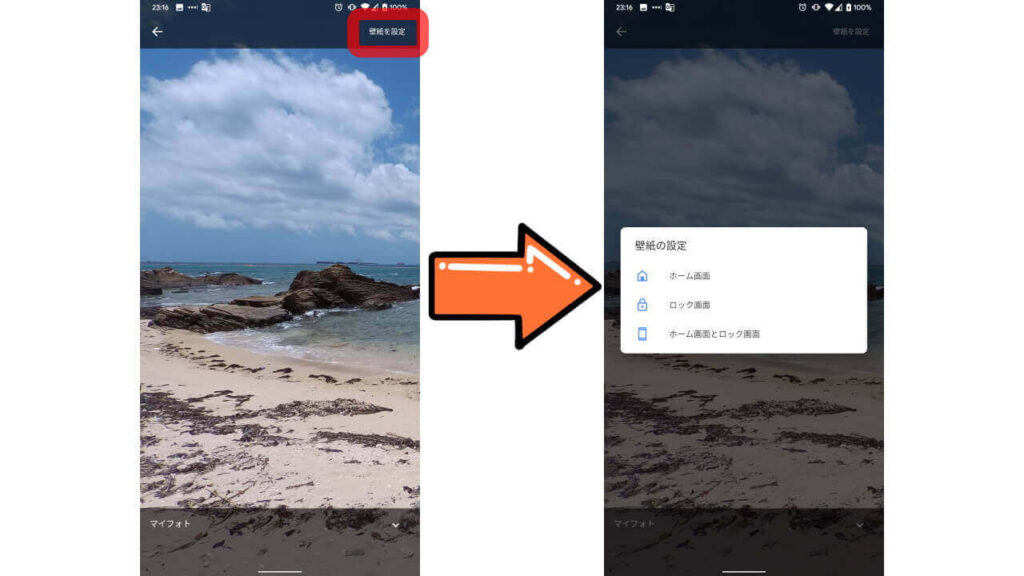
Googleフォトを利用して、スマートフォンの壁紙を自分好みに設定する方法について解説します。この記事では、Googleフォトの壁紙設定機能を使用して、アルバムから壁紙を選択し、サイズを調整する方法を紹介します。また、壁紙の設定方法や変更方法についても詳しく説明します。
スマートフォンやタブレットの壁紙を設定する際には、コピー権の問題に注意する必要があります。許諾を得た画像のみを使用するようにしてください。この記事では、Googleフォトを利用して壁紙を設定する方法について詳しく解説します。
この記事を読むことで、Googleフォトを利用して自分好みの壁紙を設定する方法を学ぶことができます。また、壁紙の設定方法や変更方法についても理解することができます。
Googleフォトの壁紙設定機能とは
Googleフォトの壁紙設定機能は、自分の好みに合った壁紙を設定することができる便利な機能です。この機能を使用すると、アルバムから壁紙を選択し、サイズを調整することができ、自分のスマートフォンやタブレットに合わせた壁紙を設定することができます。壁紙の設定方法は、Googleフォトの設定画面から行うことができ、簡単に設定することができます。
壁紙の設定には、コピー権の問題に注意する必要があります。許諾を得た画像のみを使用することを忘れないでください。許諾を得ていない画像を使用すると、著作権侵害となる可能性があります。したがって、壁紙の設定には、十分な注意が必要です。
Googleフォトの壁紙設定機能を使用すると、自分の好みに合った壁紙を簡単に設定することができます。壁紙の設定方法は、Googleフォトの設定画面から行うことができ、簡単に設定することができます。また、壁紙の変更もGoogleフォトの設定画面から行うことができ、異なる壁紙を選択することで、スマートフォンやタブレットの壁紙を簡単に変更することができます。
壁紙の設定方法
Googleフォトの壁紙設定機能を使用すると、自分の好みに合った壁紙を設定することができます。まず、Googleフォトのアルバムから壁紙を選択します。アルバムには、自分の撮影した写真や、共有された写真が保存されています。アルバムから壁紙を選択することで、自分のスマートフォンやタブレットに合わせた壁紙を設定することができます。
壁紙の設定方法は、Googleフォトの設定画面から行うことができます。設定画面では、壁紙のサイズを調整することができ、自分のスマートフォンやタブレットの画面サイズに合わせた壁紙を設定することができます。また、壁紙の変更もGoogleフォトの設定画面から行うことができ、異なる壁紙を選択することで、スマートフォンやタブレットの壁紙を簡単に変更することができます。
ただし、壁紙の設定には、コピー権の問題に注意する必要があります。許諾を得た画像のみを使用することを忘れないでください。許諾を得ていない画像を使用すると、著作権侵害となる可能性があります。したがって、壁紙の設定には、十分な注意を払う必要があります。
アルバムから壁紙を選択する方法
Googleフォトのアルバムから壁紙を選択するには、まずGoogleフォトアプリを開きます。次に、アルバムタブを選択し、壁紙にしたいアルバムを選択します。アルバム内で、壁紙にしたい写真を選択し、「共有」ボタンをタップします。次に、「壁紙に設定」を選択し、壁紙のサイズを調整します。
壁紙のサイズを調整するには、「壁紙のサイズを調整」ボタンをタップし、希望のサイズを選択します。サイズを調整した後、「壁紙に設定」ボタンをタップして、壁紙を設定します。壁紙が設定されると、スマートフォンのホーム画面に表示されます。
また、Googleフォトのアルバムから壁紙を選択する際には、コピー権の問題に注意する必要があります。許諾を得た画像のみを使用し、著作権を侵害しないように注意してください。
壁紙のサイズを調整する方法
Googleフォトの壁紙設定機能を使用すると、自分の好みに合った壁紙を設定することができます。壁紙のサイズを調整するには、アルバムから選択した画像をトリミングすることができます。画像をトリミングすることで、スマートフォンの画面サイズに合わせた壁紙を設定することができます。
また、Googleフォトの設定画面から、壁紙のサイズを自動調整することもできます。自動調整機能を使用すると、スマートフォンの画面サイズに合わせて壁紙のサイズが自動的に調整されます。ただし、自動調整機能を使用する場合は、壁紙のアスペクト比が変更される可能性があるため、注意が必要です。
壁紙のサイズを調整する際には、画像の解像度にも注意が必要です。低解像度の画像を壁紙に設定すると、画像がぼやけてしまう可能性があります。したがって、高解像度の画像を使用することをお勧めします。
壁紙の変更方法
Googleフォトの壁紙設定機能を使用すると、自分の好みに合った壁紙を設定することができます。まず、Googleフォトのアルバムから壁紙を選択し、サイズを調整することができ、自分のスマートフォンやタブレットに合わせた壁紙を設定することができます。壁紙の設定方法は、Googleフォトの設定画面から行うことができ、簡単に設定することができます。
壁紙の変更もGoogleフォトの設定画面から行うことができ、異なる壁紙を選択することで、スマートフォンやタブレットの壁紙を簡単に変更することができます。ただし、壁紙の設定には、コピー権の問題に注意し、許諾を得た画像のみを使用することを忘れないでください。また、壁紙のサイズを調整することで、スマートフォンの画面に合わせた壁紙を設定することができます。
壁紙の変更方法は、Googleフォトの設定画面から行うことができ、簡単に設定することができます。まず、Googleフォトのアルバムから壁紙を選択し、サイズを調整することができ、自分のスマートフォンやタブレットに合わせた壁紙を設定することができます。
コピー権の問題に注意する
コピー権の問題に注意することは、壁紙の設定において非常に重要です。壁紙に使用する画像は、必ず許諾を得たものである必要があります。許諾を得ていない画像を使用すると、著作権侵害となり、法的措置を受ける可能性があります。
したがって、壁紙に使用する画像は、自分で撮影したものや、フリー素材のサイトからダウンロードしたものなど、許諾を得たものであることを確認する必要があります。また、ライセンスの条件を確認し、壁紙として使用することが許可されているかどうかを確認する必要があります。
壁紙の設定に際しては、コピー権の問題に注意し、許諾を得た画像のみを使用するようにしましょう。そうすることで、壁紙の設定を安心して行うことができます。
まとめ
Googleフォト の壁紙設定機能を使用すると、自分の好みに合った壁紙を設定することができます。スマートフォンの壁紙を設定することで、自分好みのデザインを楽しむことができます。ただし、壁紙の設定には、コピー権 の問題に注意し、許諾を得た画像のみを使用することを忘れないでください。
Googleフォト のアルバムから壁紙を選択し、サイズを調整することができ、自分のスマートフォンやタブレットに合わせた壁紙を設定することができます。壁紙の設定方法は、Googleフォトの設定画面 から行うことができ、簡単に設定することができます。また、壁紙の変更も Googleフォトの設定画面 から行うことができ、異なる壁紙を選択することで、スマートフォンやタブレットの壁紙を簡単に変更することができます。
壁紙の設定には、スマートフォンの機種やOSによって異なる場合があります。ただし、Googleフォト の壁紙設定機能は、ほとんどのスマートフォンやタブレットで使用することができます。壁紙の設定方法がわからない場合は、Googleフォトのヘルプ を参照することができます。
よくある質問
Googleフォトの壁紙設定方法を教えてください
Googleフォトの壁紙設定方法は、スマートフォンのホーム画面の壁紙を自分好みの画像に設定することができます。まず、Googleフォトアプリを開きます。次に、壁紙に設定したい画像を選択し、右上のメニューボタンをタップします。表示されるメニューから、「壁紙に設定」を選択します。ここで、壁紙のレイアウトを選択することができます。「フィット」、「フィル」、「ストレッチ」の3種類のレイアウトから選択することができます。選択したレイアウトに応じて、壁紙の表示が変わります。
Googleフォトの壁紙設定で画像のサイズは自動的に調整されますか
Googleフォトの壁紙設定で画像のサイズは自動的に調整されます。「フィット」レイアウトを選択した場合、画像は画面のサイズに合わせて自動的に調整されます。ただし、「フィル」レイアウトを選択した場合、画像は画面のサイズに合わせて拡大または縮小されますが、画像の比率は保持されます。「ストレッチ」レイアウトを選択した場合、画像は画面のサイズに合わせて拡大または縮小されますが、画像の比率は保持されません。
Googleフォトの壁紙設定で画像の位置は調整できますか
Googleフォトの壁紙設定で画像の位置は調整できます。壁紙に設定した画像をタップすると、画像の位置を調整することができます。画像をドラッグして位置を調整することができます。また、画像をピンチして拡大または縮小することもできます。
Googleフォトの壁紙設定で複数の画像を設定できますか
Googleフォトの壁紙設定で複数の画像を設定できます。「アルバム」から複数の画像を選択し、右上のメニューボタンをタップします。表示されるメニューから、「壁紙に設定」を選択します。ここで、選択した画像が自動的に切り替わる「スライドショー」を設定することができます。スライドショーの間隔を設定することもできます。
Deja una respuesta
Lo siento, debes estar conectado para publicar un comentario.
関連ブログ記事